 Skontaktuj się z nami
 Obszar klienta
 Odwiedź LWS
Oceń ten artykuł :
Ten artykuł był dla Ciebie przydatny ?
 Tak
Tak
 Nie
Nie
 Artykuł czytany
14974 raz
Artykuł czytany
14974 raz Merci ! N'hésitez pas à
poser des questions sur nos documentations si vous souhaitez plus d'informations et nous aider à les
améliorer.
Merci ! N'hésitez pas à
poser des questions sur nos documentations si vous souhaitez plus d'informations et nous aider à les
améliorer.Vous avez noté 0 étoile(s)



Procédure
Ten interfejs pozwala skonfigurować parametry filtra spamu (obsługiwanego przez Apache SpamAssassin) dla konta użytkownika. Filtry spamu identyfikują i sortują lub usuwają niechciane wiadomości e-mail. Ten interfejs pozwala również skonfigurować ustawienia białej i czarnej listy.
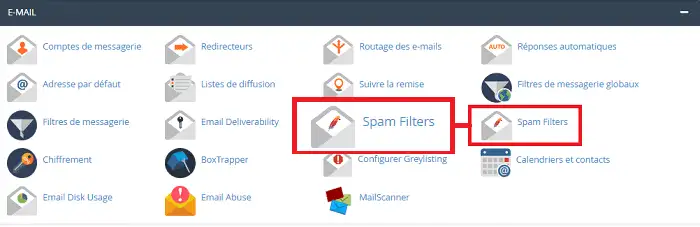
Dostęp do"SpamFilter" można uzyskać, przechodząc do interfejsu cPanel i klikając"Spam Filter" w sekcji"E-mail".
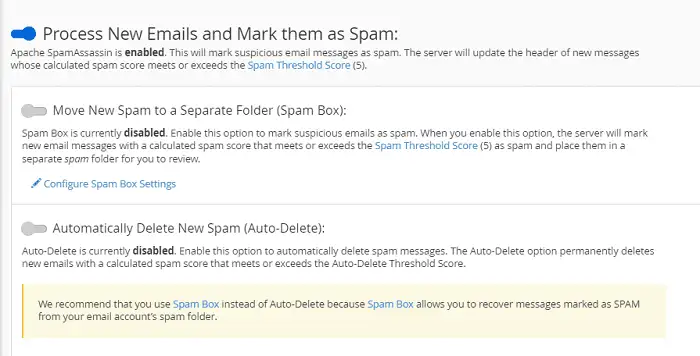
Możesz ustawić opcję " Przetwarzaj nowe wiadomości e-mail i oznaczaj je jako spam " jako aktywną, aby sprawdzić każdą nową wiadomość pod kątem cech spamu i przypisać im wynik spamu.
Wynik jest używany do określenia prawdopodobieństwa, że wiadomość zawiera spam. Funkcje " Przenieśnowy spam do osobnego folderu (Skrzynka spamu)" i "Automatycznie usuwaj nowy spam (Automatyczne usuwanie) " wymagają, aby funkcja "Przetwarzaj nowe wiadomości e-mail i oznaczaj je jako spam " była aktywna.
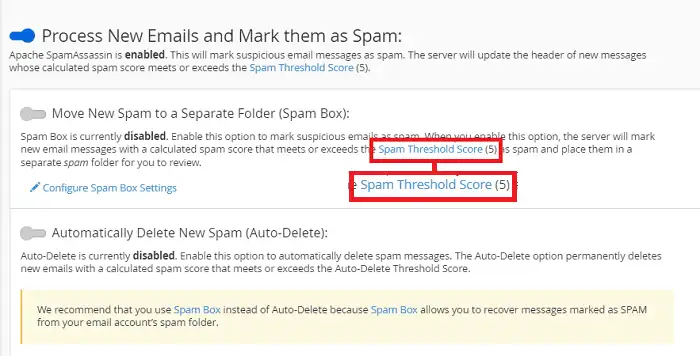
Możesz zdefiniować wynik antyspamowy, przechodząc do "Spam Threshold Score". Należy pamiętać, że im niższy wynik antyspamowy, tym bardziej jest on agresywny. Jednak wyższa wartość, taka jak 10, jest pasywna i będzie oznaczać jako spam tylko wiadomości z wynikiem wyższym niż 10.
Próg antyspamowy można zdefiniować w następujący sposób:
Kliknij "Spam Threshold Score". Nastąpi przekierowanie do interfejsu, w którym można zmienić wynik.
Wybierz żądaną wartość z menu i kliknij "Aktualizuj opcje punktacji", aby zaktualizować próg.
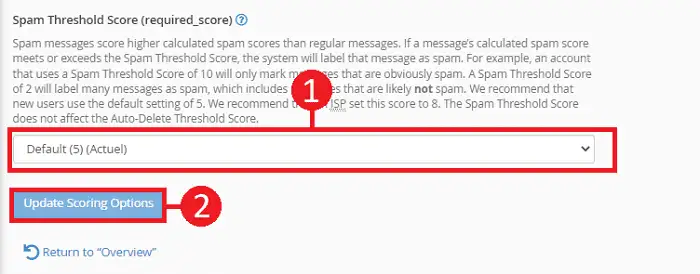
Wybierz "Niestandardowy" z menu, aby zdefiniować własną wartość.
W tym celu należy aktywować opcję "Automatycznie usuwaj nowy spam (Auto-Delete)". Spowoduje to wysłanie wszystkich wiadomości e-mail uznanych za spam do określonego folderu. Ta funkcja zachowuje wiadomości e-mail, które SpamAssassin może omyłkowo sklasyfikować jako Spam.
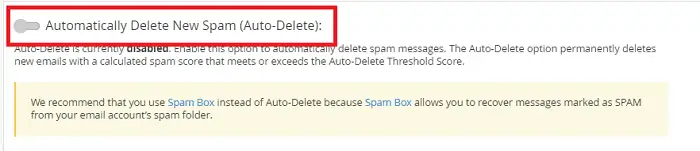
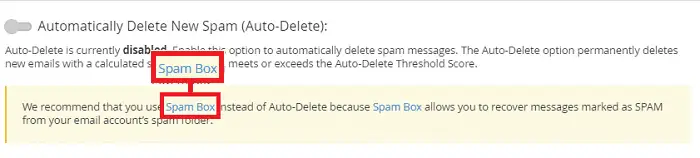
Możesz opróżnić folder Spam Box lub usunąć wybrane wiadomości. Aby to zrobić, kliknij "Spam Box", aby zostać przekierowanym do odpowiedniego interfejsu.
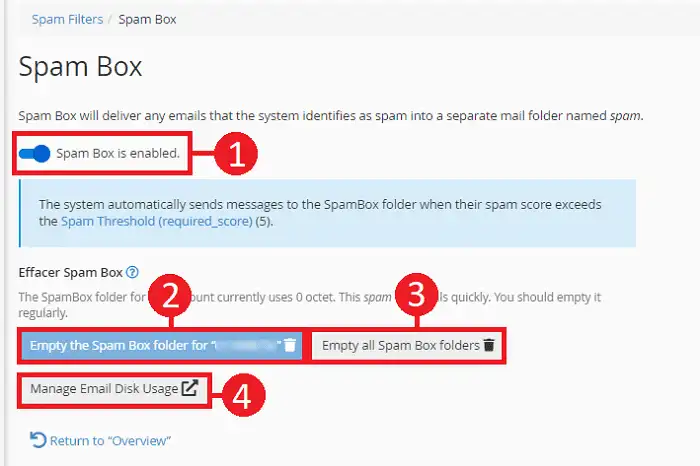
W tym interfejsie można skonfigurować następujące ustawienia:
Możesz zażądać automatycznego usuwania wiadomości e-mail uznanych za spam. Aby to zrobić, kliknij "Konfiguruj ustawienia automatycznego usuwania".
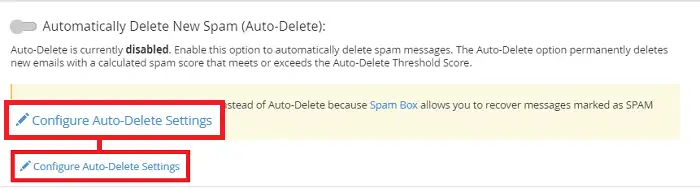
Aktywuj automatyczne usuwanie niechcianych wiadomości e-mail i określ wartość progową dla automatycznego usuwania.
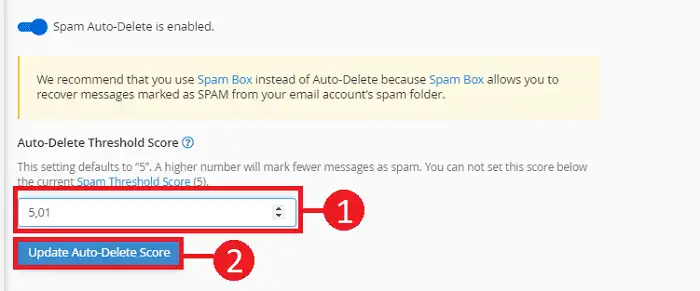
Jesteś teraz w stanie zarządzać i korzystać z narzędzia Spam Filter dostępnego w interfejsie cPanel. Możesz zmienić tę konfigurację w dowolnym momencie, aby dostosować ją do swoich potrzeb.
Oceń ten artykuł :
Ten artykuł był dla Ciebie przydatny ?
Tak
Nie
2mn czytanie
Jak zastąpić pole MX adresem IP usługi e-mail Pro LWS?
1mn czytanie
Jak utworzyć listę mailingową i zarządzać nią w CPANEL?
2mn czytanie
Jak korzystać z narzędzia Email Routing dostępnego w cPanel?
1mn czytanie
Jak korzystać z narzędzia do importowania adresów w cPanelu?
 O LWS :
LWS to w 100% francuska firma hostingowa, która koncentruje się na jakości i innowacyjności oraz oferuje responsywną i kompetentną obsługę techniczną w przystępnych cenach.
O LWS :
LWS to w 100% francuska firma hostingowa, która koncentruje się na jakości i innowacyjności oraz oferuje responsywną i kompetentną obsługę techniczną w przystępnych cenach. 