 Skontaktuj się z nami
 Obszar klienta
 Odwiedź LWS
Oceń ten artykuł :
3,9/5 | 7 opinia
Ten artykuł był dla Ciebie przydatny ?
 Tak
Tak
 Nie
Nie
 Artykuł czytany
50697 raz
Artykuł czytany
50697 raz Merci ! N'hésitez pas à
poser des questions sur nos documentations si vous souhaitez plus d'informations et nous aider à les
améliorer.
Merci ! N'hésitez pas à
poser des questions sur nos documentations si vous souhaitez plus d'informations et nous aider à les
améliorer.Vous avez noté 0 étoile(s)



Sommaire
Procédure
Plik hosts służy dopowiązania nazwy hosta lub nazwy domeny z adresem IP. Zmiany dokonane w tym pliku są uwzględniane natychmiast po ich wprowadzeniu. Plik ten jest dostępny we wszystkich systemach operacyjnych.
Plik Hosts ma na celu sprawienie, aby komputer myślał, że nazwa domeny wskazuje na określony hosting. Nie spowoduje to nieprawidłowego działania nazwy domeny ani witryny na obecnym hostingu. Zmiany będą widoczne tylko dla użytkownika. Inni odwiedzający będą widzieć witrynę na obecnym hostingu.
Ustawienie konfiguracji w pliku hosts może wymagać wyczyszczenia plików pamięci podręcznej przeglądarki po każdej operacji, aby wszystko było w pełni funkcjonalne i można było zobaczyć swoją witrynę w LWS lub na bieżącym hostingu.
Ponieważ Twoja domena nie wskazuje jeszcze na Twój hosting LWS, certyfikat SSL nie może zostać zainstalowany i z pewnością będziesz musiał zignorować ostrzeżenia przeglądarki dotyczące bezpieczeństwa. Nie martw się, gdy Twoja domena zostanie przekierowana na nasz hosting, certyfikat będzie działał, a Twoja domena będzie zabezpieczona protokołem HTTPS.
Linia ustawień, którą należy dodać do pliku Hosts wygląda następująco:
XXX.XXX.XXX domain.tld www.domaine.tld
XXX.XXX.XXX.XXX to adres IP serwera WWW dla pakietu LWS, więc należy go zastąpić prawdziwym adresem IP serwera LWS.
domain.tld to ogólny wpis dla nazwy domeny, więc należy go zastąpić prawdziwą nazwą domeny.
Celem tego wpisu w pliku Hosts jest poinformowanie przeglądarki, że wprowadzona domena (z www lub bez) odnosi się do wprowadzonego adresu IP, a nie do zwykłego adresu IP.
Aby dowiedzieć się, który adres IP należy wprowadzić, należy postępować zgodnie z tą dokumentacją. Wymagany jest tylko adres IP usługi WEB.
Plik hosts znajduje się w następującej ścieżce:
C:\WINDOWS\system32\drivers\etc\hosts
Pierwszą rzeczą do zrobienia jest otwarcie edytora tekstu, takiego jak Notatnik lub Word, w trybie administratora (kliknij prawym przyciskiem myszy, a następnie uruchom jako administrator).
Po otwarciu edytora tekstu przejdź do Plik -> Otwórz i przejdź do pliku hosts (C:\WINDOWS\system32\drivers\etc\hosts).
Następnie wstaw linię hostów, które chcesz dodać: na przykład: 4.39.504.987 monsite.com www.monsite.com
Po wykonaniu tych czynności plik powinien wyglądać następująco:
 Copyright (c) 1993-1999 Microsoft Corp.# # To jest przykład pliku HOSTS używanego przez Microsoft TCP/IP # dla Windows.
# Ten plik zawiera mapowania z adresów IP na nazwy hostów .
# Każdy wpis musi znajdować się w osobnej linii. Adres IP powinien być umieszczony # w pierwszej kolumnie, a następnie odpowiadająca mu nazwa hosta.  Adres IP i nazwa hosta muszą być oddzielone co najmniej jedną spacją.
# Dodatkowo, komentarze (takie jak ten) mogą być wstawiane  we własnych # liniach lub po nazwie komputera. Są one oznaczone  symbolem # "#".
# Na przykład: # # 102.54.94.97 rhino.acme.com # serwer źródłowy # 38.25.63.10 x.acme.com # host klienta x 127.0.0.1 localhost4.39.504.987 monsite.com www.monsite.com
Następnie zapisz modyfikację.
Zmiana zacznie obowiązywać natychmiast.
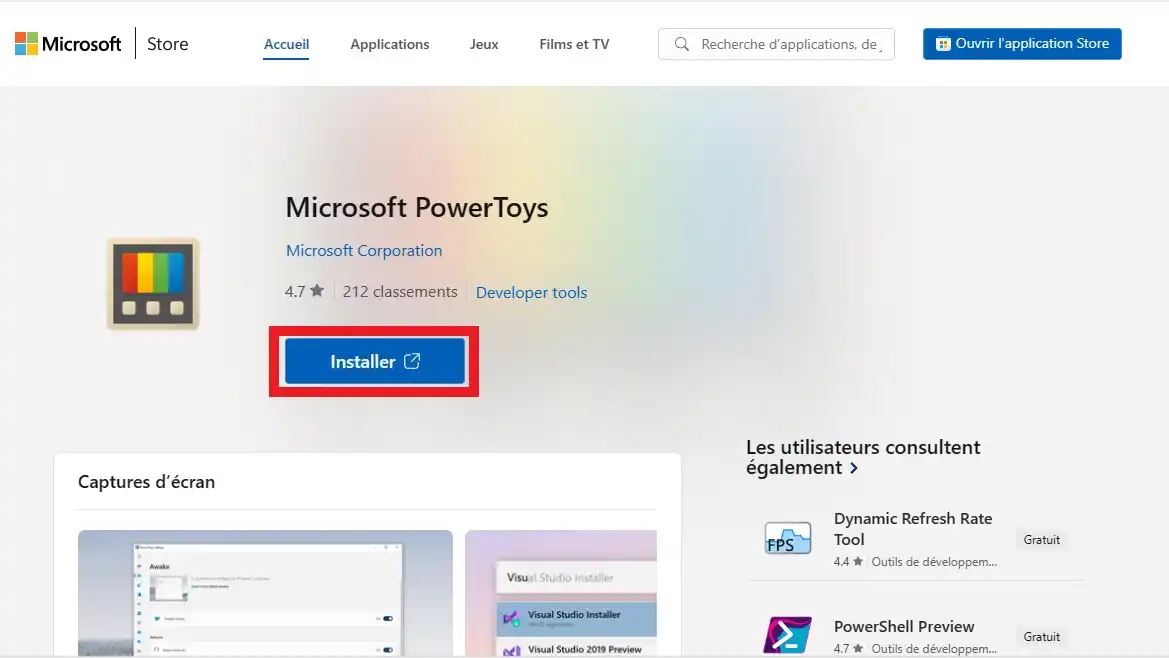
Przejdź do strony pobierania narzędzia PowerToys opublikowanego przez Microsoft i dostępnego w ich sklepie.
Następnie kliknij "Zainstaluj".
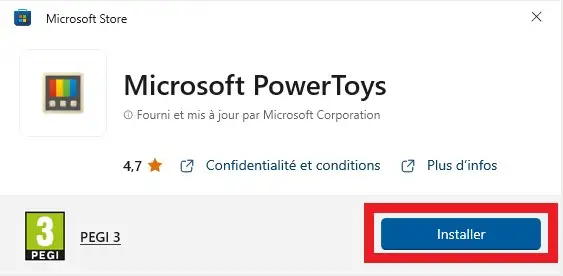
Kliknij przycisk"Zainstaluj" w oknie, które pojawi się jako następne
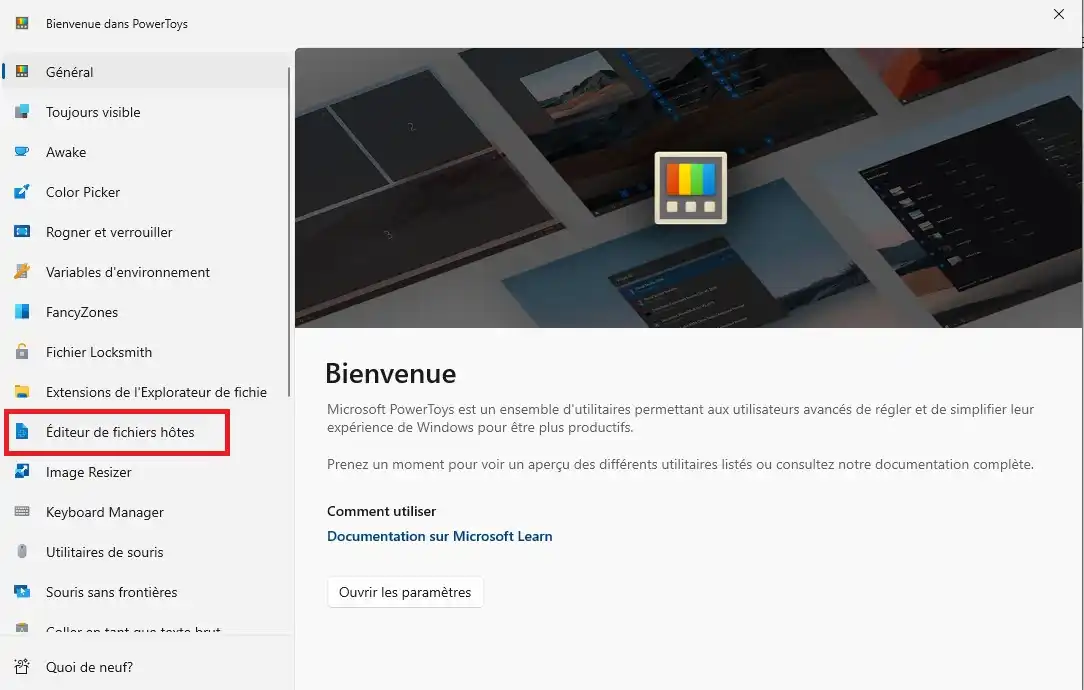
Po zainstalowaniu aplikacji otwórz ją i wybierz"Host File Editor" z menu po lewej stronie.
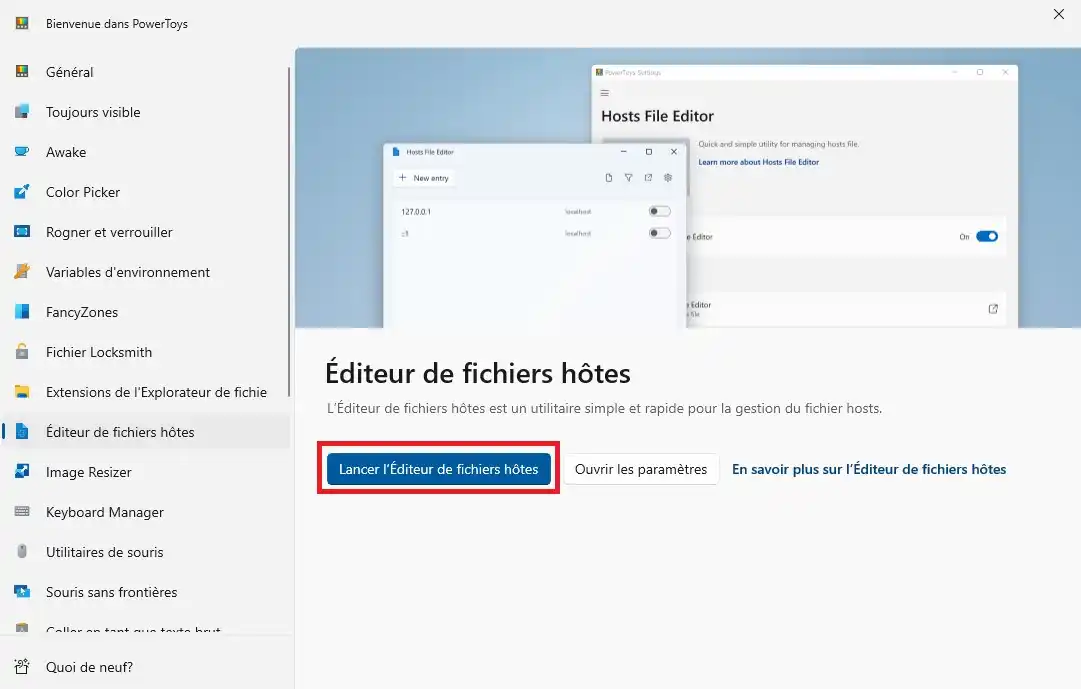
Następnie kliknij przycisk"Launch Host File Editor".
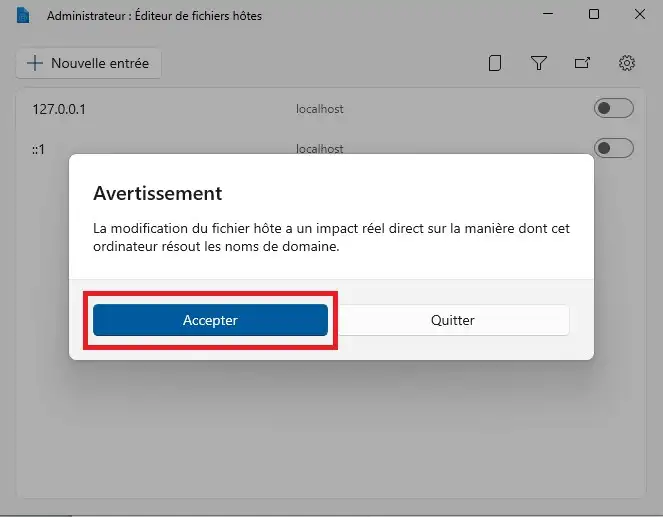
Pojawi się komunikat ostrzegawczy. Musisz zaakceptować ten komunikat, aby kontynuować.
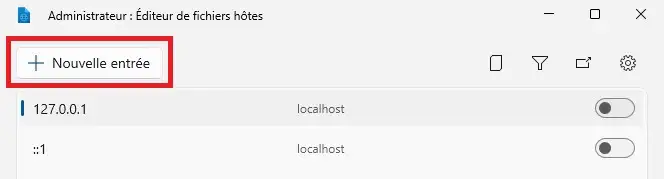
Następnie kliknij"+ New entry" ...
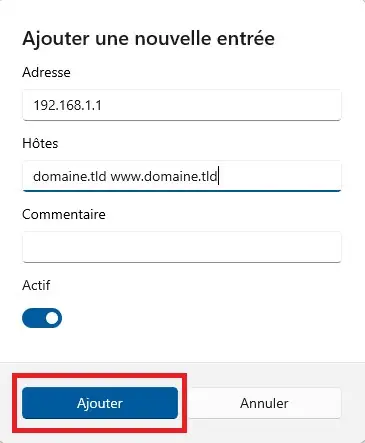
... i wprowadź wymagane parametry przed kliknięciem przycisku"Dodaj".
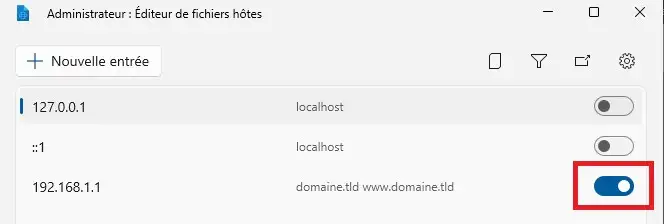
Następnie wystarczy pozostawić aktywną opcję, aby wyświetlić swoją witrynę w LWS, lub dezaktywować ją, aby wyświetlić ją u obecnego hosta.
1. Otwórz Terminal
Otwórznarzędzie wyszukiwania MAC "Spotlight" za pomocą polecenia :
CMD + SPACJA

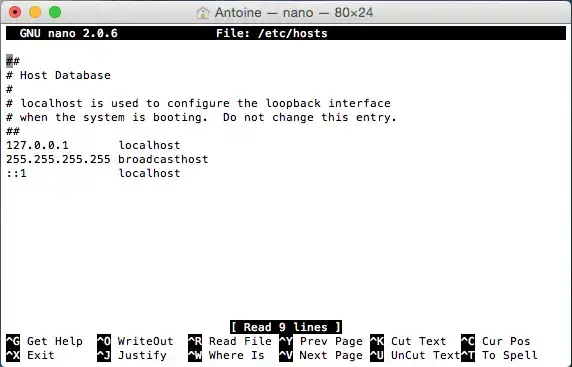
2. Otwórz plik Hosts Mac za pomocą terminala
Po otwarciu terminala wpisz następującą linię poleceń:
sudo pico /etc/hosts
a następnie naciśnij ENTER
Wprowadź hasło sesji Mac.
/Nie pojawi się ono w terminalu, więc wpisz pełne hasło i naciśnij ENTER.
3. Zmodyfikuj plik Hosts
Użyj strzałek na klawiaturze, aby wprowadzić niezbędne zmiany w pliku hosts.
4. Zapisywanie zmian
Aby zapisać zmiany i wyjść z aplikacji, użyj następujących poleceń:
CTRL+O (^O), aby zapisać zmiany, a następnie kliknij "ENTER".
CTRL+X (^X), aby zamknąć plik hosts. Możesz teraz zamknąć aplikację terminala.
Wszystko, co musisz teraz zrobić, to zamknąć terminal. Plik hosts został zmodyfikowany na komputerze Mac.
Możesz teraz modyfikować plik hosts w systemie Windows lub Mac za pomocą LWS. Możesz zmodyfikować i/lub usunąć plik Hosts w dowolnym momencie.
Nie wahaj się podzielić swoimi komentarzami i pytaniami!
Oceń ten artykuł :
3,9/5 | 7 opinia
Ten artykuł był dla Ciebie przydatny ?
Tak
Nie
0mn czytanie
Jawne połączenie TLS FTP
1mn czytanie
Jak wyczyścić pamięć podręczną przeglądarki Google Chrome
1mn czytanie
Błąd witryny podczas instalacji
1mn czytanie
Główne błędy w połączeniu FTP przez FileZilla
Bonjour,
Je vous remercie pour votre message.
Je suis désolé que vous ne soyez pas en mesure de modifier votre fichier hosts correctement. Si vous souhaitez tenter une alternative, je vous invite à essayer ce site internet qui devrait répondre à vos besoins.
Suivez ces quelques étapes une fois sur le site internet :
Je vous remercie pour votre attention et reste à votre disposition pour toute autre question ou complément d'information.
Cordialement, L'équipe LWS
 O LWS :
LWS to w 100% francuska firma hostingowa, która koncentruje się na jakości i innowacyjności oraz oferuje responsywną i kompetentną obsługę techniczną w przystępnych cenach.
O LWS :
LWS to w 100% francuska firma hostingowa, która koncentruje się na jakości i innowacyjności oraz oferuje responsywną i kompetentną obsługę techniczną w przystępnych cenach. 