 Skontaktuj się z nami
 Obszar klienta
 Odwiedź LWS
Oceń ten artykuł :
4,4/5 | 16 opinia
Ten artykuł był dla Ciebie przydatny ?
 Tak
Tak
 Nie
Nie
 Artykuł czytany
63109 raz
Artykuł czytany
63109 raz Merci ! N'hésitez pas à
poser des questions sur nos documentations si vous souhaitez plus d'informations et nous aider à les
améliorer.
Merci ! N'hésitez pas à
poser des questions sur nos documentations si vous souhaitez plus d'informations et nous aider à les
améliorer.Vous avez noté 0 étoile(s)



Procédure
reCAPTCHA została zaprojektowana w 2009 roku, aby sprawdzić, czy jesteś prawdziwą osobą, a nie robotem. Umożliwia bezpieczne wysłanie formularza, zapobiegając w ten sposób wysyłaniu SPAMu. Jednym z najpopularniejszych rozszerzeń dla formularzy kontaktowych jest Contact Form 7, który posiada dodatkowy moduł pozwalający na dodanie systemu CAPTCHA do formularza za pomocą zaledwie kilku kliknięć.
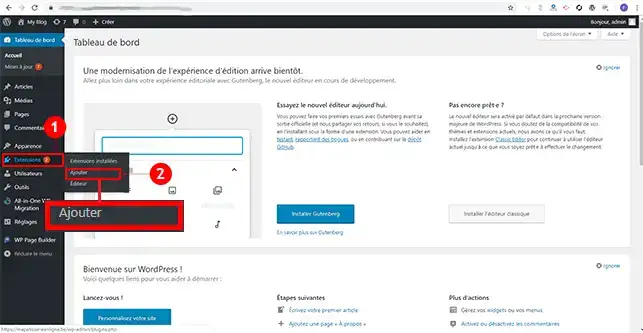
1. Zaloguj się do pulpitu nawigacyjnego Wordpress, kliknij"Rozszerzenia", a następnie"Dodaj".
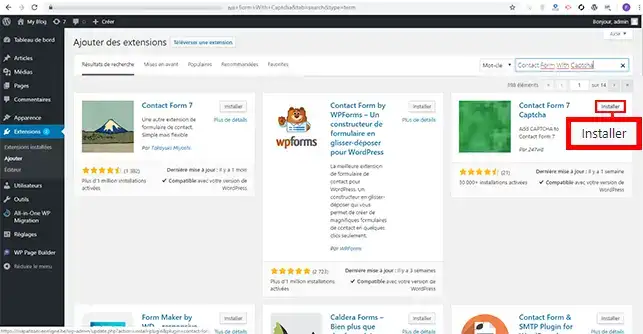
2. Wyszukaj moduł"Contact Form 7 Captcha" i kliknij przycisk"Zainstaluj".
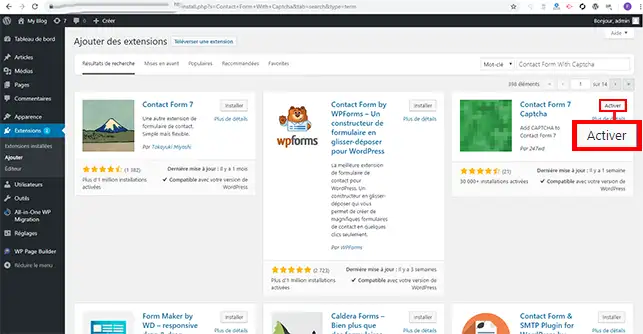
3. Aktywuj rozszerzenie, klikając przycisk"Aktywuj", który zastąpił przycisk"Zainstaluj".
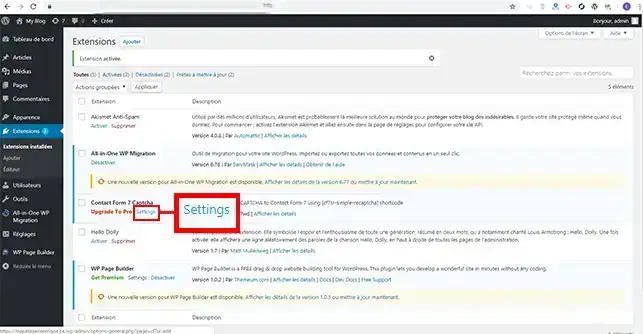
4. Zostaniesz przekierowany do listy rozszerzeń zainstalowanych w Twojej witrynie Wordpress. Znajdź moduł"Contact Form 7 Captcha", który właśnie zainstalowałeś i kliknij zakładkę"Ustawienia" tuż pod tym modułem.
5. Kliknij zakładkę"tutaj", aby przejść do strony Google reCaptcha. Ta strona pozwoli ci skonfigurować rozszerzenie.
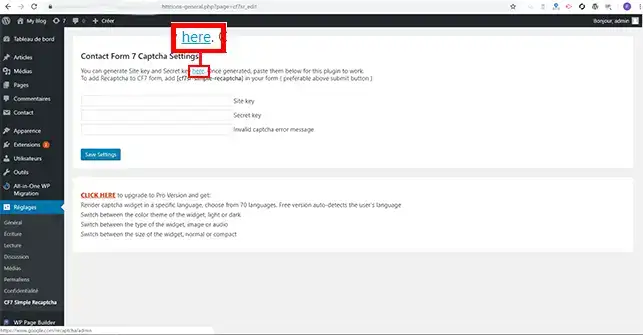
6. Na stronie Google znajduje się formularz do wypełnienia. Należy go wypełnić w następujący sposób:
Następnie kliknij przycisk"Zapisz".
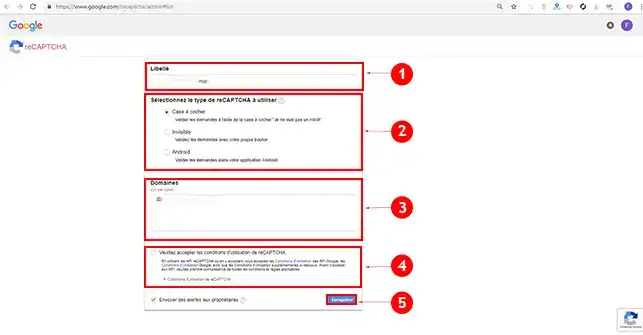
7. Zostaną wygenerowane dwa klucze: klucz strony internetowej i klucz tajny. Te dwa klucze są potrzebne do sfinalizowania konfiguracji rozszerzenia reCAPTCHA.
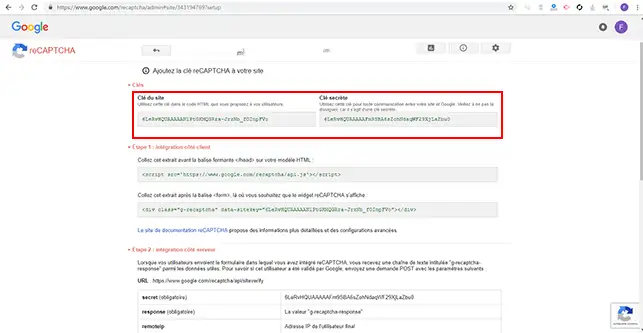
8. Wróć do pulpitu nawigacyjnego Wordpress i wypełnij trzy pola w następujący sposób:
Na koniec kliknij przycisk"Zapisz ustawienia".
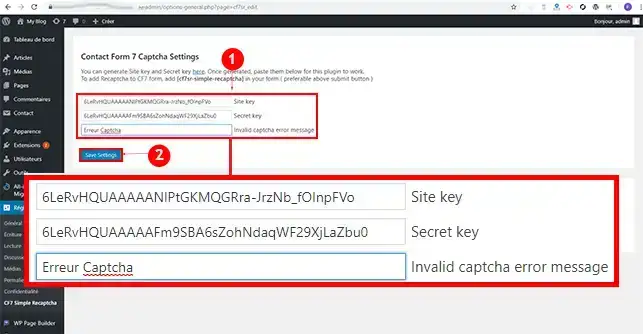
Teraz możesz wstawić captcha do swojego formularza Wordpress. reCAPTCHA zidentyfikuje , czy jest to robot, czy prawdziwa osoba i zapobiegniewysyłaniu spamu za pośrednictwem hostingu Wordpress.
Nie wahaj się podzielić swoimi skargami i pytaniami!
Oceń ten artykuł :
4,4/5 | 16 opinia
Ten artykuł był dla Ciebie przydatny ?
Tak
Nie
2mn czytanie
Jak aktywować adres URL https na Wordpress?
3mn czytanie
Jak zabezpieczyć witrynę Wordpress
0mn czytanie
Jak wymusić protokół HTTPS na swojej stronie Wordpress?
2mn czytanie
Jak odblokować zablokowane IP na Wordpress?
 O LWS :
LWS to w 100% francuska firma hostingowa, która koncentruje się na jakości i innowacyjności oraz oferuje responsywną i kompetentną obsługę techniczną w przystępnych cenach.
O LWS :
LWS to w 100% francuska firma hostingowa, która koncentruje się na jakości i innowacyjności oraz oferuje responsywną i kompetentną obsługę techniczną w przystępnych cenach. 