 Skontaktuj się z nami
 Obszar klienta
 Odwiedź LWS
Oceń ten artykuł :
5/5 | 1 opinia
Ten artykuł był dla Ciebie przydatny ?
 Tak
Tak
 Nie
Nie
 Artykuł czytany
19945 raz
Artykuł czytany
19945 raz Merci ! N'hésitez pas à
poser des questions sur nos documentations si vous souhaitez plus d'informations et nous aider à les
améliorer.
Merci ! N'hésitez pas à
poser des questions sur nos documentations si vous souhaitez plus d'informations et nous aider à les
améliorer.Vous avez noté 0 étoile(s)



Sommaire
Procédure
Deweloperzy wciąż aktualizują wtyczkę Gutenberg. Edytor Gutenberg powinien działać normalnie na Twojej stronie Wordpress, ale może być konieczna jego dezaktywacja.
W rzeczywistości może być lepiej dezaktywowaćedytor Gutenberg, dopóki nie będziesz miał czasu na jego prawidłowe przetestowanie. Możesz też poczekać, aż moduł będzie bardziej stabilny, zanim zaczniesz go używać.
Ważne jest, aby pamiętać, że oba oferowane rozwiązania niekoniecznie są rozwiązaniami, które należy stosować w dłuższej perspektywie. Wordpress 5.0 domyślnie korzysta z edytora Gutenberg i jest wysoce prawdopodobne, że pewnego dnia zostaniesz zmuszony do przyjęcia go na stałe. Co więcej,Classic Editor nie będzie już aktualizowany od 31 grudnia 2021 roku.
Wtyczka Classic Editor nie jest nowa, ale pozwala przywrócić stary edytor Wordpress.
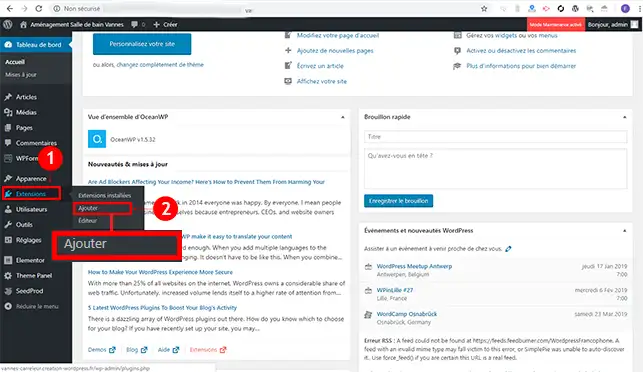
1. Połącz się z pulpitem nawigacyjnym Wordpress, przejdź do"Rozszerzenia", a następnie"Dodaj".
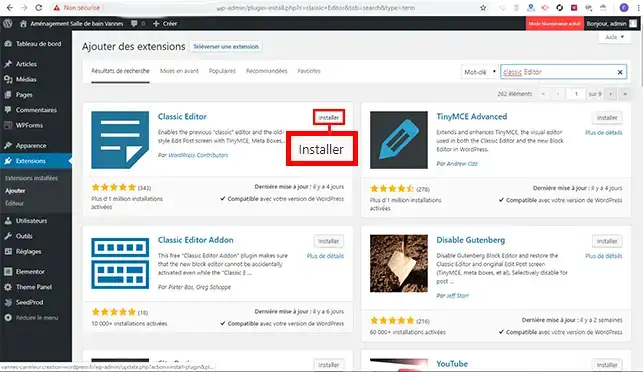
2. Wyszukaj wtyczkę"Classic Editor" i kliknij przycisk"Zainstaluj".
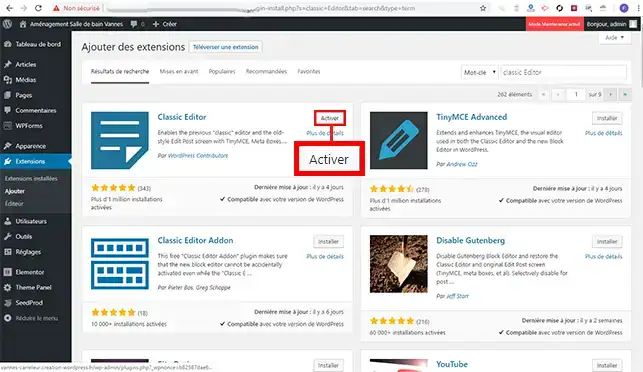
3. Następnie kliknij przycisk"Aktywuj"
4. Na koniec przejdź do"Rozszerzenia", a następnie"Zainstalowane rozszerzenia". Kliknij"Ustawienia" pod odpowiednią wtyczką.
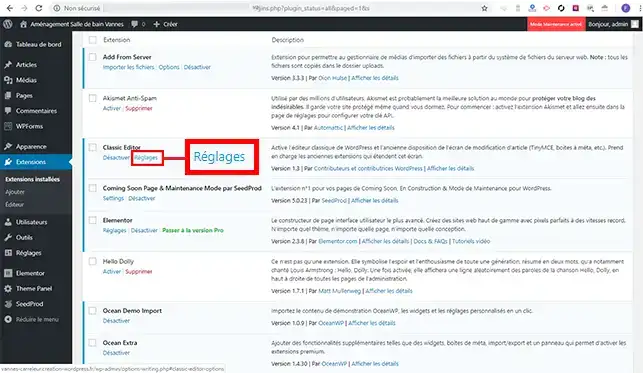
5. W ustawieniach możesz wybrać, czy chcesz używać nowego edytora, czy klasycznego edytora. Jeśli wybierzesz nowy edytor, będziesz mógł korzystać z obu edytorów podczas tworzenia artykułu i/lub strony.
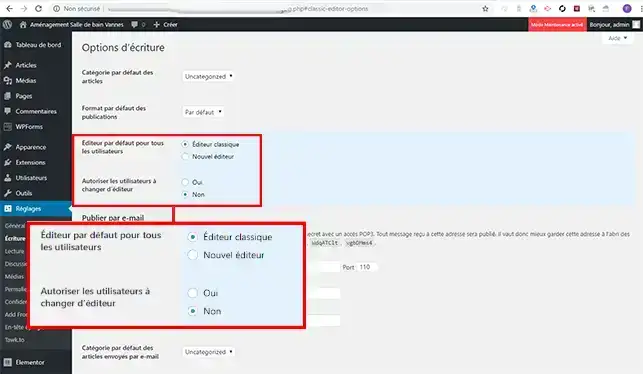
Chociaż do odinstalowania Gutenberga zalecana jest wtyczka Classic Editor, można również użyć modułu"Disable Gutenberg".
1. Zaloguj się do pulpitu nawigacyjnego Wordpress, przejdź do"Rozszerzenia", a następnie"Dodaj".
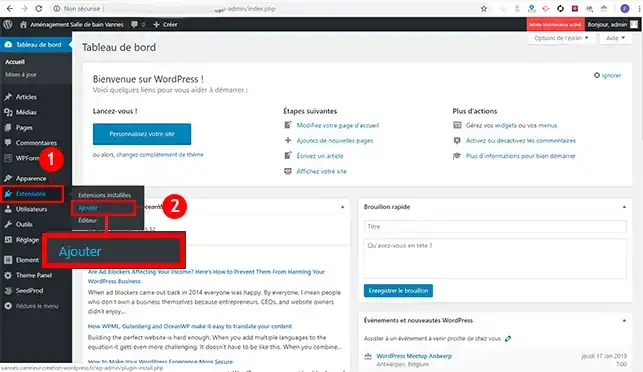
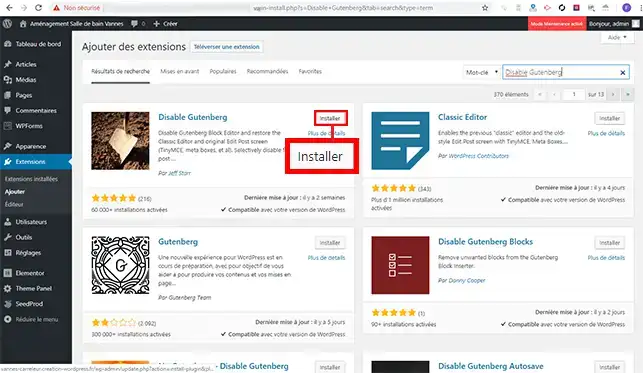
2. Wyszukaj wtyczkę"Disable Gutenberg" i kliknij przycisk"Zainstaluj".
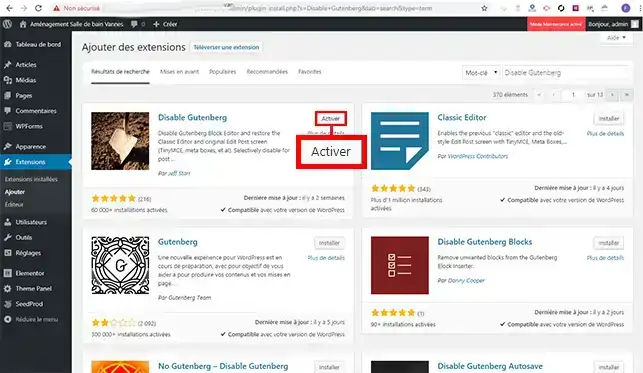
3. Kliknij przycisk"Aktywuj".
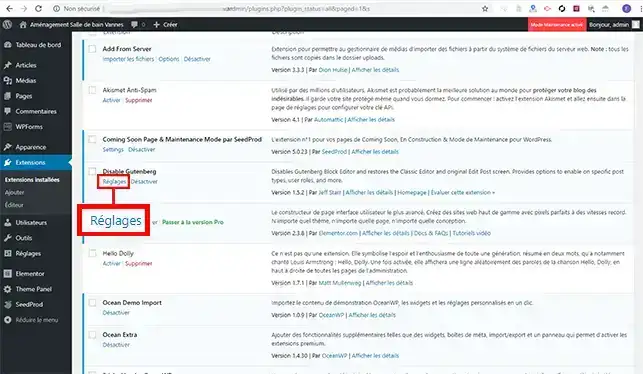
4. Przejdź do"Rozszerzenia", a następnie"Zainstalowane rozszerzenia". Kliknij zakładkę"Ustawienia" pod odpowiednim modułem.
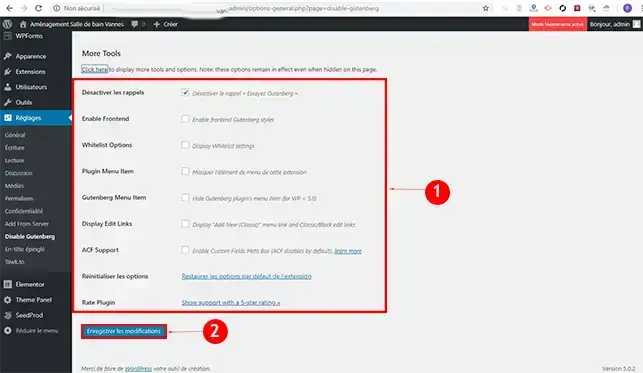
5. Zaznacz opcje, które mają zostać aktywowane w module i kliknij przycisk"Zapisz zmiany".
Te dwie sugerowane czynności można wykonać przed aktualizacją witryny Wordpress do jednej z wersji 5. Klasyczny edytor pozostaje domyślnym edytorem, nawet jeśli Gutenberg jest obecnie obecny na pulpicie nawigacyjnym.
Nie wahaj się podzielić swoimi komentarzami i pytaniami!
Oceń ten artykuł :
5/5 | 1 opinia
Ten artykuł był dla Ciebie przydatny ?
Tak
Nie
1mn czytanie
Jak działa Yoast SEO?
4mn czytanie
Jak zoptymalizować witrynę Wordpress?
1mn czytanie
Jak używać Gutenberg na Wordpress?
2mn czytanie
Jak mogę pobrać multimedia z mojego FTP na WordPress?
 O LWS :
LWS to w 100% francuska firma hostingowa, która koncentruje się na jakości i innowacyjności oraz oferuje responsywną i kompetentną obsługę techniczną w przystępnych cenach.
O LWS :
LWS to w 100% francuska firma hostingowa, która koncentruje się na jakości i innowacyjności oraz oferuje responsywną i kompetentną obsługę techniczną w przystępnych cenach. 