 Skontaktuj się z nami
 Obszar klienta
 Odwiedź LWS
Oceń ten artykuł :
2,7/5 | 3 opinia
Ten artykuł był dla Ciebie przydatny ?
 Tak
Tak
 Nie
Nie
 Artykuł czytany
16086 raz
Artykuł czytany
16086 raz Merci ! N'hésitez pas à
poser des questions sur nos documentations si vous souhaitez plus d'informations et nous aider à les
améliorer.
Merci ! N'hésitez pas à
poser des questions sur nos documentations si vous souhaitez plus d'informations et nous aider à les
améliorer.Vous avez noté 0 étoile(s)



Procédure
Z udziałem w rynku wynoszącym prawie 45%, jest wysoce prawdopodobne, że Twoja witryna działa na WordPressie. Równie prawdopodobne jest, że chcesz chronić swoją witrynę i przechowywane na niej dane, na przykład w celu zapewnienia zgodności z przepisami RODO.
Wśród różnych sposobów zabezpieczenia witryny, dobrym miejscem do rozpoczęcia jest ochrona strony administracyjnej (wp-admin) i strony logowania (wp-login). To właśnie za pośrednictwem tych stron hakerzy będą próbowali uzyskać dostęp do Twojej witryny, dlatego ważne jest, aby je zabezpieczyć.
W rzeczywistości jest to bardzo proste: wystarczy zastąpić adres URL połączenia innym wybranym adresem, który będzie znany tylko Tobie, i dezaktywować adres URL wp-admin.
W ten sposób osoba o złych intencjach nie będzie miała dostępu do strony logowania i nie będzie mogła spróbować się zalogować. Ponadto może to zniechęcić do wszelkich prób włamań, ponieważ haker może pomyśleć, że nie jest to witryna WordPress.
LWS Hide Login bardzo ułatwia zabezpieczenie administracji witryny, automatycznie przekierowując każdego, kto próbuje uzyskać do niej dostęp, na stronę błędu bez konieczności jej konfigurowania. Domyślnie wtyczka nie przekierowuje automatycznie; należy ją skonfigurować. Pozwala to uniknąć problemów, takich jak niezamierzona aktywacja, która zablokowałaby całą witrynę.
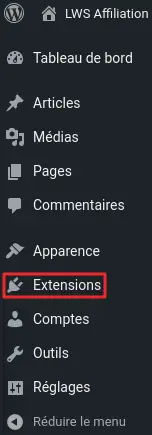
Przed zainstalowaniem wtyczki LWS Hide Login należy najpierw zalogować się do administracji witryny. Po zalogowaniu kliknij "Rozszerzenia" w menu po lewej stronie, aby przejść do zarządzania wtyczkami.
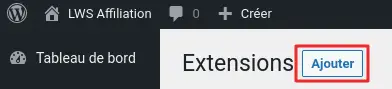
Znajdź przycisk "Dodaj" u góry ekranu. Kliknij go, aby kontynuować.
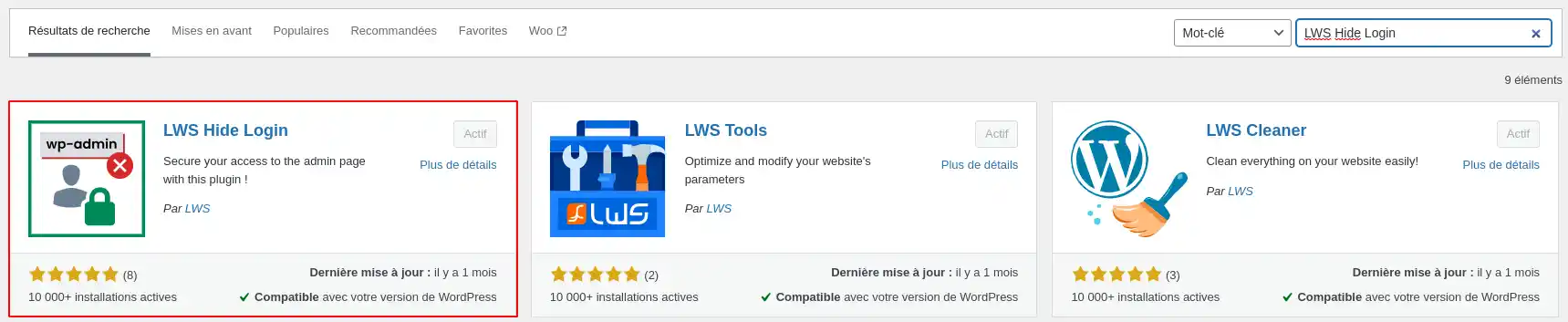
Wyszukaj LWS Hide Login w pasku wyszukiwania i zainstaluj wtyczkę. Po zainstalowaniu możesz kliknąć przycisk "Aktywuj", aby aktywować wtyczkę.
Wtyczka jest teraz funkcjonalna, ale strony administracyjne i logowania nie są jeszcze przekierowane, więc nadal musisz je skonfigurować.
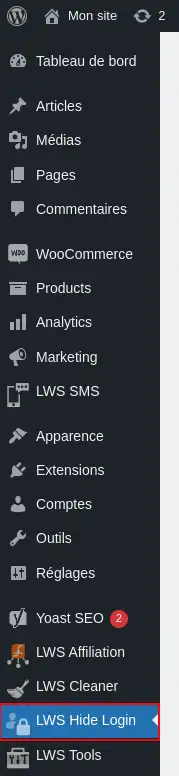
Aby skonfigurować własne przekierowania, przejdź do zakładki "LWS Hide Login" na pulpicie nawigacyjnym.
Tutaj wprowadź nazwę strony, której chcesz używać do przekierowań i nowy adres URL logowania.
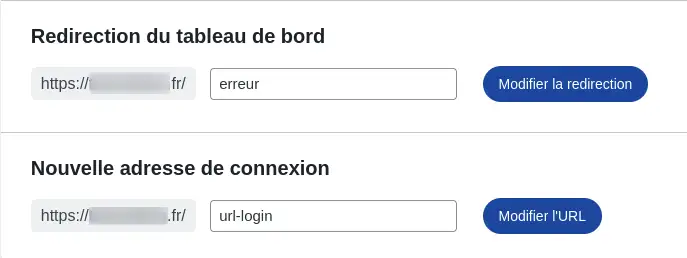
Na przykład, jeśli chcesz, aby odwiedzający byli przekierowywani na stronę "błędu", gdy próbują uzyskać dostęp do strony administracyjnej, po prostu wprowadź tę nazwę w polu "Przekierowanie pulpitu nawigacyjnego", a następnie kliknij przycisk "Modyfikuj przekierowanie".
Wprowadź adres URL, którego chcesz używać do łączenia się z pulpitem nawigacyjnym w polu "Nowy adres połączenia", a następnie kliknij przycisk "Modyfikuj adres URL".
[
I to wszystko, wtyczka jest skonfigurowana i gotowa do użycia od razu. Jeśli zmienisz zdanie i zechcesz zmienić strony, po prostu wróć tutaj i zmień niezbędne pola.
Jeśli przejdę pod nowy adres, mogę się zalogować:
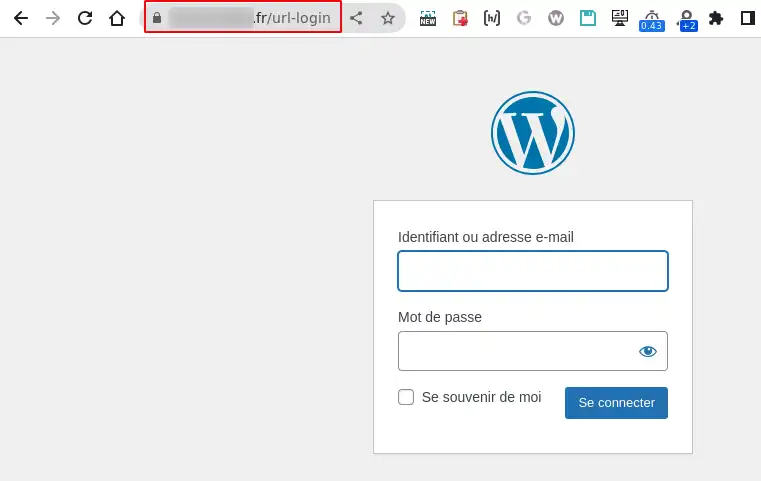
Z drugiej strony, wejście na stronę "wp-admin" automatycznie przeniesie mnie na stronę o nazwie "error".
Teraz wiesz, jak :
Dzięki tym środkom Twoja witryna WordPress zyskuje na bezpieczeństwie i skutecznie odstrasza złośliwe próby. Możesz teraz przeglądać ją z pewnością, że Twoja przestrzeń administracyjna jest lepiej chroniona. 🛡️
Bardzo dziękujemy za uważną lekturę! Jeśli masz jakieś pytania, opinie lub potrzebujesz dalszych porad, nie wahaj się zostawić komentarza. Twoja interakcja jest cenna i pomaga nam stale ulepszać nasze usługi. 💬
Oceń ten artykuł :
2,7/5 | 3 opinia
Ten artykuł był dla Ciebie przydatny ?
Tak
Nie
2mn czytanie
Jak aktywować adres URL https na Wordpress?
3mn czytanie
Jak zabezpieczyć witrynę Wordpress
0mn czytanie
Jak wymusić protokół HTTPS na swojej stronie Wordpress?
2mn czytanie
Jak odblokować zablokowane IP na Wordpress?
Bonjour,
Merci de votre retour.
L'erreur que vous rencontrez n'est pas générée par nous, mais par le plugin, alors nous vous conseillons de soit changer de plugin ou alors de demander de l'aide au support du plugin en question.
Dans le cas ou il n'y pas de plugin, nous vous invitons à contacter notre service support à travers votre espace client, afin de vous apporter une aide sur le problème rencontrer. (Contacter le support LWS)
Cordialement, L'équipe LWS
 O LWS :
LWS to w 100% francuska firma hostingowa, która koncentruje się na jakości i innowacyjności oraz oferuje responsywną i kompetentną obsługę techniczną w przystępnych cenach.
O LWS :
LWS to w 100% francuska firma hostingowa, która koncentruje się na jakości i innowacyjności oraz oferuje responsywną i kompetentną obsługę techniczną w przystępnych cenach. 