 Skontaktuj się z nami
 Obszar klienta
 Odwiedź LWS
Oceń ten artykuł :
Ten artykuł był dla Ciebie przydatny ?
 Tak
Tak
 Nie
Nie
 Artykuł czytany
17820 raz
Artykuł czytany
17820 raz Merci ! N'hésitez pas à
poser des questions sur nos documentations si vous souhaitez plus d'informations et nous aider à les
améliorer.
Merci ! N'hésitez pas à
poser des questions sur nos documentations si vous souhaitez plus d'informations et nous aider à les
améliorer.Vous avez noté 0 étoile(s)



Sommaire
Procédure
Jedną z głównych cech platformy e-commerce PrestaShop jest możliwość tworzenia i zarządzania kilkoma sklepami w ramach jednej instalacji.
Znacznie łatwiej jest zaktualizować jedną instancję głównego oprogramowania i wszystkich używanych modułów, niż tworzyć kopie zapasowe, aktualizować i testować kilka wersji oraz próbować dopasować je pod względem danych.
W tym poradniku dowiesz się, jak aktywować i administrować trybem wielosklepowym Prestashop.
| PrestaShop w wersji 1.6.x | PrestaShop w wersji 1.7.x |
|
|
|
Po aktywowaniu trybu multi-boutique, w menu "Ustawienia zaawansowane" znajdziesz nową opcję "multi-boutique" - identyczną dla wersji 1.6 i 1.7. Kliknij ją, aby rozpocząć tworzenie multi-boutique.
Strona "Multi-shop" składa się z trzech głównych sekcji:
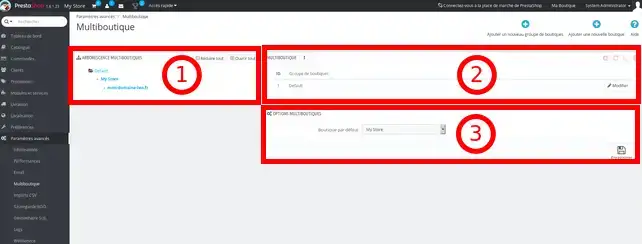
1. Drzewo wielu sklepów: Wyświetla drzewo wielu sklepów, ich odpowiednie sklepy, a nawet różne adresy URL powiązane z jednym sklepem. Domyślnie istnieje tylko jeden sklep (znajdujący się w domyślnej grupie).
2. Grupa sklepów: Lista dostępnych grup sklepów. Jeśli chcesz współdzielić swoich klientów, produkty, zamówienia itp. między wszystkimi nowymi sklepami, które utworzysz, musisz upewnić się, że ustawienia grupy sklepów są prawidłowe, ponieważ prawie niemożliwe jest cofnięcie ich po aktywacji. Możesz mieć tyle grup, ile potrzebujesz, ale pamiętaj, że grupa sklepów jest trochę jak zamknięcie wszystkich sklepów, które zawiera, ze sklepów należących do innej grupy. - Ustawienia grupy mają zastosowanie tylko do sklepów w niej zawartych. Z grupą może być powiązany tylko jeden sklep. Możesz je edytować, klikając ikonę "edytuj" po prawej stronie, aby zmienić ich nazwę.
3. Opcje wielu sklepów: Lista opcji dostępnych dla istniejących sklepów. "Domyślny sklep" to ten, który będzie używany jako główny dla wszystkich innych sklepów, które utworzysz (możesz zaimportować wszystkie lub niektóre szczegóły głównego sklepu do innych sklepów). Jest to ten, który pojawia się domyślnie po połączeniu się z pulpitem nawigacyjnym Prestashop (produkty, przewoźnicy, klienci, kategorie itp.).
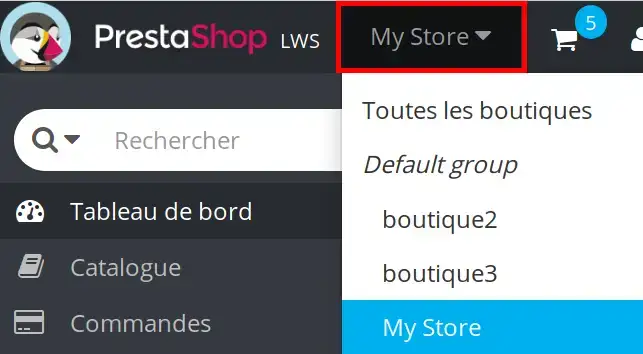
Możesz zarządzać wszystkimi swoimi sklepami z rozwijanego menu "Mój sklep".
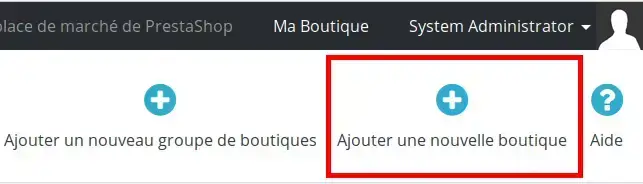
Aby dodać nowy sklep, kliknij przycisk"Dodaj nowy sklep" w interfejsie wielosklepowym PrestaShop. Zostaniesz przekierowany do nowego ekranu, aby dodać szczegóły sklepu...
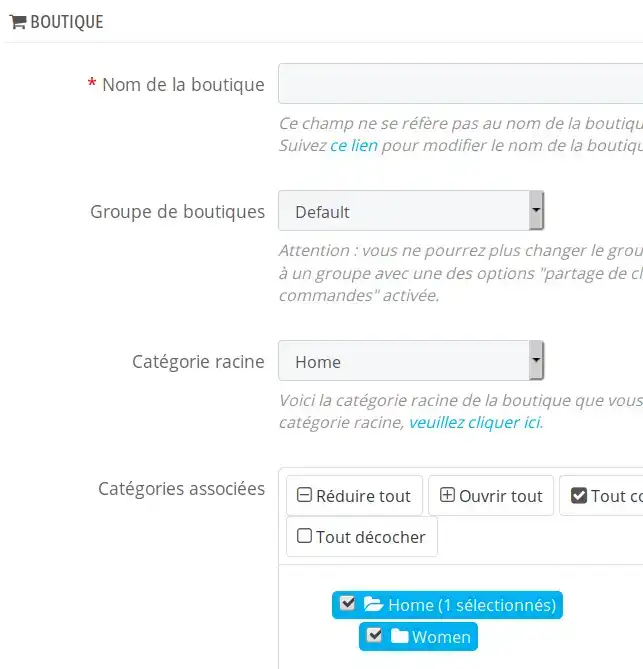
Nazwa sklepu: wprowadź tutaj nazwę nowego sklepu.
Grupa sklepów: wybierz "domyślną" grupę sklepów, z którą chcesz powiązać nowy sklep, np. powiązane produkty, kategorie itp.
Kategoria główna: domyślnie będzie to domyślna kategoria "Strona główna" PrestaShop. Jeśli chcesz użyć innej kategorii, możesz ją zmienić tutaj, pod warunkiem, że została już utworzona. W przeciwnym razie będziesz musiał ją utworzyć. W większości przypadków domyślna kategoria jest w porządku.
Powiązane kategorie: wybierz kategorie, które chcesz dołączyć / powiązać z nowym sklepem z głównego / domyślnego sklepu. Motyw - wybierz motyw z już zainstalowanych, który chcesz powiązać i używać z nowym sklepem.
Importuj dane: w tym miejscu wybierasz, czy chcesz zaimportować dane z istniejącego sklepu, a jeśli masz już kilka sklepów, którego z nich chcesz użyć jako sklepu źródłowego do zaimportowania danych do nowego sklepu. Zaznacz każdą opcję, aby uwzględnić je w imporcie. Uwaga: nawet jeśli zaimportujesz domyślne dane na tym etapie, możesz je później zmienić, sklep po sklepie.
Zapisz dane, klikając ikonę dyskietki.
Poczekaj na utworzenie nowego sklepu - Po zakończeniu tego procesu powinieneś być w stanie wybrać poszczególne sklepy / grupy sklepów z rozwijanej listy w menu głównym u góry ekranu.
Jesteś teraz w stanie aktywować tryb Multi-shop w swoim Prestashop na współdzielonym hostingu z LWS.
Nie wahaj się podzielić swoimi komentarzami i pytaniami!
Oceń ten artykuł :
Ten artykuł był dla Ciebie przydatny ?
Tak
Nie
2mn czytanie
Jak stworzyć sklep internetowy Prestashop?
1mn czytanie
Jak dodać adres url https do sklepu Prestashop?
1mn czytanie
Jak zmienić tytuł sklepu w prestashop 1.7
0mn czytanie
Jak zresetować hasło do prestashop?
 O LWS :
LWS to w 100% francuska firma hostingowa, która koncentruje się na jakości i innowacyjności oraz oferuje responsywną i kompetentną obsługę techniczną w przystępnych cenach.
O LWS :
LWS to w 100% francuska firma hostingowa, która koncentruje się na jakości i innowacyjności oraz oferuje responsywną i kompetentną obsługę techniczną w przystępnych cenach. 