 Skontaktuj się z nami
 Obszar klienta
 Odwiedź LWS
Oceń ten artykuł :
4/5 | 1 opinia
Ten artykuł był dla Ciebie przydatny ?
 Tak
Tak
 Nie
Nie
 Artykuł czytany
16148 raz
Artykuł czytany
16148 raz Merci ! N'hésitez pas à
poser des questions sur nos documentations si vous souhaitez plus d'informations et nous aider à les
améliorer.
Merci ! N'hésitez pas à
poser des questions sur nos documentations si vous souhaitez plus d'informations et nous aider à les
améliorer.Vous avez noté 0 étoile(s)



Sommaire
Procédure
Open Element to edytor do tworzenia stron internetowych. Jego funkcje obejmują optymalizację obrazów i kodu, edycję elementów, obsługę HTML5 i CSS3 oraz optymalizację witryny pod kątem głównych wyszukiwarek.
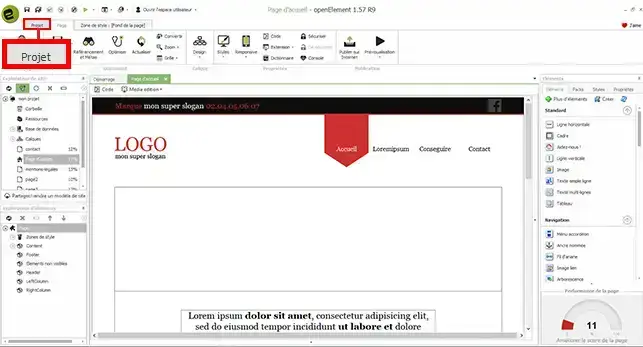
1. Otwórz oprogramowanie i kliknij przycisk"Projekt " w lewym górnym rogu ekranu.
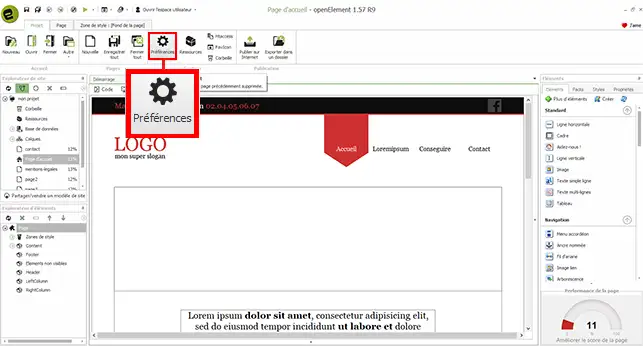
2. Kliknij przycisk"Preferencje", aby otworzyć okno konfiguracji oprogramowania Open Element.
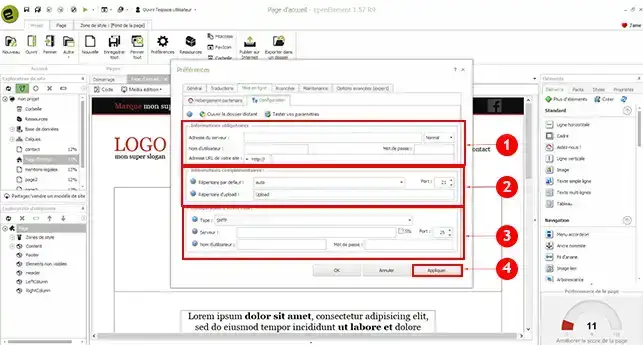
3. W oprogramowaniu należy wypełnić kilka pozycji. Najpierw należy wypełnić"informacje obowiązkowe":
Musisz również wypełnić"dodatkowe informacje" w następujący sposób:
Ostatnią informacją, którą należy skonfigurować, jest konfiguracja wysyłania wiadomości e-mail. Informacje te będą używane do obsługi formularza kontaktowego w witrynie:
Możesz teraz skonfigurować oprogramowanie Open Element do publikowania witryny na hostingu współdzielonym cPanel. Uważaj na katalog, w którym publikujesz swoją witrynę. Wprowadzenie niewłaściwego katalogu może spowodować nadpisanie istniejącej witryny w przestrzeni FTP.
Nie wahaj się podzielić swoimi komentarzami i pytaniami.
Oceń ten artykuł :
4/5 | 1 opinia
Ten artykuł był dla Ciebie przydatny ?
Tak
Nie
1mn czytanie
Jak zmienić styl cPanelu?
2mn czytanie
Jak zabezpieczyć katalog hasłem w cPanelu?
2mn czytanie
Jak utworzyć dodatkowe konta FTP w cPanel?
3mn czytanie
Jak utworzyć niestandardowe strony błędów w cPanelu?
 O LWS :
LWS to w 100% francuska firma hostingowa, która koncentruje się na jakości i innowacyjności oraz oferuje responsywną i kompetentną obsługę techniczną w przystępnych cenach.
O LWS :
LWS to w 100% francuska firma hostingowa, która koncentruje się na jakości i innowacyjności oraz oferuje responsywną i kompetentną obsługę techniczną w przystępnych cenach. 