 Skontaktuj się z nami
 Obszar klienta
 Odwiedź LWS
Oceń ten artykuł :
Ten artykuł był dla Ciebie przydatny ?
 Tak
Tak
 Nie
Nie
 Artykuł czytany
17834 raz
Artykuł czytany
17834 raz Merci ! N'hésitez pas à
poser des questions sur nos documentations si vous souhaitez plus d'informations et nous aider à les
améliorer.
Merci ! N'hésitez pas à
poser des questions sur nos documentations si vous souhaitez plus d'informations et nous aider à les
améliorer.Vous avez noté 0 étoile(s)



Sommaire
Procédure
Divi builder jest zawarty w naszych pakietachhostingowych Wordpress. Jeśli chcesz uzyskać wsparcie dla DIVI builder, musisz wykupić licencję bezpośrednio na stronie Elegent theme Divi.
LWS oferuje 3 wtyczki premium od Elegant Themes (Divi, Bloom i Monarch). Są one regularnie aktualizowane. Jeśli jesteś klientem LWS, będziesz mieć bezpłatny dostęp do tych wtyczek, wybierając dystrybucję "Divi Builder" podczas instalacji CMS Wordpress za pomocą naszego autoinstalatora.
Jeśli masz pakiet cPanel lub zainstalowałeś już Wordpress z tą dystrybucją, ale nie masz dostępu do wszystkich motywów lub aktualizacji, poinformuj nas o tym, podając nam dane dostępu do obszaru administracyjnego swojej witryny Wordpress, aby technik mógł zaktualizować licencję.
Uwaga: aby skorzystać ze wsparcia, należy wykupić licencję Elegant Themes. LWS nie zapewnia wsparcia dla tych produktów.
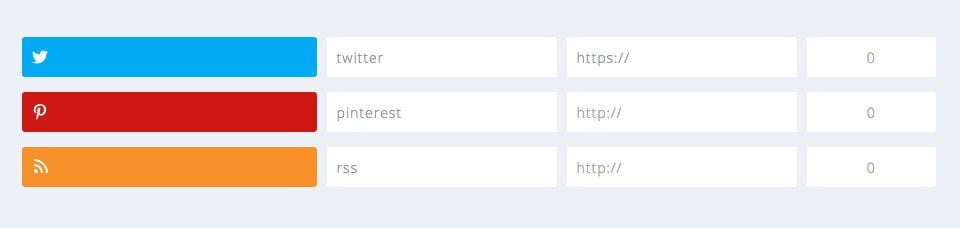
Monarch sprawia, że instalacja, zamawianie i zarządzanie sieciami społecznościowymi i profilami sieci społecznościowych jest niezwykle łatwe. Pulpit nawigacyjny dzieli konfigurację sieci na dwa różne obszary: Udostępnianie i Śledzenie, które zostały szczegółowo opisane poniżej.
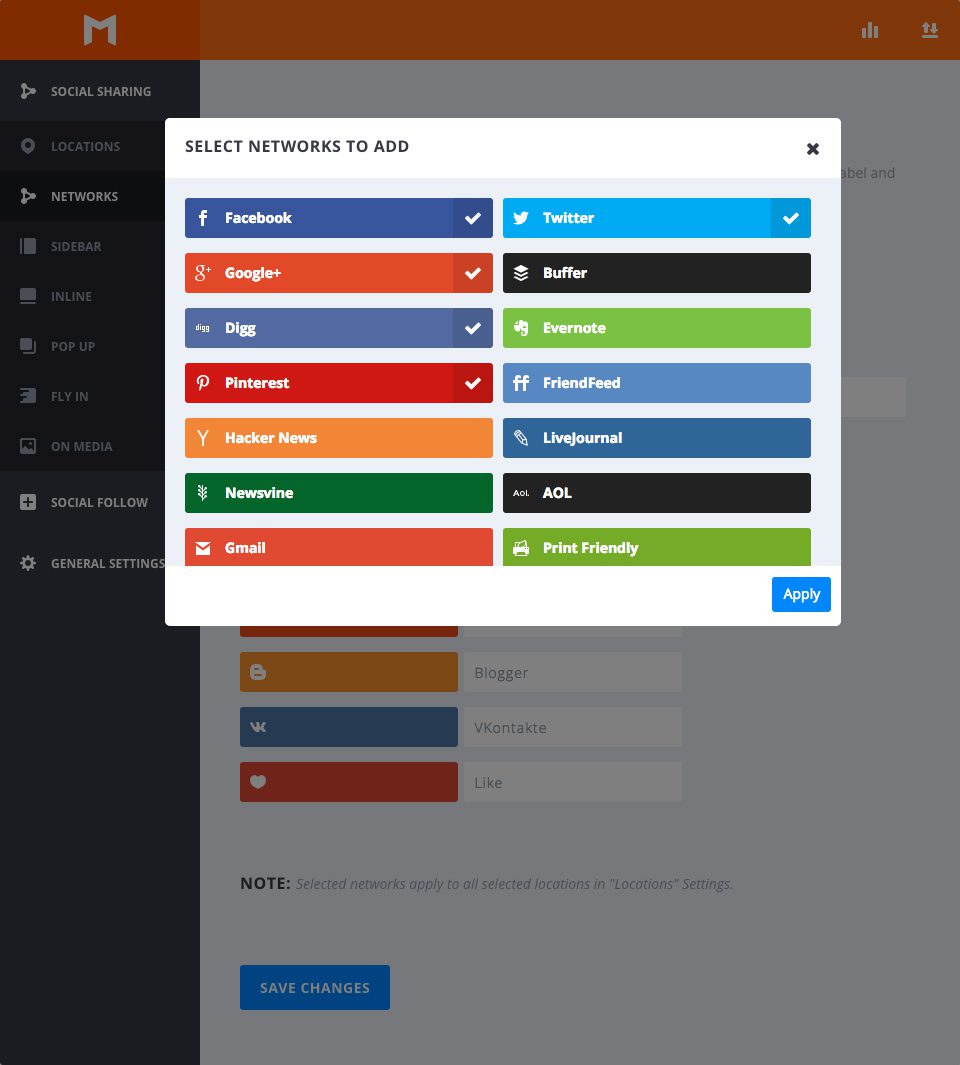
Dodaj sieci
Kliknięcie tego przycisku spowoduje wyświetlenie okna modalnego wszystkich dostępnych sieci udostępniania społecznościowego. Z tego miejsca możesz wybierać, odznaczać i przeglądać sieci, które już wybrałeś. Zastosowanie dokonanych wyborów spowoduje zaktualizowanie listy sieci.
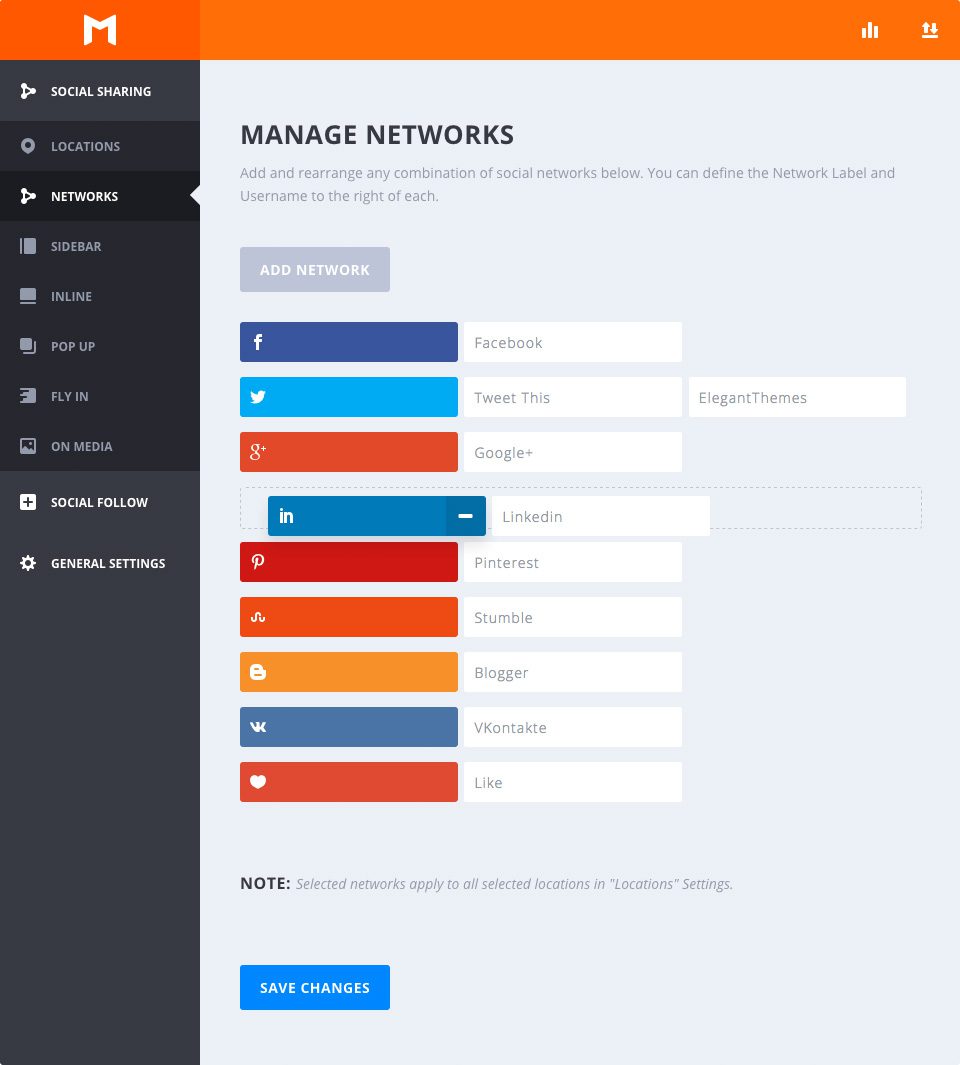
Konfigurowanie sieci
Organizowanie sieci w określonej kolejności jest tak proste, jak przeciąganie i upuszczanie.
Etykiety sieci
Domyślnie Monarch używa nazw sieci jako etykiet przycisków, ale można wpisać wybrany tag. Na przykład, możesz użyć tagów takich jak "Tweetuj to", "Udostępnij to" lub "Przypnij to" zamiast używać nazw sieci.
Uchwyt Twittera
Jeśli Twitter jest dodany do Twojej listy, możesz wprowadzić swój uchwyt na Twitterze, aby gdy ludzie tweetują stronę, Twój uchwyt był automatycznie wstawiany do ich tekstu tweeta.
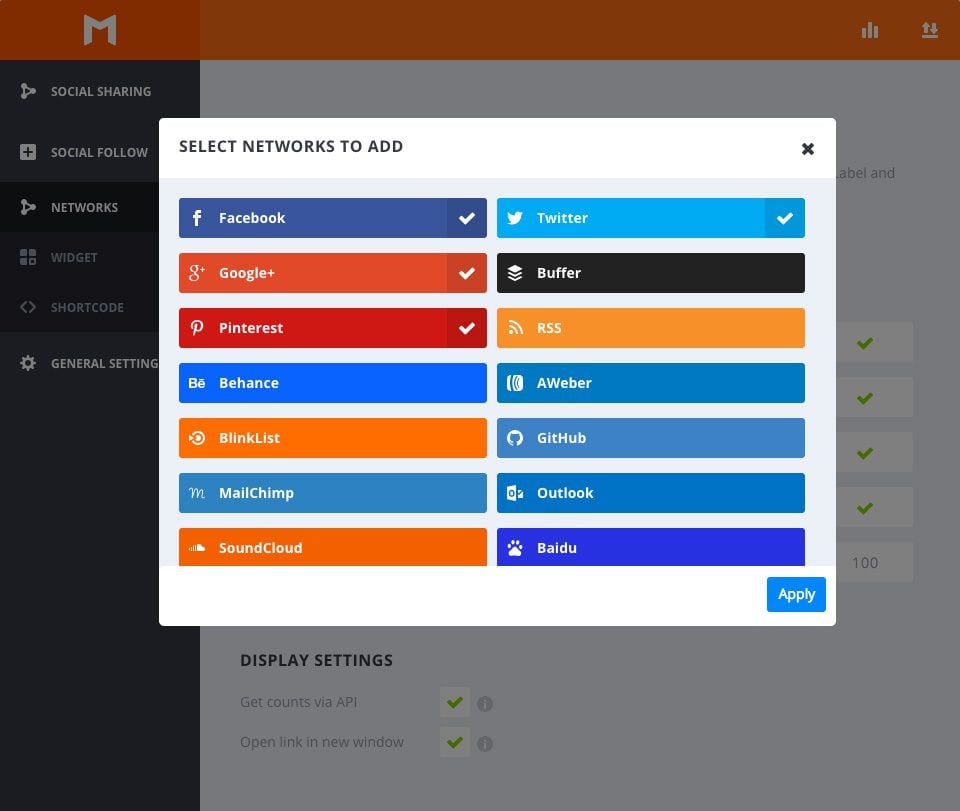
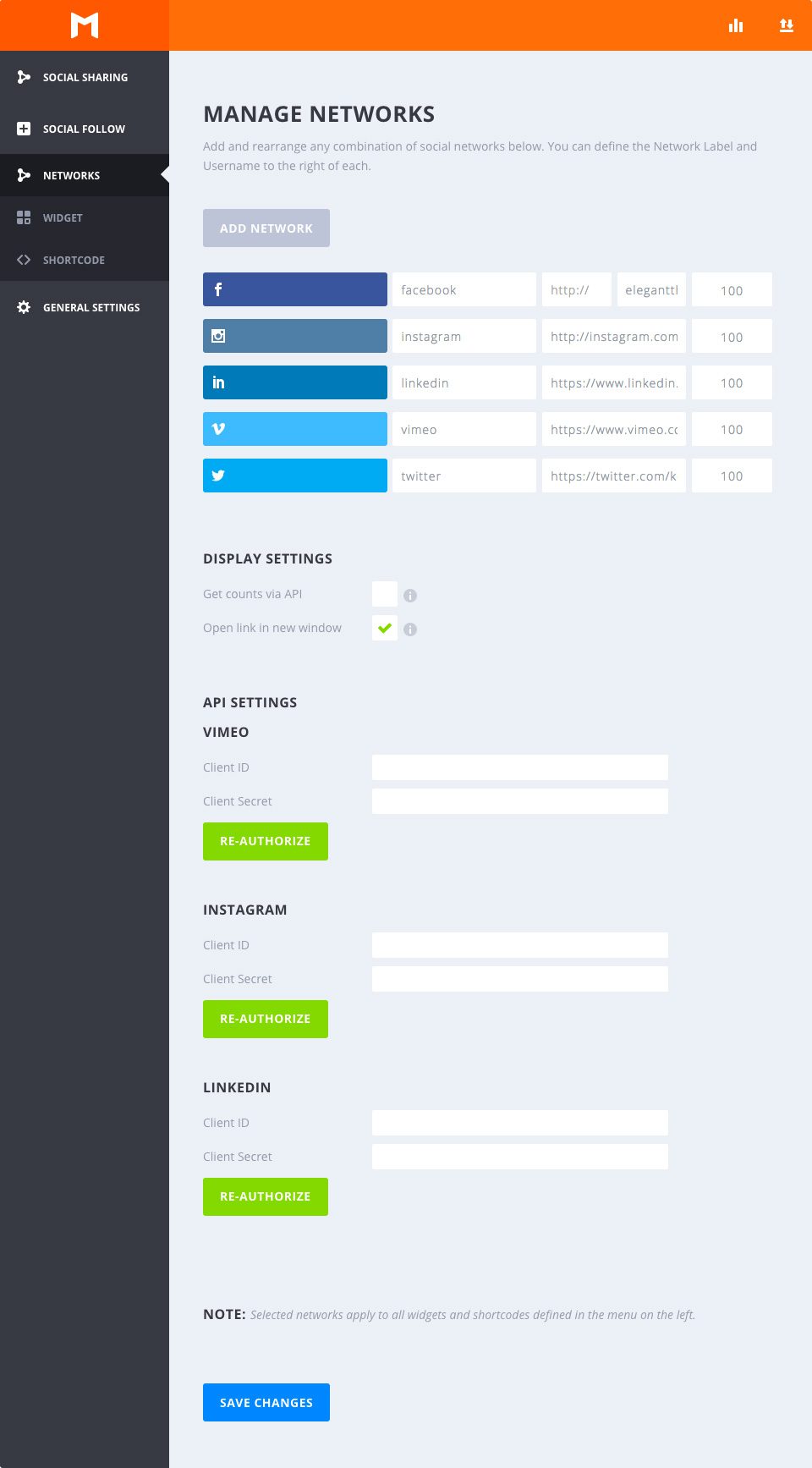
Dodaj sieci
Kliknięcie tego przycisku spowoduje wyświetlenie okna modalnego wszystkich dostępnych sieci społecznościowych. Z tego miejsca możesz wybierać, odznaczać i przeglądać sieci, które już wybrałeś. Zastosowanie dokonanych wyborów spowoduje zaktualizowanie listy sieci.
Konfigurowanie sieci
Organizowanie sieci w określonej kolejności jest tak proste, jak przeciąganie i upuszczanie.
Etykiety sieci
Domyślnie Monarch używa nazw sieci jako etykiet przycisków, ale można wpisać wybrany tag. Na przykład zamiast nazw sieci można użyć etykiet takich jak "Obserwuj nas" lub "Subskrybuj".
Adres URL profilu
Ten link pozwala Monarch na link do twojego profilu społecznościowego, gdy odwiedzający kliknie przycisk śledzenia społecznościowego.
Śledzenie konta
W tych polach można wprowadzić swoje konta śledzenia. Większość sieci wymaga ręcznego wprowadzania i aktualizowania tych numerów, ale w poniższych ustawieniach wyświetlania można włączyć zliczanie API dla niektórych sieci.
Pobierz konta przez API
Zaznaczenie tej opcji pozwoli wszystkim sieciom, które mają interfejs API do śledzenia kont, na dynamiczne wyświetlanie kont śledzących.
Otwórz link w nowym oknie
Ta opcja pozwala określić, czy profil społecznościowy ma być otwierany w nowym oknie przeglądarki.
Gratulacje! Wiesz już, jak dodawać i zarządzać sieciami społecznościowymi w Monarch :D
Do zobaczenia wkrótce w nowym samouczku ;)
Pełny przegląd wtyczki Monarch WordPress
Jak zainstalować wtyczkę Monarch WordPress?
> Zapoznaj się z naszą sekcją pomocy wtyczki Monarch
Oceń ten artykuł :
Ten artykuł był dla Ciebie przydatny ?
Tak
Nie
3mn czytanie
Jak zainstalować wtyczkę WordPress Monarch?
4mn czytanie
Pełny przegląd wtyczki Monarch WordPress
4mn czytanie
Korzystanie z sieci Monarch API
3mn czytanie
Jak wyświetlić statystyki w Monarch?
 O LWS :
LWS to w 100% francuska firma hostingowa, która koncentruje się na jakości i innowacyjności oraz oferuje responsywną i kompetentną obsługę techniczną w przystępnych cenach.
O LWS :
LWS to w 100% francuska firma hostingowa, która koncentruje się na jakości i innowacyjności oraz oferuje responsywną i kompetentną obsługę techniczną w przystępnych cenach. 