 Neem contact met ons op
 Klantenzone
 Bezoek LWS
Beoordeel dit artikel :
Dit artikel was nuttig voor jou ?
 Ja
Ja
 Geen
Geen
 Artikel lezen
6405 eenmaal
Artikel lezen
6405 eenmaal Merci ! N'hésitez pas à
poser des questions sur nos documentations si vous souhaitez plus d'informations et nous aider à les
améliorer.
Merci ! N'hésitez pas à
poser des questions sur nos documentations si vous souhaitez plus d'informations et nous aider à les
améliorer.Vous avez noté 0 étoile(s)



Procédure
Beeldoptimalisatie is een belangrijk element in het verbeteren van de prestaties van websites. Goed beheer van afbeeldingsformaten kan de laadtijd van pagina's verkorten, de gebruikerservaring verbeteren en zoekmachineoptimalisatie (SEO) optimaliseren. WebP is zeker een van de bekendste geoptimaliseerde afbeeldingsformaten en hoewel er nieuwe alternatieven, zoals AVIF, op de markt zijn, blijft WebP groeien in populariteit en wordt het overal gebruikt, met een geweldige compatibiliteit met alle browsers op de markt.
Het is echter vrij zeldzaam om afbeeldingen en foto's in WebP te hebben: PNG- of JPEG-types zijn over het algemeen de standaardindeling, dus het is noodzakelijk om ze eerst te converteren naar WebP-indeling.
Met de WordPress extensie LWS Optimize kun je al je afbeeldingen direct vanaf je site converteren. Elke afbeelding wordt verliesvrij geoptimaliseerd om de grootte zoveel mogelijk te beperken zonder de kwaliteit te verminderen.
In deze documentatie leiden we je door de verschillende stappen van het configureren en gebruiken van beeldconversie met LWS Optimize. Je komt te weten hoe je deze functie activeert en je site optimaliseert voor meer snelheid en efficiëntie.
Optimaliseer direct de snelheid en gebruikerservaring van je site door je JPEG en PNG afbeeldingen automatisch te converteren naar WebP of AVIF formaat, direct vanuit LWS Optimize. Deze eersteklas WordPress caching plugin combineert compressie zonder kwaliteitsverlies, conversie bij het downloaden en eenvoudig herstel van de originele bestanden, voor een moeiteloze prestatieboost. En voor een eenvoudige installatie via de officiële directory, vind je deze gratis, krachtige oplossing op WordPress als de beste gratis WordPress cache plugin.
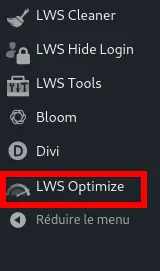
Om de automatische conversie van afbeeldingen naar WebP via de LWS Optimize plugin te activeren, ga je naar je WordPress dashboard en klik je vervolgens op LWS Optimize in het linkermenu.
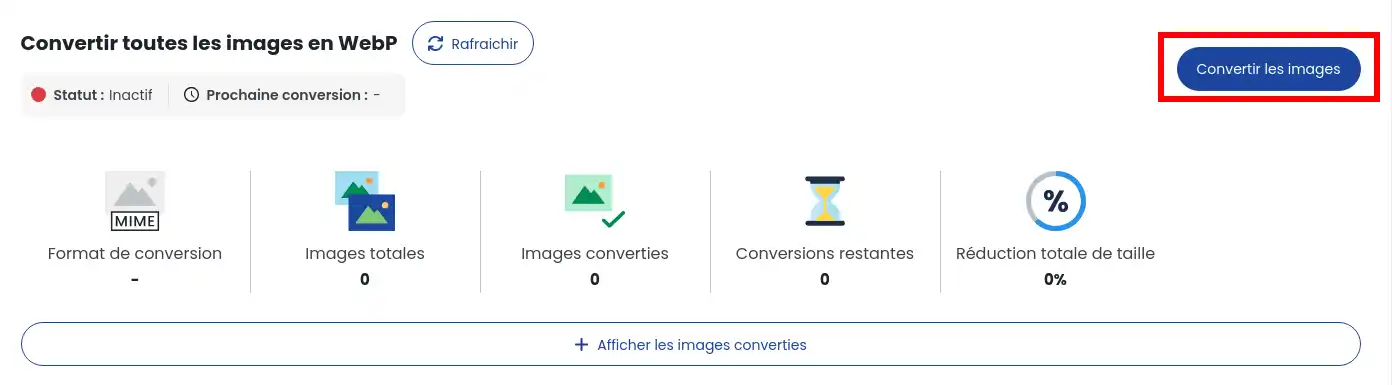
Eenmaal op de plugin pagina, vind je het blok voor het converteren van afbeeldingen onderaan de pagina. Klik op "Afbeeldingen converteren" om het configuratiepaneel te openen.
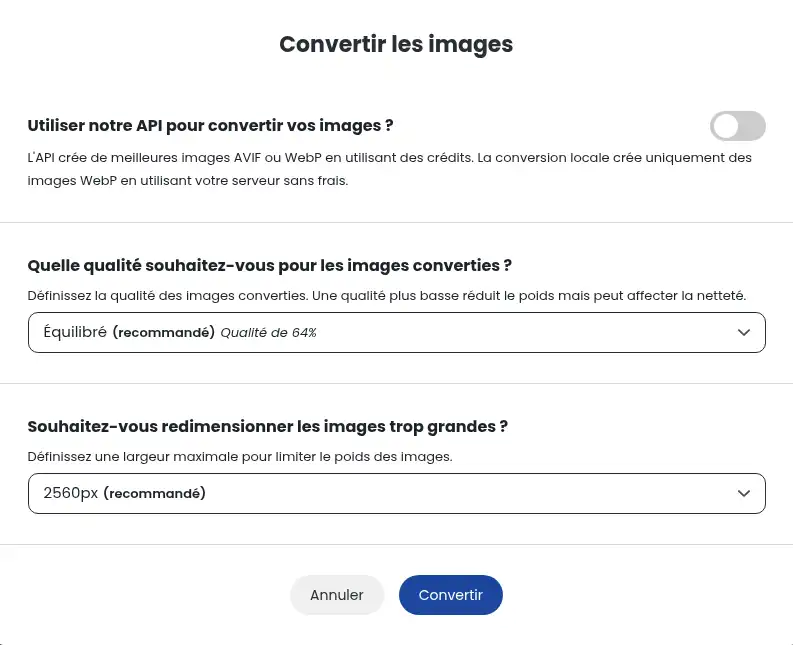
In deze modus kun je kiezen of je onze API wilt gebruiken om je afbeeldingen te converteren. Door gebruik te maken van de API kun je 2000 afbeeldingen converteren (een credit recovery methode zal in de toekomst beschikbaar worden gemaakt) naar WebP/AVIF; anders zal het de bronnen van je site gebruiken om je afbeeldingen onbeperkt te converteren naar WebP, met een lagere conversiesnelheid.
Je kunt ook de maximale kwaliteit en grootte van de geconverteerde afbeeldingen kiezen om extra ruimte te besparen. Deze keuze is alleen beschikbaar voor standaardconversie, waarbij de API automatisch de best mogelijke afbeelding retourneert.
Zodra je de parameters hebt geconfigureerd, klik je op "Converteren" om de conversie cron te starten. De afbeeldingen op de site worden gescand en de afbeeldingen die voldoen aan de criteria worden geconverteerd naar WebP of AVIF.
Afhankelijk van het aantal afbeeldingen kan dit even duren, maar je kunt de voortgang van de conversie volgen door naar de statistieken te kijken. Omdat de conversies op de achtergrond worden uitgevoerd met behulp van cron, kun je de pagina tijdens het proces verlaten.
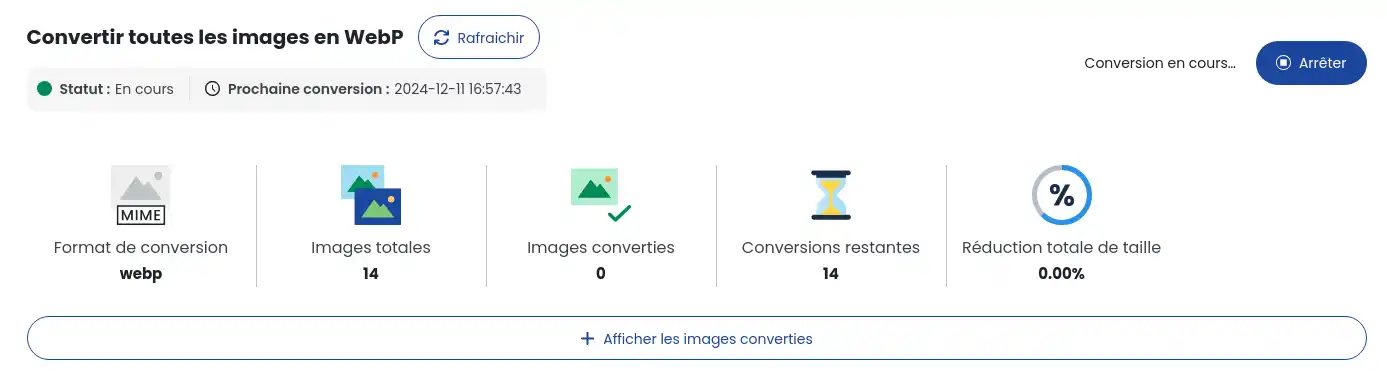
Als je de standaard WordPress WP-Cron gebruikt, moet er activiteit op je site zijn om de cron, en bij uitbreiding de conversie, te laten plaatsvinden.
Met de optie voor automatische conversie kun je elke afbeelding die je naar je site uploadt direct converteren naar WebP, in plaats van dat je deze achteraf moet converteren. Om deze optie te activeren, ga je naar de geavanceerde modus van de plugin, het tabblad "Afbeeldingen" en vink je het vakje "Automatische conversie bij upload" aan, waardoor hetzelfde dialoogvenster wordt geopend als hierboven.

Configureer de parameters voor de conversie en bevestig om de actie te activeren. Er wordt geen kopie van de originele afbeelding gemaakt; de afbeelding wordt geconverteerd voordat deze wordt opgeslagen op de site.
Zodra de afbeeldingen zijn geconverteerd, worden ze automatisch geserveerd op uw site zonder dat u iets hoeft te doen. Als de geconverteerde afbeelding niet meer bestaat, wordt de originele afbeelding geserveerd, indien beschikbaar, zodat uw site altijd functioneel is, zelfs als er problemen zijn met de conversie.
Controleer of uw site deze geoptimaliseerde afbeeldingen gebruikt:
Open je site in een browser.
Klik met de rechtermuisknop op een afbeelding en selecteer Inspecteren.
Controleer of de weergegeven afbeelding de WebP/AVIF-indeling heeft en eindigt met _lwsoptimized.

Als je een probleem tegenkomt met de geconverteerde afbeeldingen of als je je afbeeldingen in hun oorspronkelijke staat wilt herstellen, klik dan op de knop "Afbeeldingen herstellen" in de regel "Afbeeldingen herstellen".

Zorg ervoor dat je de informatie leest die wordt weergegeven voordat je op de knop "Afbeeldingen herstellen" klikt, waarmee het herstelproces wordt gestart. Net als bij de conversie kan het restaureren even duren, afhankelijk van het aantal afbeeldingen dat moet worden verwerkt.

Je weet nu hoe je :
Met deze stappen zou uw site sneller moeten laden, voor een betere ervaring voor uw bezoekers en een concurrentievoordeel in de wereld van SEO. 🚀🌐
Bedankt voor het lezen van dit artikel! Als je vragen hebt of je ervaring met LWS Optimize wilt delen, laat dan gerust een reactie hieronder achter. Uw feedback is waardevol en helpt ons om onze diensten te verbeteren. 💬👍
Beoordeel dit artikel :
Dit artikel was nuttig voor jou ?
Ja
Geen
2mn lezen
Hoe installeer ik de LWS affiliate plugin op WordPress?
3mn lezen
Hoe installeer ik de LWS SMS plugin voor WooCommerce op WordPress?
0mn lezen
Hoe maak ik mijn WordPress site schoon met LWS Cleaner?
 Over LWS :
LWS is een 100% Frans webhostingbedrijf dat zich richt op kwaliteit en innovatie en een responsieve en competente technische service biedt tegen betaalbare prijzen.
Over LWS :
LWS is een 100% Frans webhostingbedrijf dat zich richt op kwaliteit en innovatie en een responsieve en competente technische service biedt tegen betaalbare prijzen. 