 Neem contact met ons op
 Klantenzone
 Bezoek LWS
Beoordeel dit artikel :
2,4/5 | 7 mening
Dit artikel was nuttig voor jou ?
 Ja
Ja
 Geen
Geen
 Artikel lezen
146861 eenmaal
Artikel lezen
146861 eenmaal Merci ! N'hésitez pas à
poser des questions sur nos documentations si vous souhaitez plus d'informations et nous aider à les
améliorer.
Merci ! N'hésitez pas à
poser des questions sur nos documentations si vous souhaitez plus d'informations et nous aider à les
améliorer.Vous avez noté 0 étoile(s)



Sommaire
Procédure
CalDAV is een protocol dat gebruikt wordt om kalenders te synchroniseren.
U kunt CalDAV gebruiken om de kalender in uw Webmail te synchroniseren met uw apparaten en applicaties die CalDAV ondersteunen.
De procedure verschilt enigszins afhankelijk van het grafische thema dat u gebruikt in Roundcube. Deze documentatie legt de twee procedures uit afhankelijk van het thema dat u gebruikt.
1. Maak verbinding met uw Roundcube webmail
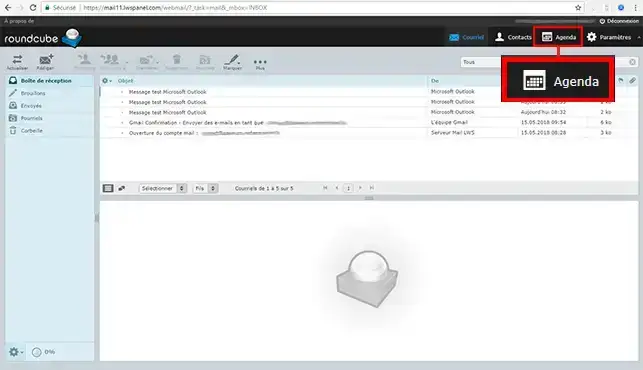
2. Ga naar de sectie"Agenda
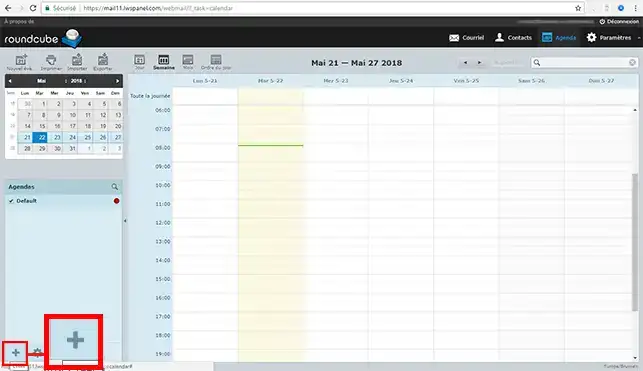
3. Klik op het"+" icoon links onderaan de pagina
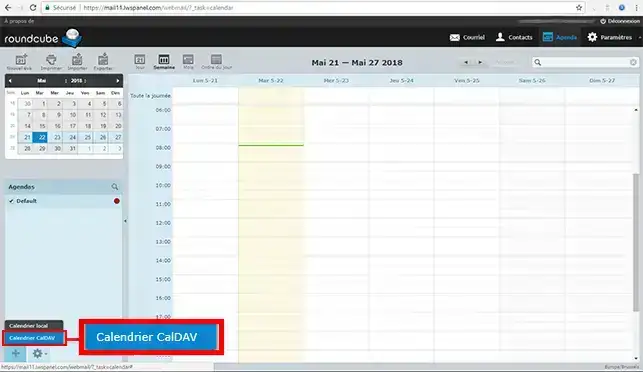
4. Klik op"CalDAV Agenda
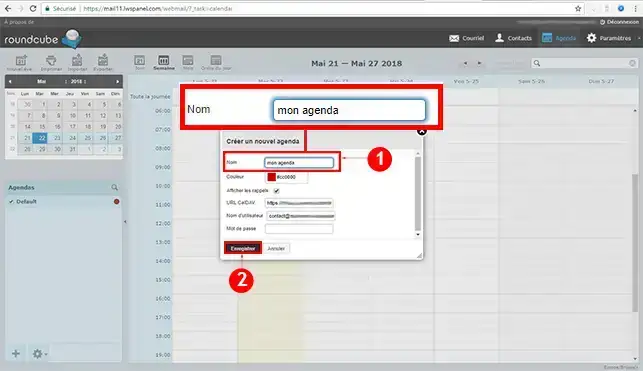
5. Kies de naam van je kalender
Kopieer de URL van je gesynchroniseerde kalender en bewaar deze op een veilige plaats
De gebruikersnaam is het volledige e-mailadres waarmee je de agenda hebt aangemaakt.
Het wachtwoord is het wachtwoord dat je hebt gekozen toen je het e-mailadres in kwestie hebt aangemaakt.
Klik vervolgens op de knop"Opslaan
6. Je kunt nu je agenda synchroniseren met al je apparaten. Er wordt alleen gevraagd naar deCalDAV URL, de gebruikersnaam en het wachtwoord.
De gebeurtenissen die u in deze nieuwe gesynchroniseerde kalender aanmaakt zullen dus zowel zichtbaar zijn via uw Roundcube webmail als op elk gesynchroniseerd apparaat.
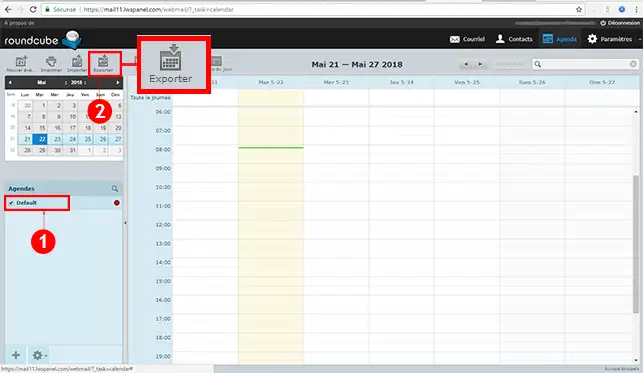
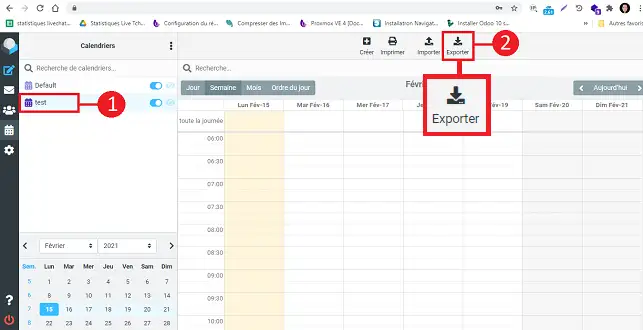
1. Selecteer de kalender die u wilt exporteren en klik vervolgens op exporteren :
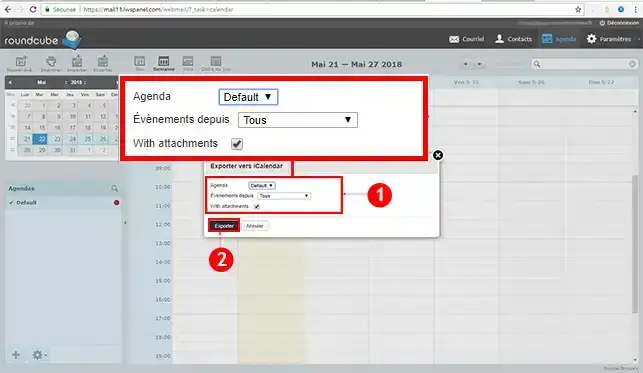
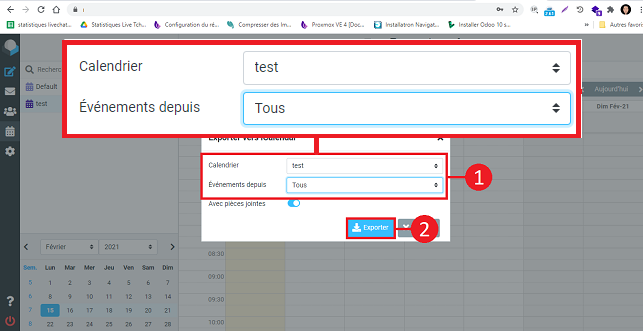
2. Er opent een popup venster, controleer of u de te exporteren agenda en de gewenste gebeurtenisperiode heeft geselecteerd, klik vervolgens op exporteren :
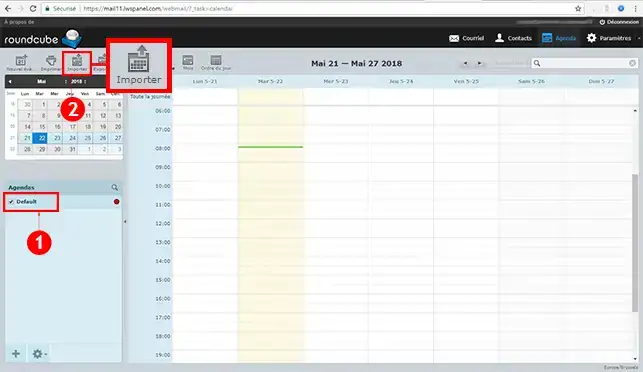
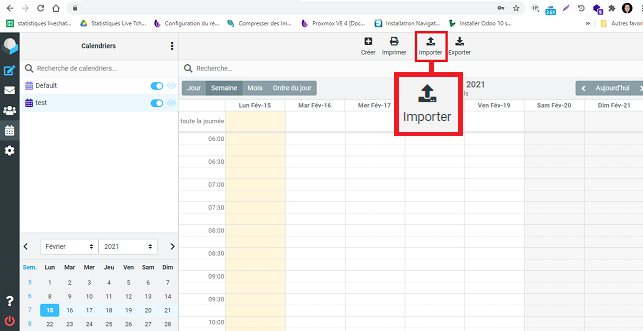
3. Om je dagboek te importeren, selecteer je het dagboek waaruit je het wilt importeren en klik je op importeren :
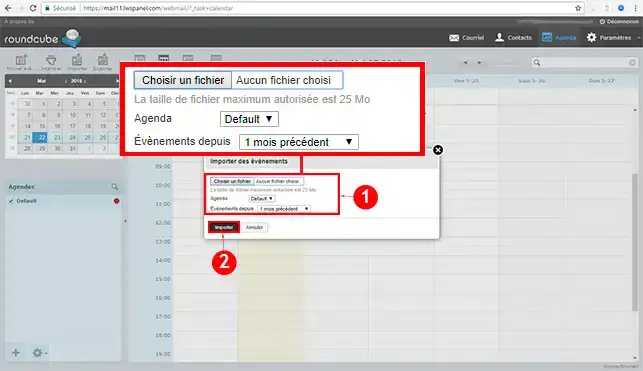
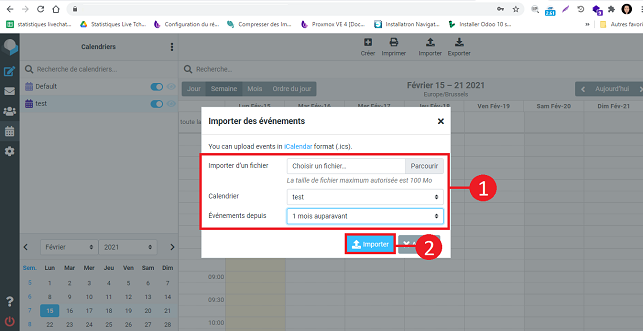
4. Er wordt een pop-upvenster geopend. Kies het bestand dat je eerder hebt geïmporteerd, controleer vervolgens of je de kalender hebt geselecteerd waarin het moet worden geïmporteerd en de gebeurtenisperiode, klik vervolgens op Importeren :
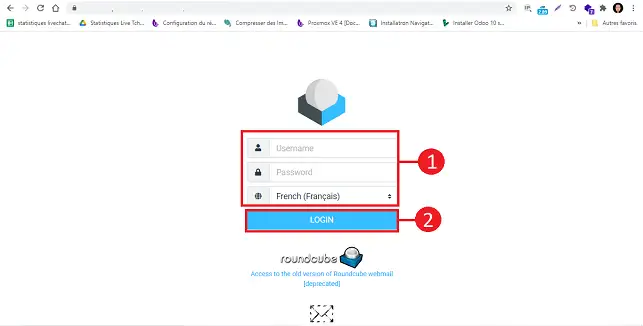
Maak verbinding met uw RoundcubeWebmail .
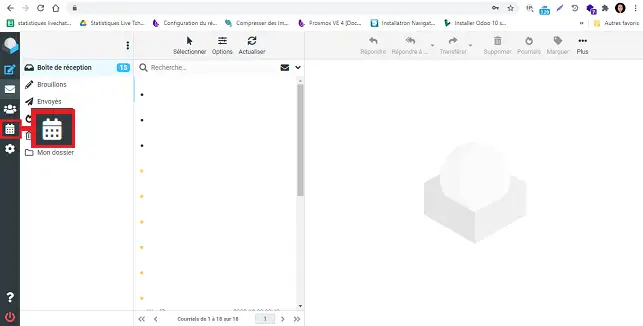
Klik op het"Agenda" icoon aan de linkerkant van uw Webmail.
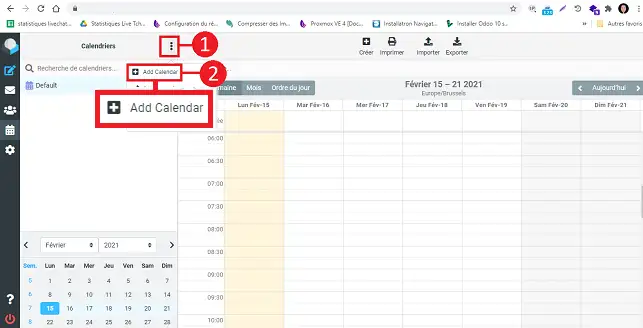
Klik op het tabblad met de drie puntjes bovenaan de pagina en vervolgens op"Agenda toevoegen".
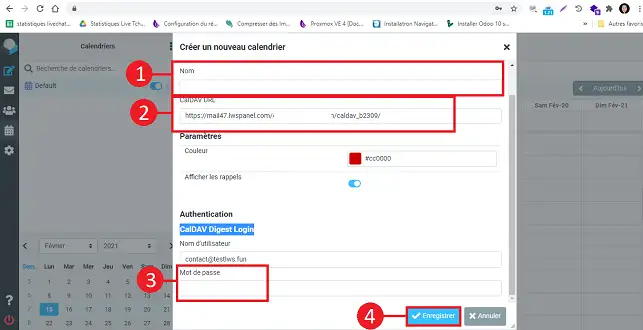
Kies een naam voor je agenda en kopieer de URL , want die heb je nodig om je apparaten te synchroniseren.
Voer in het gedeelte"CalDAV Digest Login" het wachtwoord voor je e-mailaccount in en klik op"Opslaan" om je agenda op te slaan.
Je kunt nu je agenda synchroniseren met verschillende apparaten. Om te synchroniseren wordt je alleen om de URL gevraagd.
Selecteer de kalender die u wilt exporteren en klik op"Exporteren" rechtsboven in uw scherm.
Een nieuwe popup zal openen. Selecteer de kalender die u wilt exporteren, kies de periode die u wilt exporteren en klik op de knop"Exporteren" om het bestand te downloaden.
Je kunt een kalender importeren door op de knop"Importeren" aan de linkerkant van je scherm te klikken.
In het nieuwe venster kies je het bestand dat je wilt importeren en de kalender waarin je wilt importeren. Kies ook de periode die je wilt importeren en klik op de knop"Importeren".
Gebruikte parameters:
Server: http://mondomaine.com/email@mondomaine.com/caldav
Gebruikersnaam: email@mondomaine.com
Wachtwoord: mijn e-mail wachtwoord
U kunt nu de CalDav agenda synchroniseren op uw Roundcube Webmail die gekoppeld is aan uw LWS shared hosting pakket. U kunt ook uw adresboek synchroniseren.
Aarzel niet om je opmerkingen en vragen te delen!
Beoordeel dit artikel :
2,4/5 | 7 mening
Dit artikel was nuttig voor jou ?
Ja
Geen
1mn lezen
Hoe configureer ik mijn gedeelde adresboek in Roundcube?
1mn lezen
Hoe configureer ik mijn gedeelde adresboek op mijn iPhone of iPad?
1mn lezen
Hoe configureer ik mijn gedeelde adresboek in Android?
1mn lezen
Hoe configureer ik mijn gedeelde adresboek met Thunderbird?
 Over LWS :
LWS is een 100% Frans webhostingbedrijf dat zich richt op kwaliteit en innovatie en een responsieve en competente technische service biedt tegen betaalbare prijzen.
Over LWS :
LWS is een 100% Frans webhostingbedrijf dat zich richt op kwaliteit en innovatie en een responsieve en competente technische service biedt tegen betaalbare prijzen. 