 Neem contact met ons op
 Klantenzone
 Bezoek LWS
Beoordeel dit artikel :
Dit artikel was nuttig voor jou ?
 Ja
Ja
 Geen
Geen
 Artikel lezen
17574 eenmaal
Artikel lezen
17574 eenmaal Merci ! N'hésitez pas à
poser des questions sur nos documentations si vous souhaitez plus d'informations et nous aider à les
améliorer.
Merci ! N'hésitez pas à
poser des questions sur nos documentations si vous souhaitez plus d'informations et nous aider à les
améliorer.Vous avez noté 0 étoile(s)



Sommaire
Procédure
LiteSpeed is een alternatieve webserver voor Apache en NGINX. LiteSpeed integreert verschillende tools voor prestatieoptimalisatie. LsCache is een pagina caching systeem dat direct geïntegreerd is in de server. Deze tool is vergelijkbaar met Fastest Cache, die je ook kunt vinden op cPanel webhostingpakketten.
Bij LsCache levert de uitgever van deze technologie een plugin die je kunt installeren op je CMS (zoals WordPress, Joomla, Prestashop of Magento) om het cachingsysteem te activeren en te beheren, zoals de bewaartijd van de cache, het uitsluiten/opnemen van URL's uit de cache, het beheer van gebruikerssessies, enzovoort.
Houd er echter rekening mee dat de twee tools, Fastest Cache en LiteSpeed LsCache , niet tegelijkertijd op uw sites kunnen worden gebruikt.
Zoals we eerder zagen, is LiteSpeed een alternatieve webserver die een cachingfunctie biedt, genaamd LsCache. LsCache gebruikt eigen HTTP-headers om het cachingsysteem aan te sturen.
LsCache kan worden aangestuurd door een cachingmodule die kan worden geïnstalleerd op een CMS zoals WordPress of Prestashop.
Voor WordPress kun je de LiteSpeed Cache plugin installeren. Hiermee kun je bepalen hoe het cache-systeem werkt. Je kunt aangeven of pagina's wel of niet in de cache mogen en hoe lang, maar je kunt de LsCache-cache ook handmatig legen. Je kunt ook het automatisch legen van de cache activeren of telkens wanneer er een wijziging wordt aangebracht.
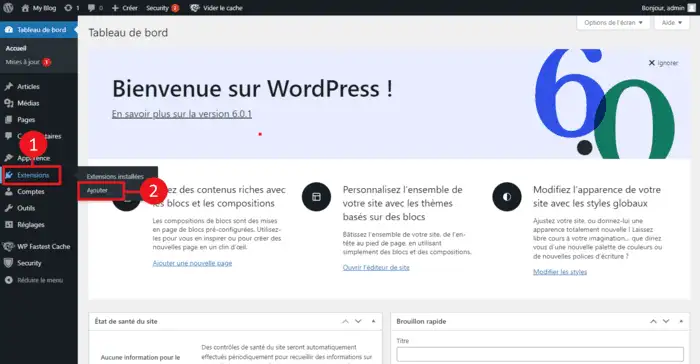
Log in op je WordPress dashboard. Ga naar"Extensie/Toevoegen".
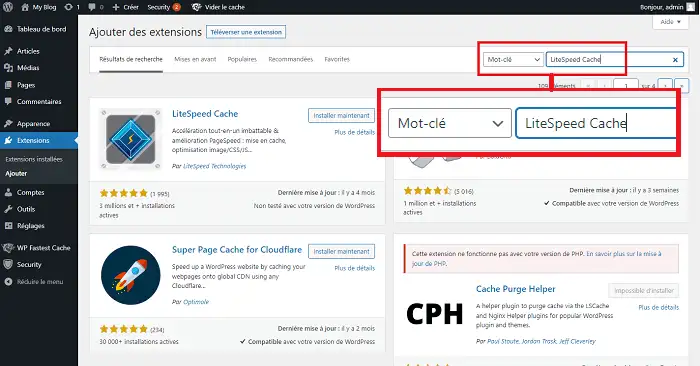
Zoek in de zoekbalk aan de rechterkant naar de module"LiteSpeed Cache".
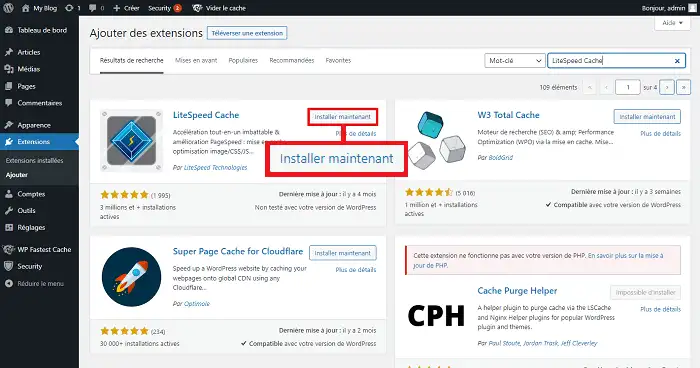
Klik op"Nu installeren" achter de LiteSpeed Cache plugin.
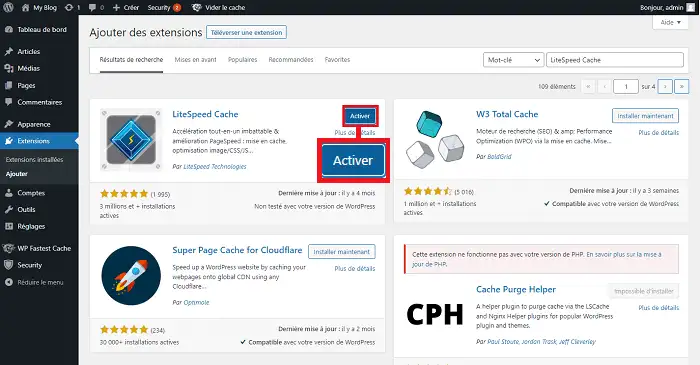
Zodra de plugin is geïnstalleerd, klik je op de knop"Activeren" om hem te activeren.
Je kunt de plugin aanpassen door naar"LiteSpeed Cache" te gaan in het linker menu en dan naar"Dashboard".
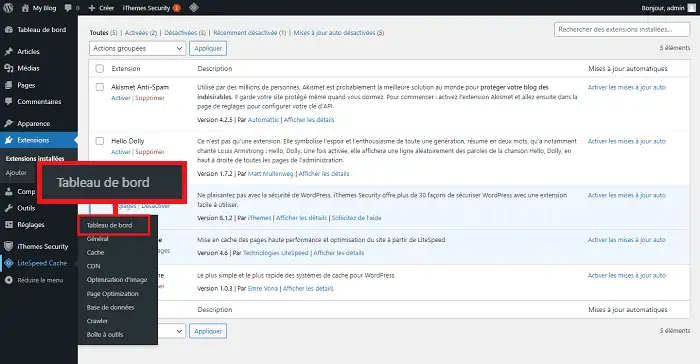
Merk op dat het installeren van de LiteSpeed Cache plugin op een CMS zoals WordPress of Prestashop noodzakelijk is voor het correct functioneren van LsCache. Zonder deze plugin zal LsCache simpelweg geen pagina's cachen.
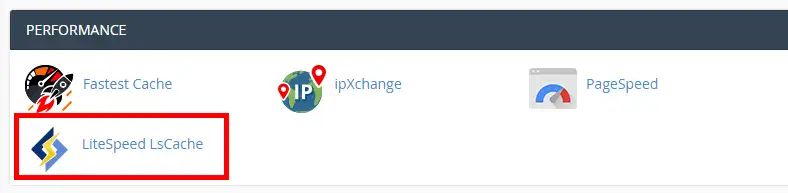
Zodra de plugin is geïnstalleerd op het betreffende CMS, moet je de LiteSpeed web service activeren op je cPanel interface. Om dit te doen, maak je verbinding met cPanel en klik je op"LiteSpeed LsCache" in de"Performance" sectie.
De pagina toont alle domeinen die momenteel worden gehost op je cPanel pakket. Achter elk van hen vind je een knop waarmee je de LiteSpeed webserver kunt activeren/deactiveren.
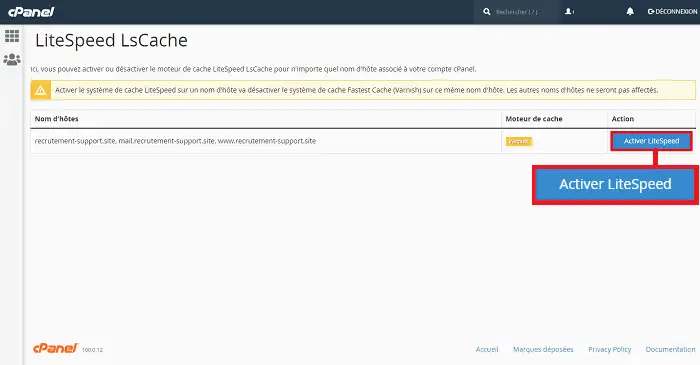
Zodra de LiteSpeed web service actief is, zullen je HTTP verzoeken niet langer via Varnish gaan (geleverd door de Fastest Cache service): ze zullen worden gerouteerd door de Fastest Cache NGINX service upstream van de cPanel web server naar de LiteSpeed server die is geassocieerd met je account.
Zoals eerder vermeld, wordt de LsCache cache beheerd via de plugin die op je site is geïnstalleerd en niet via je cPanel interface. Ga in dit geval naar je WordPress dashboard en klik op het pictogram in de werkbalk bovenaan de pagina.
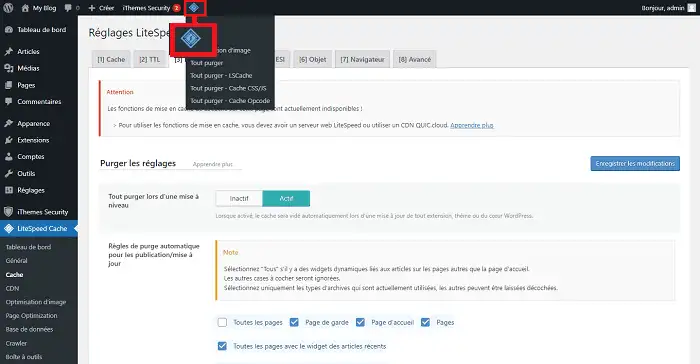
Je kunt dan alle cachebestanden verwijderen of specifieke bestanden zoals CSS- of JS-bestanden.
Je kunt je domein beter niet koppelen aan Cloudflare als je LiteSpeed LsCache gebruikt. Als je die activeert, voeg je een extra cachelaag toe die problemen kan veroorzaken en de LiteSpeed-mechanismen kan blokkeren.
LiteSpeed LsCache heeft geen instelling voor compatibiliteit met Cloudflare. Dus als je niet zeker weet welke tool je moet gebruiken, kun je ze het beste allebei afzonderlijk testen en dan degene kiezen die het beste bij je past.
Als je het CSS of JavaScript combinatie/minificatie systeem in de LiteSpeed plugin hebt geactiveerd, zorg er dan voor dat je pagina's geen dynamisch gegenereerde CSS of JS content bevatten. Als dat wel het geval is, zal je LiteSpeed plugin voor elke wijziging een nieuw gecombineerd CSS of JS bestand genereren, wat kan leiden tot een exorbitante toename van je schijfruimte / inode verbruik. Deze bestanden worden opgeslagen in /wp-content/litespeed/css en /wp-content/litespeed/js op je FTP ruimte. Dit probleem wordt vermeld op hun officiële site. Om dit probleem op te lossen, identificeer je dynamisch gegenereerde CSS of JS bestanden / directives en voeg je ze toe aan je uitsluitingenlijst op de LiteSpeed plugin.
Je bent nu klaar om LiteSpeed LsCache te gebruiken op je cPanel formule. Het moet echter worden opgemerkt dat het niet mogelijk is om Fastest cache die draait onder Varnish en LsCache tegelijkertijd te gebruiken. Bovendien is het beter om niet meerdere vergelijkbare caching tools te gebruiken, omdat dit averechts kan werken en ertoe kan leiden dat je site wordt geblokkeerd of vertraagd.
Beoordeel dit artikel :
Dit artikel was nuttig voor jou ?
Ja
Geen
1mn lezen
Hoe configureer ik Cloudflare op een website die gehost wordt op cPanel?
3mn lezen
Hoe gebruik je Memcached op je cPanel website?
4mn lezen
Redis gebruiken als een persistente object cache voor WordPress op cPanel
4mn lezen
Maak je site sneller met Fastest Cache - Cache Varnish
 Over LWS :
LWS is een 100% Frans webhostingbedrijf dat zich richt op kwaliteit en innovatie en een responsieve en competente technische service biedt tegen betaalbare prijzen.
Over LWS :
LWS is een 100% Frans webhostingbedrijf dat zich richt op kwaliteit en innovatie en een responsieve en competente technische service biedt tegen betaalbare prijzen. 