 Neem contact met ons op
 Klantenzone
 Bezoek LWS
Beoordeel dit artikel :
Dit artikel was nuttig voor jou ?
 Ja
Ja
 Geen
Geen
 Artikel lezen
10842 eenmaal
Artikel lezen
10842 eenmaal Merci ! N'hésitez pas à
poser des questions sur nos documentations si vous souhaitez plus d'informations et nous aider à les
améliorer.
Merci ! N'hésitez pas à
poser des questions sur nos documentations si vous souhaitez plus d'informations et nous aider à les
améliorer.Vous avez noté 0 étoile(s)



Procédure
De LWS Tools extensie biedt een set tools en snelkoppelingen voor het beheren van je WordPress site. In het bijzonder kun je hiermee je WordPress sites eenvoudig beveiligen en optimaliseren en verschillende nuttige informatie over je server, site en databases bekijken.
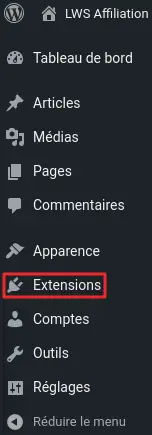
Voordat je de LWS Tools plugin installeert, moet je eerst inloggen op je sitebeheer. Klik na het inloggen op"Extensies" in het linkermenu om naar plugin beheer te gaan.
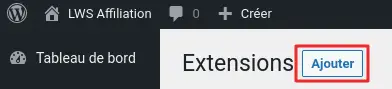
Zoek de knop "Toevoegen" bovenaan het scherm. Klik erop om verder te gaan.
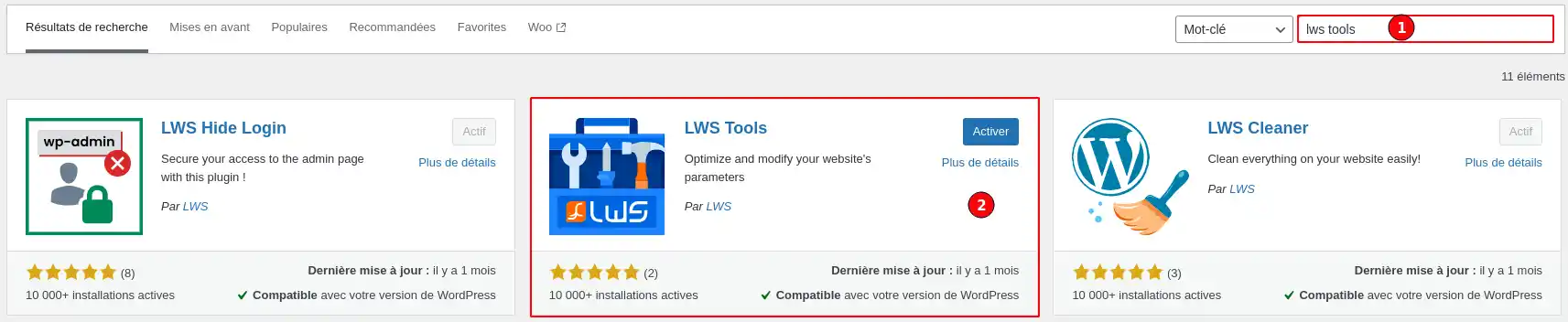
Gebruik de zoekbalk om de plugin LWS Tools te vinden. Nadat je de zoekopdracht hebt uitgevoerd, zoek je de plugin in de resultaten en klik je op"Nu installeren".
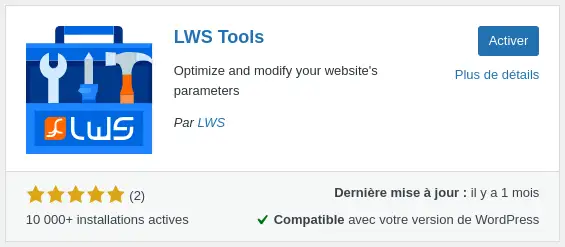
Zodra de installatie voltooid is, zoek je de knop met de tekst"Activeren" en klik je erop om de plugin te activeren.
De plugin is nu geïnstalleerd en geactiveerd op je WordPress site en LWS Tools is klaar voor gebruik.
In dit gedeelte kun je in één oogopslag de status van de systeemupdate controleren en of er overbodige extensies of thema's op je site zijn geïnstalleerd.
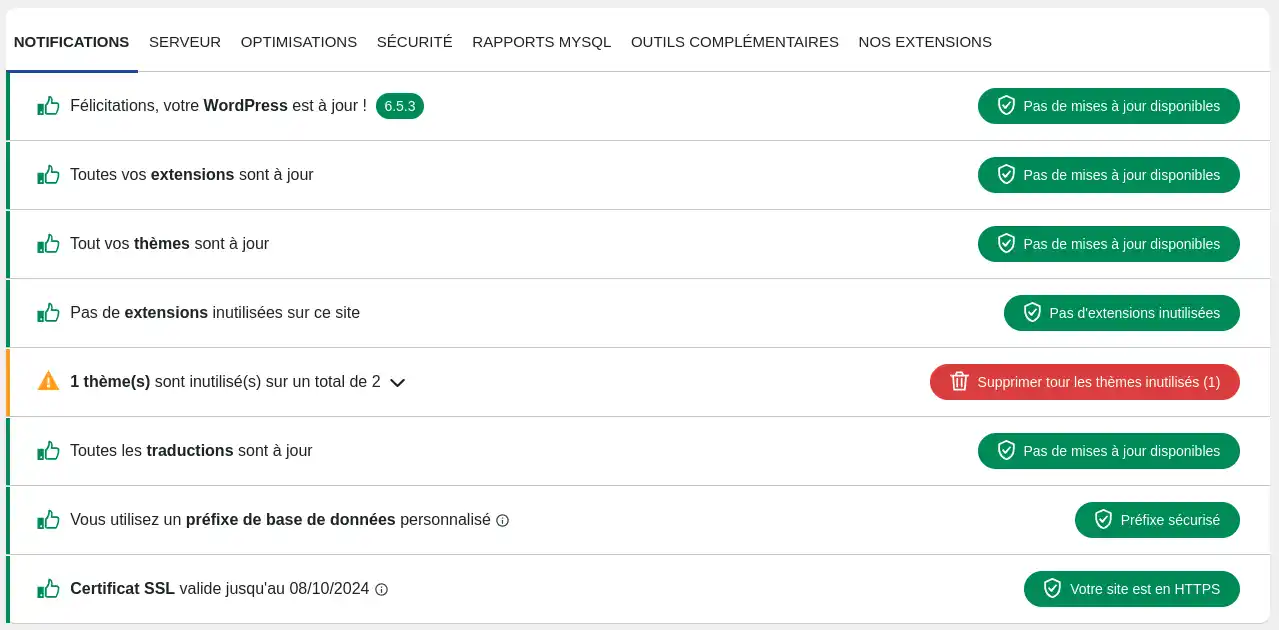
WordPress update: Deze regel vertelt je of je WordPress site de laatste versie van WordPress gebruikt en, als dat niet het geval is, stelt hij voor dat je het systeem bijwerkt naar de laatste versie.
Extensies bijwerken: Deze regel geeft aan of de op uw WordPress site geïnstalleerde extensies zijn bijgewerkt met de nieuwste versies en zo niet, wordt u aangeraden de nog niet bijgewerkte extensies bij te werken.
Thema bijwerken: Deze regel geeft aan of het thema dat wordt gebruikt op je WordPress site is bijgewerkt met de nieuwste versie en zo niet, wordt er voorgesteld om het bij te werken.
Ongebruikte extensies: Deze regel vertelt je of er extensies op je site zijn geïnstalleerd die niet zijn geactiveerd. Een inactieve extensie dient geen enkel doel op uw site en kan kwetsbaarheden bevatten die tot beveiligingsproblemen kunnen leiden. We raden u aan inactieve extensies te verwijderen.
Ongebruikte thema('s): Deze regel laat je weten of er thema's op je site zijn geïnstalleerd die niet worden gebruikt. Met WordPress kun je maar één thema tegelijk gebruiken. Een inactief thema dient geen enkel doel op je site en kan kwetsbaarheden bevatten die tot beveiligingsproblemen kunnen leiden. Het is raadzaam om inactieve thema's te verwijderen.
Vertalingen bijwerken: Deze regel zorgt ervoor dat je de nieuwste versie gebruikt van de vertalingen die WordPress voor jouw taal aanbiedt. We raden je aan om altijd de nieuwste versie te gebruiken om de best mogelijke vertaling te krijgen.
Database prefix: De database prefix zorgt ervoor dat je WordPress site onderscheid kan maken tussen de tabellen die gebruikt worden voor je site in het geval van meerdere WordPress installaties in dezelfde database. Standaard gebruikt WordPress hetzelfde "wp_" voorvoegsel. Om veiligheidsredenen en om het moeilijker te maken voor iemand om je site binnen te dringen of te infecteren, is het aan te raden om dit voorvoegsel te wijzigen. Het wijzigen van de prefix kan enkele minuten duren en vereist dat je opnieuw verbinding maakt met de WordPress site zodra de wijziging is doorgevoerd.
SSL-certificaat: Hiermee kun je controleren of het SSL-certificaat dat op je site is geïnstalleerd nog up-to-date is. Als dit niet het geval is, kunt u het vernieuwen vanuit uw klantengedeelte of contact opnemen met de technische ondersteuning zodat een agent het voor u kan vernieuwen.
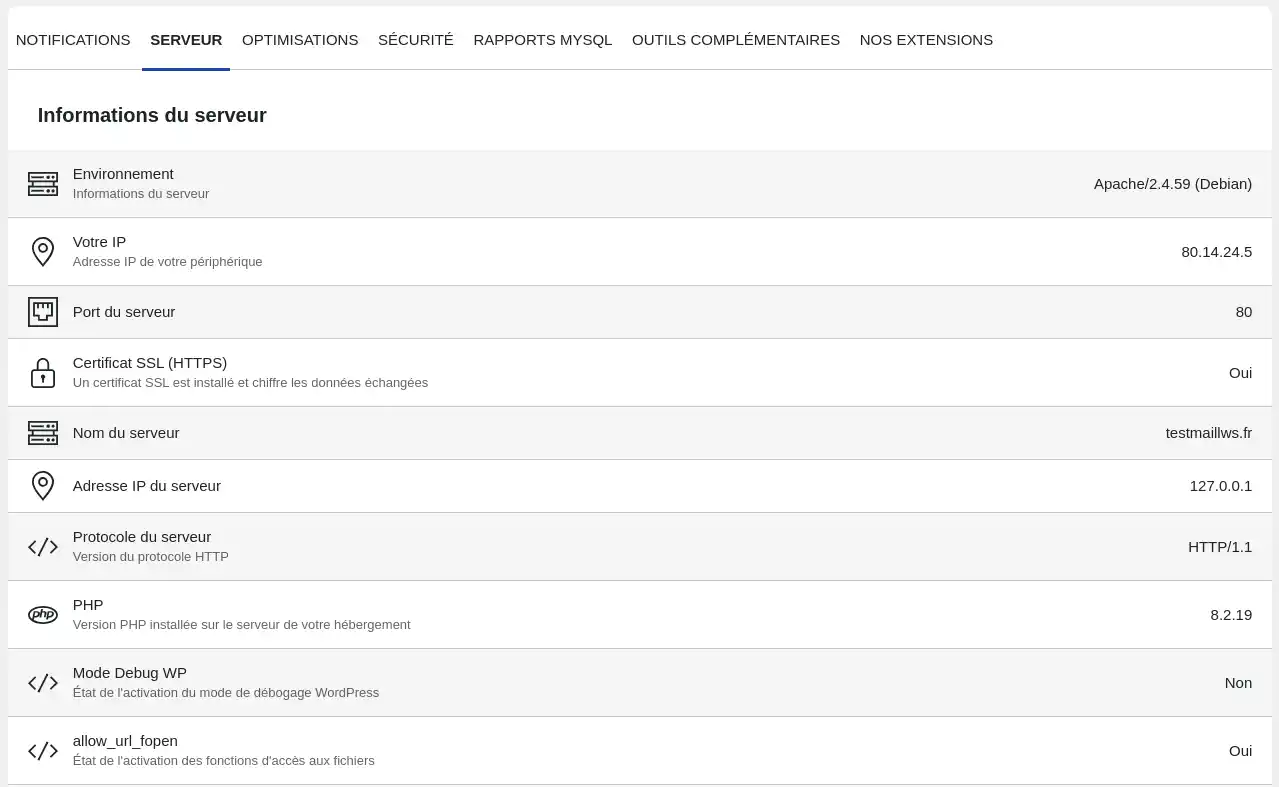
Het tabblad Server is een eenvoudige manier om verschillende informatie over de configuratie van de server en je hosting te achterhalen. De nuttigste informatie is onder andere: of er een SSL-certificaat is geïnstalleerd, de PHP-versie die door de site wordt gebruikt, of de debugmodus van WordPress is geactiveerd, de tijdzone die door uw site wordt gebruikt, de maximale PHP-uitvoeringstijd (max_execution_time), de RAM-geheugenlimiet (memory_limit), de maximale bestandsuploadgrootte (max_upload_file_size).
Dit tabblad biedt verschillende opties om de prestaties van je site te optimaliseren. Zodra u een instelling hebt geactiveerd of gedeactiveerd, moet u op de knop'Optimalisaties toepassen' klikken om ze van kracht te laten worden.
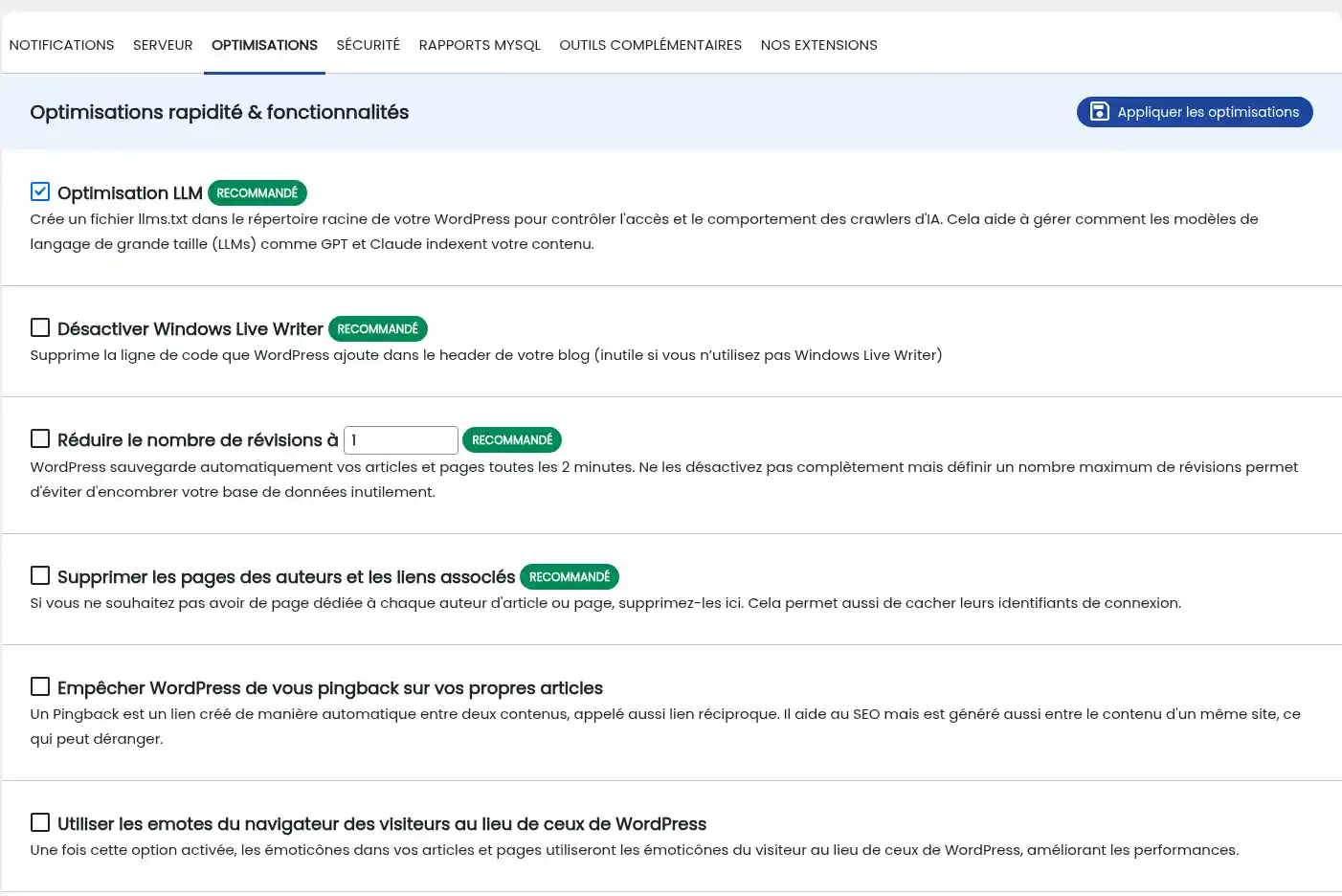
LLM optimalisatie: Voegt automatisch een llms.txt bestand toe aan de root van je WordPress site en onderhoudt dit. Dit vertelt AI's welke artikelen/pagina's/producten ze kunnen bezoeken, net als een sitemap of robots.txt bestand. Als je wijzigingen aanbrengt aan je pagina's, wordt het bestand automatisch opnieuw aangemaakt met de laatste wijzigingen.
Windows Live Writer : Windows Live Writer is een blog editor waarmee je artikelen met verschillende inhoud kunt publiceren en blog diensten kunt plaatsen. WordPress bevat een regel code in de kop van je pagina's voor degenen die deze software gebruiken. Als je dat niet doet, kun je het verwijderen.
Verminder het aantal revisies: Elke keer dat je een wijziging in een artikel opslaat, of standaard elke twee minuten, dupliceert WordPress de artikelen waar je mee bezig bent, zodat je terug kunt gaan als dat nodig is. Hoewel deze functie nuttig kan zijn, kan het dupliceren van deze inhoud zonder controle je database enorm vervuilen en de prestaties verminderen. Het is daarom aan te raden om een aantal revisies op te geven die je wilt bewaren, om te voorkomen dat je te oude en nutteloze revisies bewaart.
Auteurspagina's verwijderen: WordPress maakt standaard een speciale pagina aan voor elke auteur van de artikelen op je site. Als je geen speciale pagina's voor elke auteur wilt, kun je ze verwijderen door deze optie te activeren.
Voorkom dat WordPress je pingt: Een Pingback is een link die automatisch wordt gemaakt tussen twee stukken inhoud, ook wel bekend als een wederkerige link. Hoewel deze functie nuttig is tussen inhoud op verschillende sites, kan het nadelig zijn voor SEO als de inhoud zich op dezelfde site bevindt.
Gebruik browser emotes : Als je emotes gebruikt in je artikel, kun je WordPress dwingen om de emotes van de browser te gebruiken in plaats van zijn eigen emotes om de laadprestaties van je artikelen of pagina's te verbeteren.
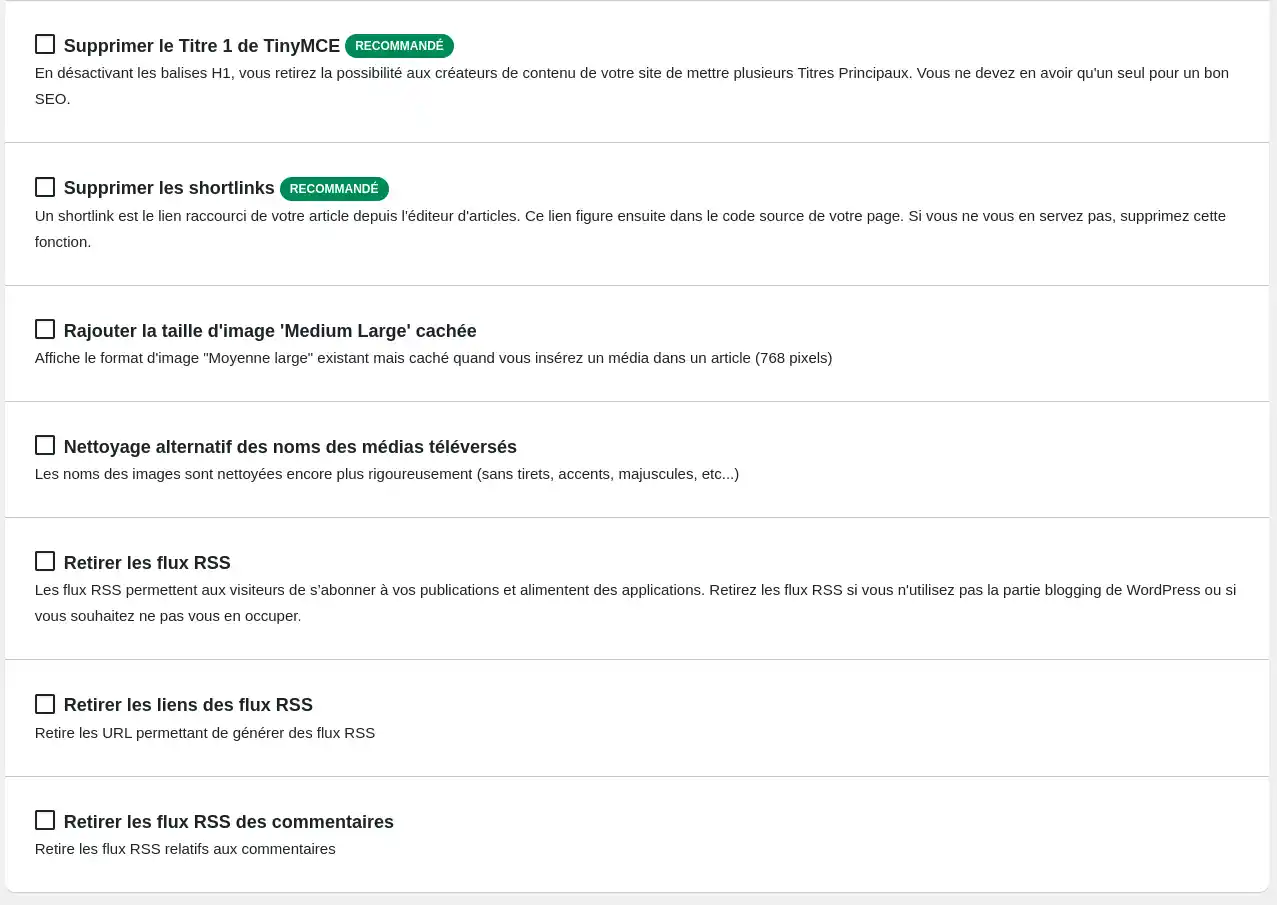
Verwijder Titel 1 uit TinyMCE: Een goede paginastructuur vereist een enkele H1 titel. De H1 titel is meestal de titel van je WordPress post of pagina. Het verwijderen van Titel 1 uit de TinyMCE teksteditor voorkomt dat je post editors andere H1 titels maken die de SEO van je site zouden schaden.
Shortlinks verwijderen: Een shortlink is een verkorte link naar je artikel vanuit de artikeleditor. Deze link verschijnt dan in de broncode van je pagina. Als u hem niet gebruikt, activeert u deze optie om hem te verwijderen.
Afbeeldingsformaat "Medium groot": Het Medium groot formaat voor afbeeldingsmedia bestaat, maar is standaard verborgen op WordPress. Met deze functie kun je het weer weergeven en kun je afbeeldingen van 768px breed weergeven.
Opschonen geüploade medianamen: door deze functie te activeren, worden geüploade bestandsnamen strenger opgeschoond (zonder koppeltekens, accenten, hoofdletters, enz.).
RSS-feeds verwijderen: met RSS-feeds kunnen bezoekers zich abonneren op je publicaties en feed-toepassingen. Als u deze functionaliteit niet wilt aanbieden, kunt u deze deactiveren door deze optie aan te vinken
Koppelingen van RSS-feeds verwijderen: verwijdert de koppelingen die automatisch door WordPress worden gegenereerd op de inhoud van je site om je te abonneren of feeds te genereren.
RSS-feeds van reacties verwijderen: verwijdert RSS-feeds met betrekking tot reacties.
Dit tabblad bevat een aantal functies om de beveiliging van je website te verbeteren.
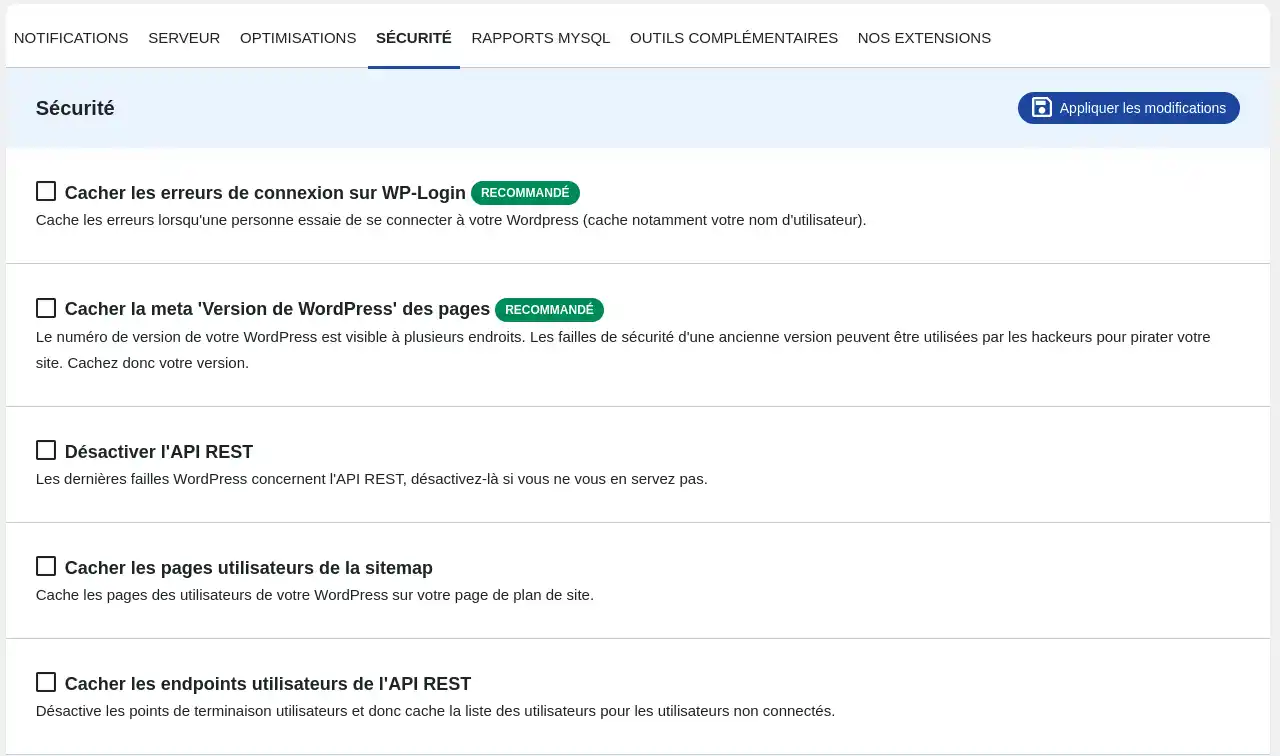
Verbindingsfouten verbergen: Als je deze optie activeert, kun je de feedback van WordPress over een identificatieprobleem verbergen. Dus als een authenticatie mislukt, weet de gebruiker niet waarom en heeft hij geen idee hoe hij de fout kan herstellen. Deze functie is vooral handig voor het beveiligen van ongeoorloofde verbindingspogingen.
Verberg de WordPress versie: Het verbergen van de WordPress versie voorkomt dat hackers er achter komen en gebruik kunnen maken van bekende en ongepatchte beveiligingslekken in die versie.
Schakel de REST API uit: De laatst bekende kwetsbaarheden zijn vaak gerelateerd aan de REST API, dus als je deze niet gebruikt, kun je deze net zo goed uitschakelen.
Verberg gebruikerspagina's: Het verbergen van WordPress gebruikerspagina's in de sitemap voorkomt dat hackers gemakkelijk identifiers kunnen vinden om verbindingen te proberen te maken.
REST API user endpoints verbergen: Verberg de lijst met gebruikers voor gebruikers die niet verbonden zijn met de site.
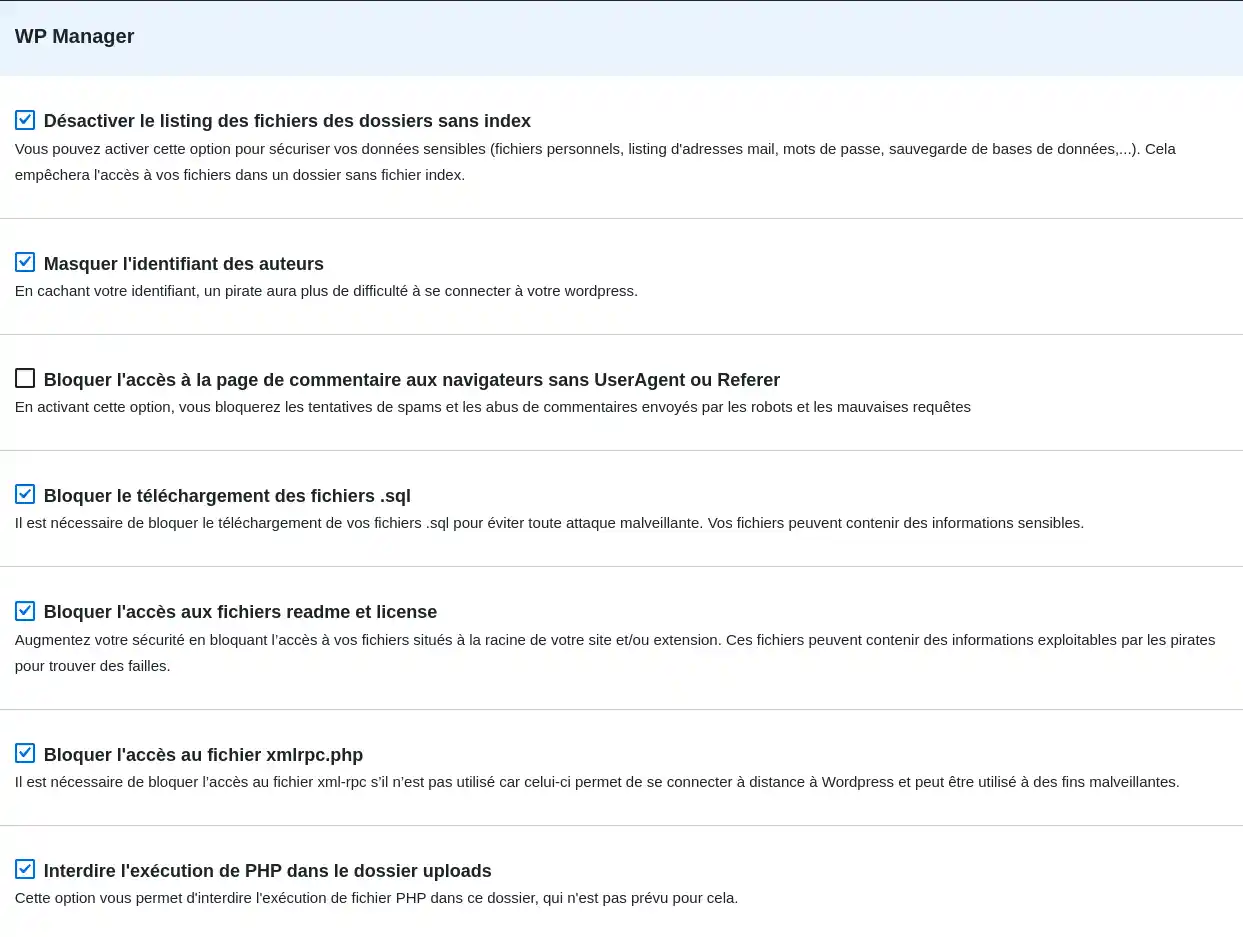
De bovenstaande functionaliteiten zijn te vinden in WP Manager als je een hostingpakket gebruikt dat wordt beheerd met het LWS Panel en dat profiteert van deze functionaliteit.
Lijst van bestanden in mappen zonder index: als de map geen indexbestand bevat, is toegang tot de bestanden niet mogelijk.
Identifiers van auteurs: door de identifiers te verbergen, worden pogingen tot illegale verbindingen moeilijker.
Blokkeer de commentaarpagina voor browsers zonder UserAgent of Referer: Hierdoor worden bots geblokkeerd die spam proberen te versturen of valse commentaren op uw site proberen te publiceren.
Downloaden van .sql-bestanden : Omdat .sql-bestanden gevoelige gegevens kunnen bevatten, verbetert het blokkeren van het downloaden ervan de beveiliging.
Toegang tot leesmij- en licentiebestanden: Deze bestanden kunnen informatie bevatten die hackers kunnen gebruiken om in te breken in uw site. Door de toegang tot deze bestanden te blokkeren, wordt de beveiliging verbeterd.
Toegang tot het xmlrpc.php bestand: Met het xmlrpc.php bestand kun je op afstand verbinding maken met je WordPress site. Als je geen tools hebt die dit gebruiken, schakel de toegang dan uit om kwaadaardige pogingen tot verbinding op afstand te voorkomen.
PHP uitvoeren in de uploadmap: De map "upload" is waar WordPress media opslaat, het is niet de bedoeling dat deze PHP-scripts bevat die kunnen worden uitgevoerd. Door te voorkomen dat ze worden uitgevoerd als ze zich in deze map bevinden, wordt de beveiliging van je site verbeterd.
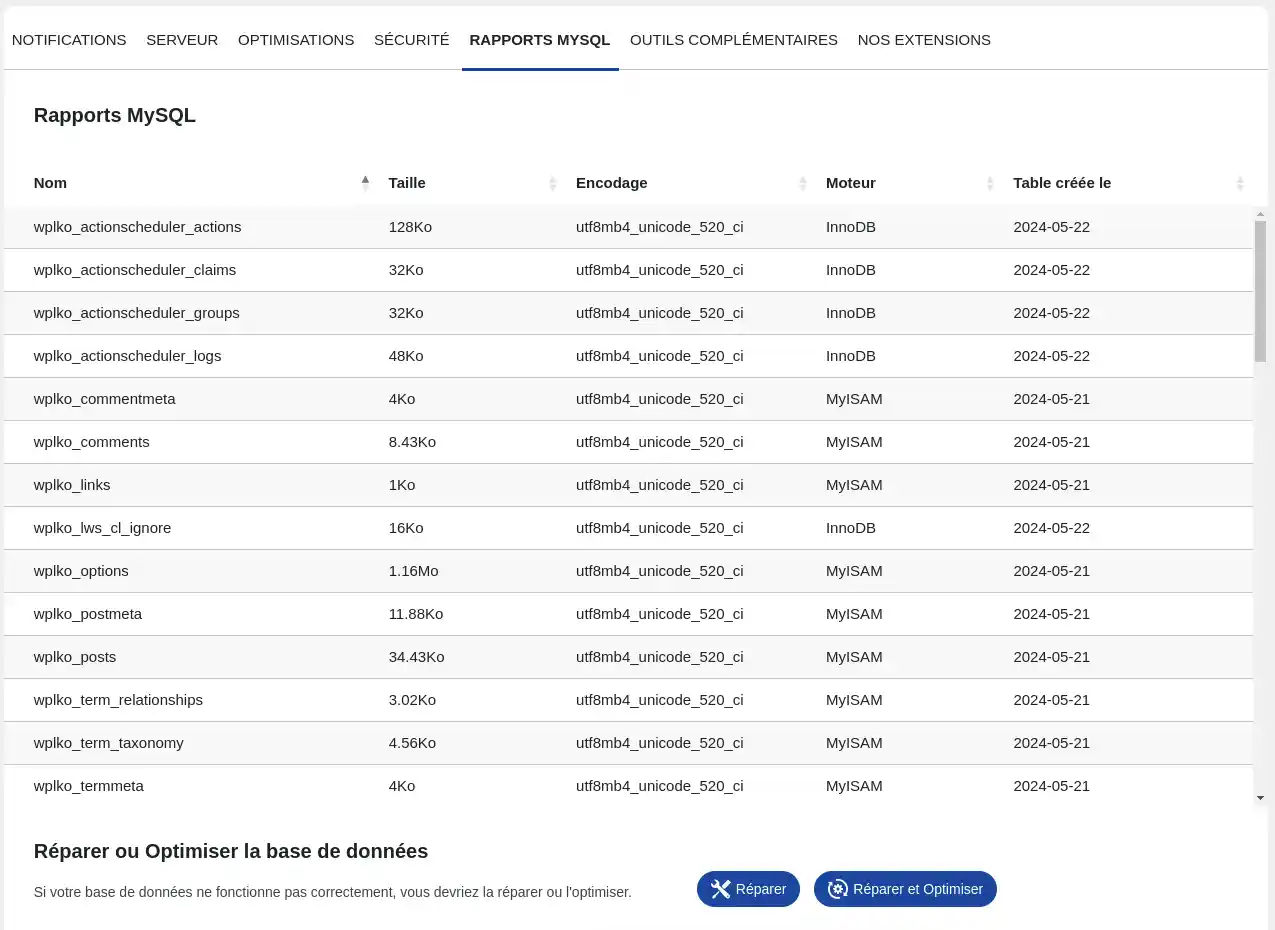
Vanaf deze pagina kun je beschadigde tabellen repareren als het probleem zich voordoet.
U kunt uw tabellen ook optimaliseren. Deze procedure vermindert de grootte van de tabellen en verbetert mogelijk de snelheid van toegang tot gegevens door de resterende nutteloze gegevens te verwijderen die overblijven na de vele manipulaties die queries op de tabellen uitvoeren.
Deze sectie groepeert verschillende nuttige functies voor het onderhouden van je WordPress site.
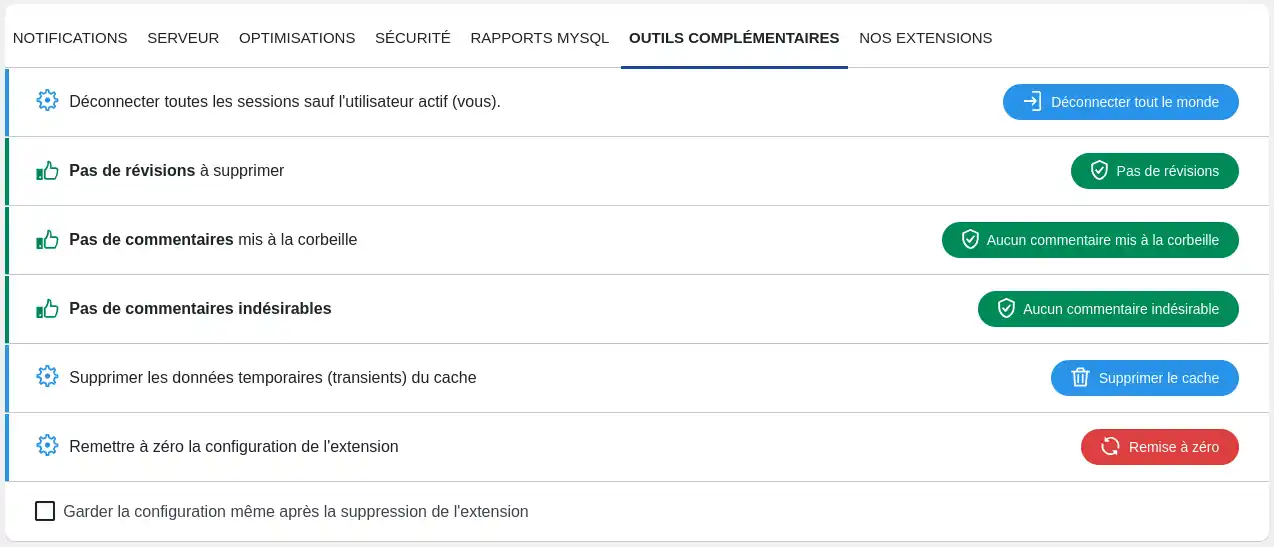
Sessies verbreken : hiermee kun je de verbinding verbreken tussen alle gebruikers die met je site verbonden zijn, behalve je eigen verbinding.
Revisies: Dit is dubbele inhoud van je artikelen die nuttig kan zijn, maar die je database zal vervuilen als ze nooit verwijderd worden.
Ongewenste commentaren: commentaren die door u of door een extensie die automatische detectie uitvoert als "spam" worden geïdentificeerd, zijn vaak ongepaste, reclame- of zelfs gevaarlijke commentaren. Deze opmerkingen zijn nutteloos en kunnen worden verwijderd om ruimte vrij te maken in je database.
Opmerkingen in de prullenbak: Dit zijn opmerkingen die u in de prullenbak hebt geplaatst om ze definitief te verwijderen, maar die nog niet volledig zijn verwijderd. Ze blijven dus ruimte innemen in je database.
Tijdelijke gegevens: dit zijn tijdelijke gegevens die meestal zijn opgeslagen in de wp_options tabel in de database van je WordPress site. Hoewel deze gegevens over het algemeen worden verwijderd wanneer ze verlopen, worden sommige verwijderingen niet uitgevoerd. In dit geval kun je alle tijdelijke gegevens verwijderen. Als er gegevens zijn die nog nuttig zijn, worden ze automatisch opnieuw aangemaakt.
Reset: gebruik deze functie als je de instellingen van de LWS Tools plugins wilt resetten.
Je weet nu hoe je :
- De LWS Tools plugin installeert en activeert op je WordPress site 🛠️
- De verschillende functies gebruikt die worden aangeboden door de meldings, server, optimalisaties, beveiliging, MySQL rapporten en extra tools tabbladen 📊
- Je WordPress site beveiligen, optimaliseren en onderhouden voor betere prestaties en beveiliging 🔐
We hopen dat dit artikel je helpt om het meeste te halen uit LWS Tools voor je WordPress site. Bedankt dat je dit artikel helemaal gelezen hebt! Als je vragen of suggesties hebt of je ervaring met LWS Tools wilt delen, laat dan gerust hieronder een reactie achter 👇. Uw feedback is van onschatbare waarde en helpt ons om onze diensten voortdurend te verbeteren. Veel sitebeheerplezier! 😊👍
Beoordeel dit artikel :
Dit artikel was nuttig voor jou ?
Ja
Geen
 Over LWS :
LWS is een 100% Frans webhostingbedrijf dat zich richt op kwaliteit en innovatie en een responsieve en competente technische service biedt tegen betaalbare prijzen.
Over LWS :
LWS is een 100% Frans webhostingbedrijf dat zich richt op kwaliteit en innovatie en een responsieve en competente technische service biedt tegen betaalbare prijzen. 