 Neem contact met ons op
 Klantenzone
 Bezoek LWS
Beoordeel dit artikel :
Dit artikel was nuttig voor jou ?
 Ja
Ja
 Geen
Geen
 Artikel lezen
1258 eenmaal
Artikel lezen
1258 eenmaal Merci ! N'hésitez pas à
poser des questions sur nos documentations si vous souhaitez plus d'informations et nous aider à les
améliorer.
Merci ! N'hésitez pas à
poser des questions sur nos documentations si vous souhaitez plus d'informations et nous aider à les
améliorer.Vous avez noté 0 étoile(s)



Procédure
Wanneer een klant of bezoeker uw Prestashop winkel bezoekt, wordt bepaalde informatie opgeslagen in bepaalde tabellen van de database van uw site om onder andere statistieken te genereren of de winkelwagenstatus van niet-geauthenticeerde klanten bij te houden. Deze gegevens worden nooit automatisch verwijderd en blijven zich opstapelen en uw site belasten, wat kan leiden tot vertragingen en zelfs tot het blokkeren van de toegang tot uw site als uw quota voor databasegebruik worden overschreden.
De meeste hostingproviders, waaronder LWS, beperken databases tot 1~2 GB, wat snel overschreden kan worden als je winkel veel bezoek krijgt, omdat dit rij na rij aan je database toevoegt. Om te voorkomen dat je in deze situatie terechtkomt, raden we je aan de betreffende tabellen regelmatig te verwijderen voordat je een kritieke drempel bereikt.
Voor iemand met enige kennis van databasebeheer is dit een snelle en eenvoudige taak om uit te voeren, maar het kan moeilijk en riskant zijn voor een beginner, omdat een onjuiste aanpak kan leiden tot gegevensverlies of een slecht functionerende site. Daarom biedt LWS u, gratis en op al onze LWSPanel pakketten, de Prestashop Manager (afgekort PSManager): een tool waarmee u uw Prestashop sites kunt inventariseren en beheren, rechtstreeks vanuit uw LWS paneel.
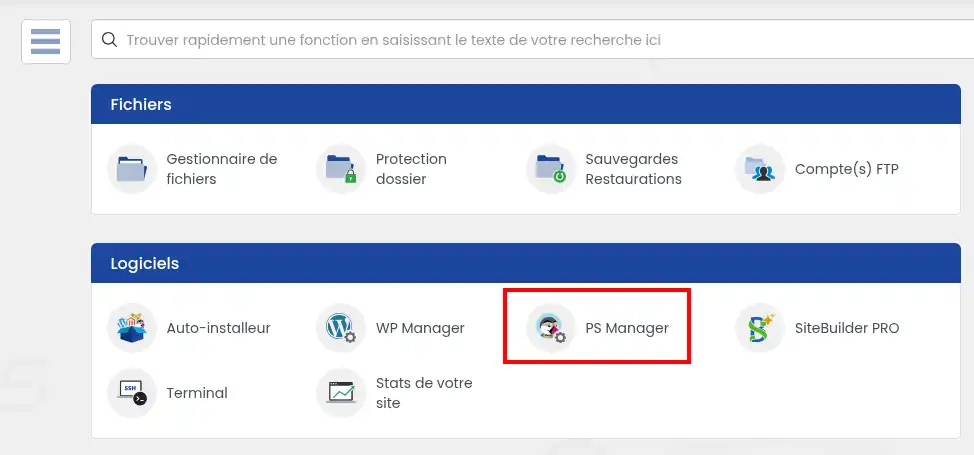
Om toegang te krijgen tot PSManager, ga je naar je LWS klanten omgeving en selecteer je het "PS Manager" icoon in de "Software" categorie.
Dit brengt je naar de lijst met je sites; identificeer hier de site die je wilt opschonen en klik op de knop "Beheren".
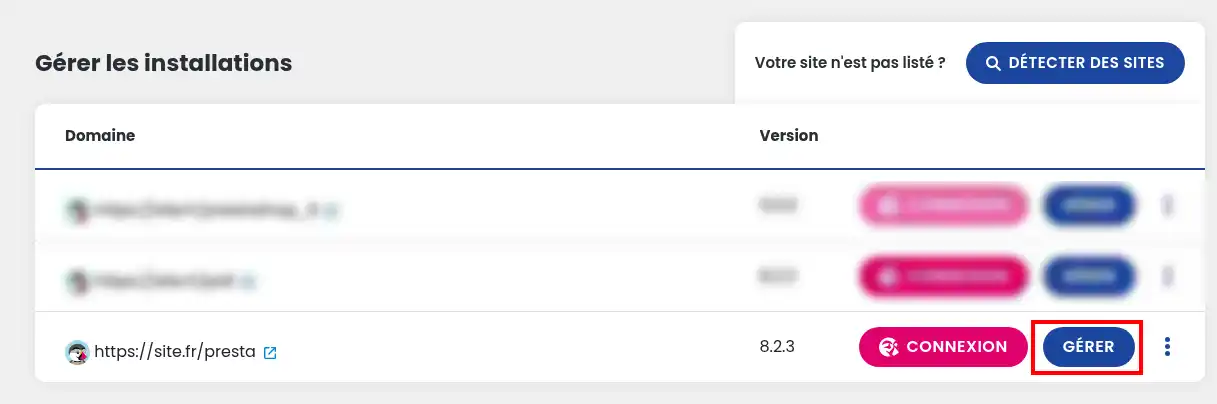
Als er geen site verschijnt, of als de site die je zoekt niet wordt weergegeven, klik dan op de knop "Sites detecteren" om de lijst te verversen.
Als u eenmaal op de beheerpagina van uw site bent, scrolt u naar beneden naar de onderkant van de pagina, waar u het blok "Database optimaliseren" vindt.
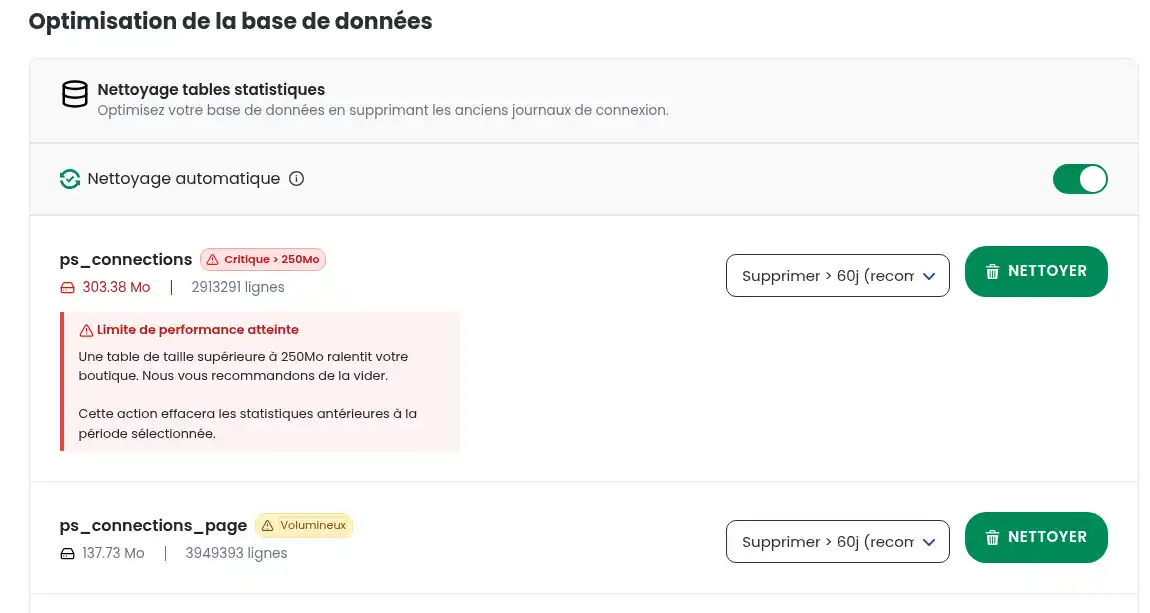
Identificeer de tabel die je wilt leegmaken en kies vervolgens welke gegevens je wilt verwijderen met behulp van de selector: ofwel alle gegevens, ofwel gegevens ouder dan 60/120/365 dagen.
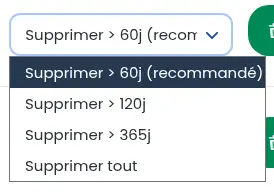
Het is aan te raden om de gegevens te bewaren die minder dan een maand oud zijn, om de meest recente statistieken en anonieme manden te bewaren, maar het is niet riskant om deze tabellen helemaal leeg te maken. Als je je keuze hebt gemaakt, klik je op 'Wissen' om de gegevens uit de gekozen tabel te wissen.
Als de tabel groot begint te worden, wordt er naast de naam van de tabel een indicator weergegeven die je informeert over de status van de tabel.

Dit is slechts een indicatie en betekent niet dat je de tabel onmiddellijk moet verkleinen, maar je kunt wel een heel klein prestatieverlies opmerken. Als het bericht echter wijst op een kritieke toestand van de tabel (> 250 MB aan gegevens), is het sterk aanbevolen om de tabel te legen, zoals het bericht in het rode vak adviseert:
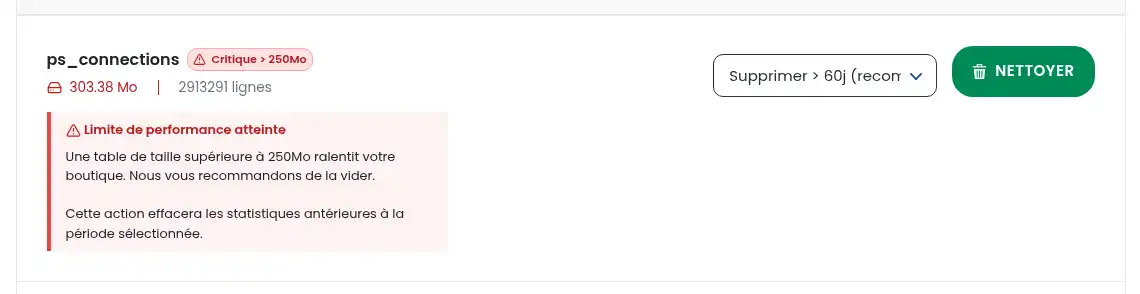
Na 250 MB vertraagt de toegang tot de tabel, wat resulteert in traagheid en prestatieverlies. Met een cache-systeem kun je de prestatiedaling in bepaalde gevallen beperken of zelfs opheffen, maar dit is slechts tijdelijk: als de tabellen niet worden geleegd, loop je het risico dat de tabel wordt geblokkeerd omdat de quota's worden overschreden, waardoor je hele site ontoegankelijk wordt.
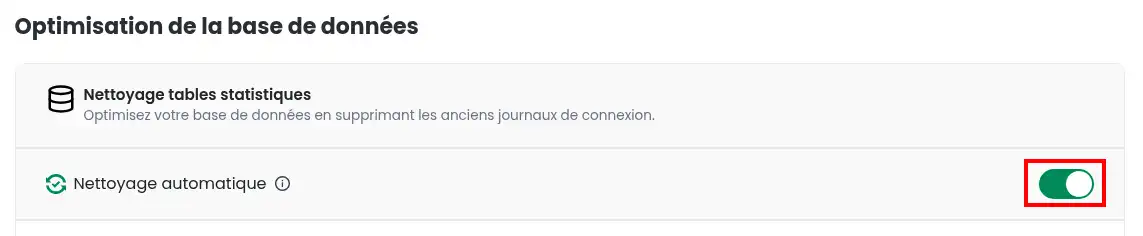
Als het handmatig beheren van uw tabellen te ingewikkeld of tijdrovend lijkt, kunt u er ook voor kiezen om het automatisch opschonen van Prestashop statistiektabellen te activeren of deactiveren, zodat een robot te zware tabellen kan identificeren en hun gegevens automatisch kan verwijderen. De robot zal proberen gegevens te verwijderen die meer dan een jaar oud zijn, dan 6 maanden oud, 3 maanden oud en ten slotte een week oud totdat de grootte onder een aanvaardbare drempel valt. Als de gegevens nog steeds te groot zijn, wordt de hele tabel leeggemaakt.
Deze optie is standaard geactiveerd voor alle Prestashop sites; als u het vinkje weghaalt, wordt deze gedeactiveerd.
Als je niet weet waar de verschillende tabellen voor worden gebruikt, is hier een korte samenvatting om je te helpen:
Als je database is geblokkeerd omdat een of meer van de tabellen die hierboven zijn genoemd een kritieke grootte hebben bereikt en je databasequota hebben overschreden, moet je mogelijk de quota's voor de betreffende database handmatig herberekenen om er weer toegang toe te krijgen. Dit is normaal gesproken een automatische actie, maar het kan enkele minuten duren voordat de robot wordt uitgevoerd, waardoor je site gedurende die periode niet functioneert. Volg deze documentatie om erachter te komen hoe u te werk moet gaan.
U weet nu hoe u :
🚀 Door deze tips op te volgen, zorgt u voor een soepele en veilige werking van uw e-commercesite en een betere ervaring voor uw gebruikers. 🛒
Bedankt voor het lezen! Als je vragen hebt of je ervaring met PSManager wilt delen, laat dan gerust een reactie achter. Uw feedback is van onschatbare waarde om ons te helpen onze services te verbeteren. 💬👍
Beoordeel dit artikel :
Dit artikel was nuttig voor jou ?
Ja
Geen
2mn lezen
Hoe maak ik een Prestashop online winkel?
1mn lezen
Hoe voeg je een https url toe aan je Prestashop winkel?
1mn lezen
Hoe je winkeltitel wijzigen op prestashop 1.7
0mn lezen
Hoe reset ik mijn prestashop wachtwoord?
 Over LWS :
LWS is een 100% Frans webhostingbedrijf dat zich richt op kwaliteit en innovatie en een responsieve en competente technische service biedt tegen betaalbare prijzen.
Over LWS :
LWS is een 100% Frans webhostingbedrijf dat zich richt op kwaliteit en innovatie en een responsieve en competente technische service biedt tegen betaalbare prijzen. 