 Neem contact met ons op
 Klantenzone
 Bezoek LWS
Beoordeel dit artikel :
Dit artikel was nuttig voor jou ?
 Ja
Ja
 Geen
Geen
 Artikel lezen
11905 eenmaal
Artikel lezen
11905 eenmaal Merci ! N'hésitez pas à
poser des questions sur nos documentations si vous souhaitez plus d'informations et nous aider à les
améliorer.
Merci ! N'hésitez pas à
poser des questions sur nos documentations si vous souhaitez plus d'informations et nous aider à les
améliorer.Vous avez noté 0 étoile(s)



Sommaire
Procédure
Wanneer u een grote database wilt importeren naar uw LWS Panel hosting, is het belangrijk om de meest efficiënte importmethode te kiezen om problemen en onnodige downtime van uw website te voorkomen.
Hoewel PHP MyAdmin een veelgebruikte optie is voor het importeren van databases naar het LWS Panel, kan het enkele beperkingen hebben wat betreft de bestandsgrootte. PHP MyAdmin kan namelijk problemen ondervinden bij het importeren van een grote database wanneer deze de 100MB bereikt, wat resulteert in een fout tijdens het importeren.
Geen zorgen, er is een alternatieve manier om een grote database te importeren in het LWS-paneel zonder gebruik te maken van PHP MyAdmin. We gaan je kennis laten maken met deze alternatieve methode en laten je zien hoe je deze kunt gebruiken om je grote database eenvoudig te importeren.
Voordat u uw database importeert naar uw LWS Panel shared hosting, moet u eerst een lege database aanmaken op uw service om de geëxporteerde gegevens in te hosten. Standaard wordt uw service geleverd met een kant-en-klare database die al is aangemaakt. Verbindingsgegevens zijn beschikbaar in de leveringsmail voor uw dienst. Als je in een andere database wilt installeren, volg dan deze stappen:
1. Log in op je LWS-klantengebied
Om toegang te krijgen tot je klantomgeving, volg je deze link en voer je je inloggegevens in: https: //panel.lws.fr
2. Ga naar uw servicebeheer via de knop "Beheren
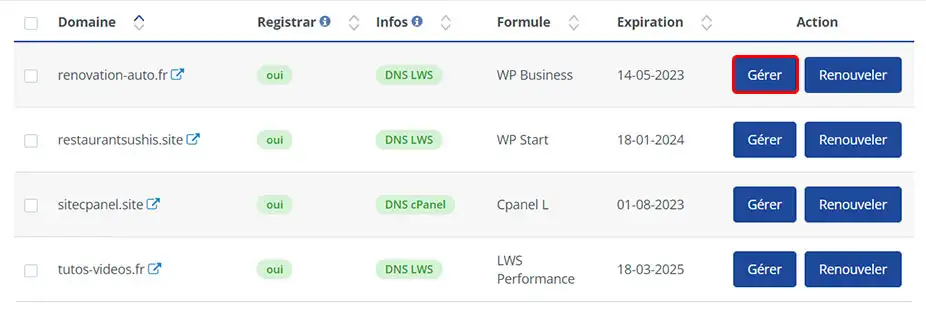
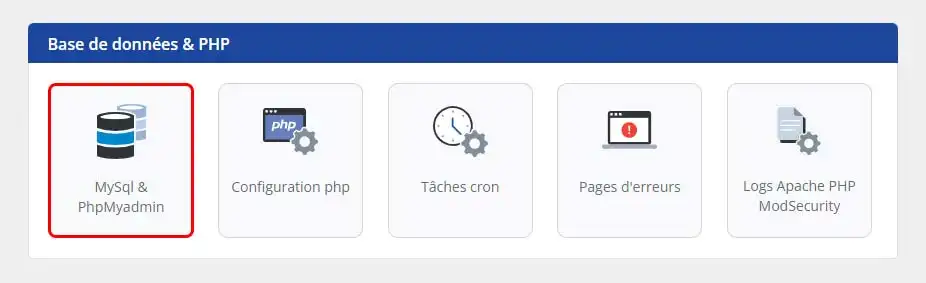
3. Klik in de sectie "Database & PHP" op de knop "MySql & PhpMyadmin".
4. Klik op de knop "Klik hier om een MySql database aan te maken" om de nieuwe database aan te maken.
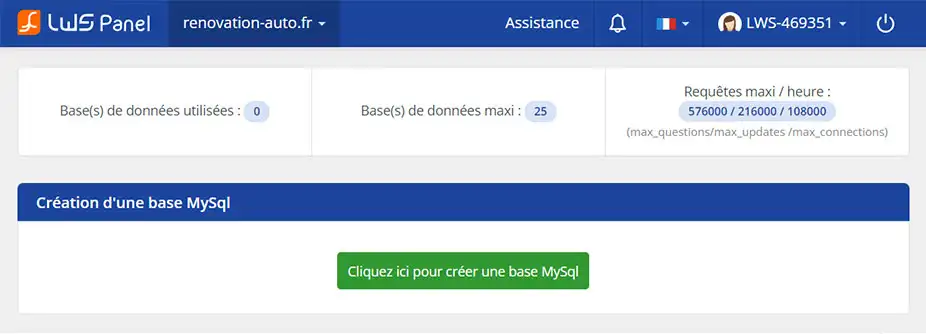
Uw database is nu aangemaakt en klaar om gegevensimporten te ontvangen. Je ontvangt alle bijbehorende informatie per e-mail. Vergeet niet alle informatie (databasenaam, gebruikersnaam en wachtwoord) in deze e-mail te bewaren, want die hebben we later nodig.
Aangezien je geëxporteerde database te groot is om rechtstreeks vanuit phpMyAdmin te importeren, moeten we een andere methode gebruiken om deze actie uit te voeren. We gaan een PHP-script gebruiken om de gegevens op te halen en op te slaan in de database die we in stap 1 hebben aangemaakt. Dit zijn de te volgen stappen:
1. Upload je SQL database naar je FTP-ruimte
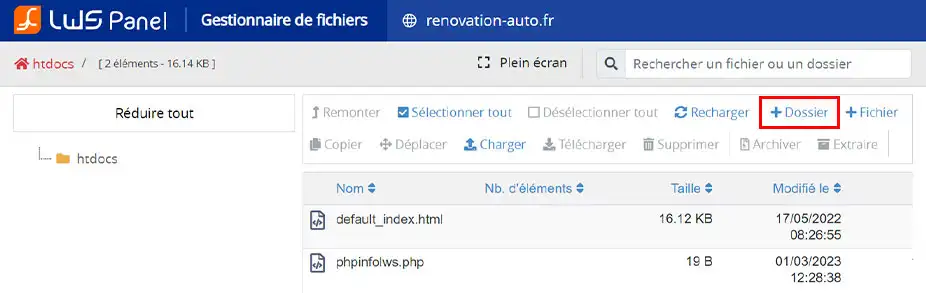
Om dit te doen ga je terug naar het beheren van je service op het LWS client panel en zoek je naar de "Files" sectie, klik dan op de "File manager" knop.
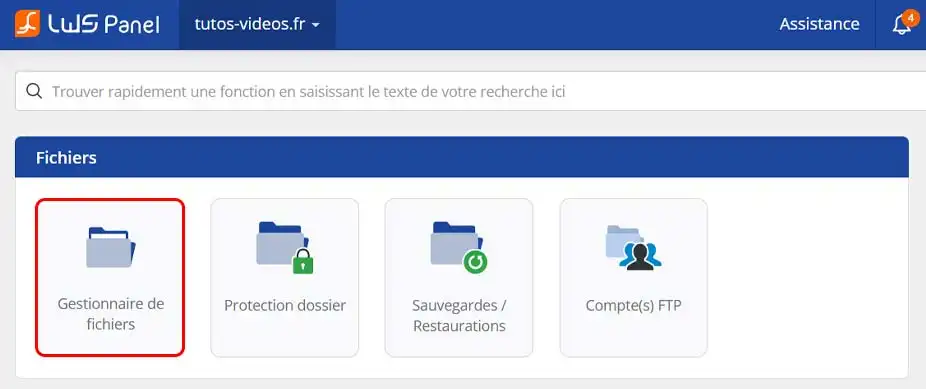
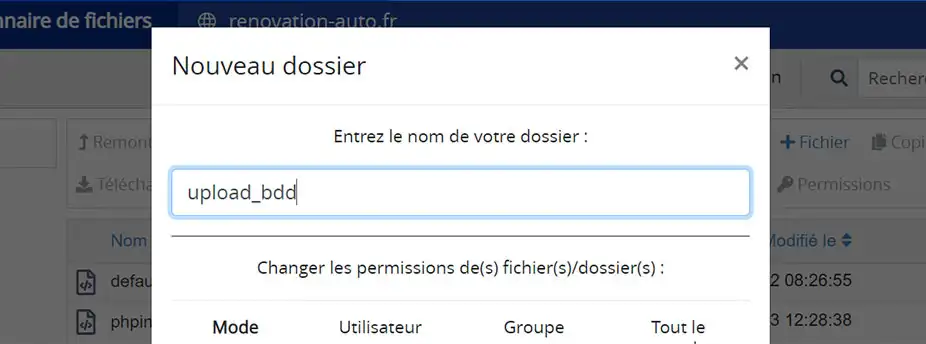
Vervolgens gaan we een map aanmaken waarin we ons SQL-exportbestand gaan plaatsen. Klik hiervoor op "+Folder" en geef bijvoorbeeld de naam "upload_bdd" en bevestig.
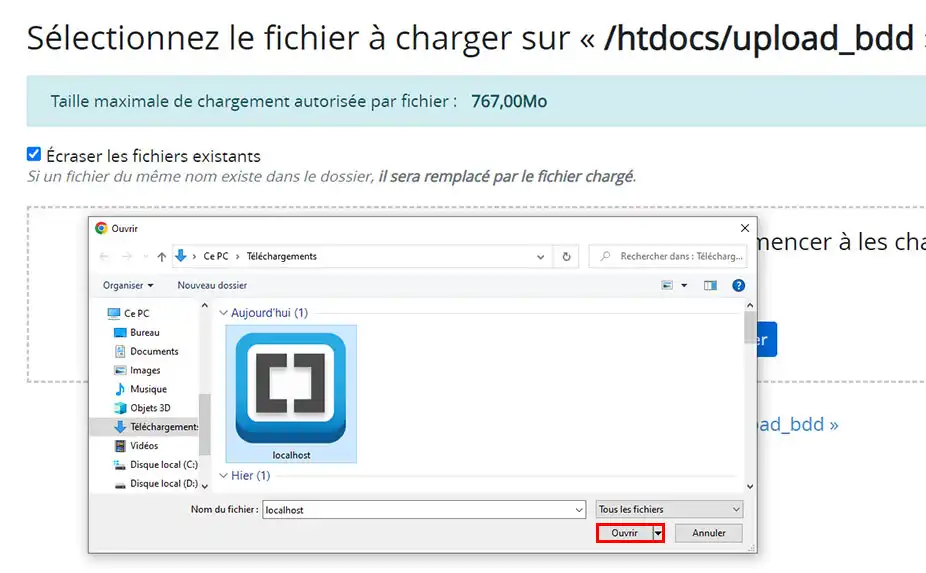
Ga naar de map die we zojuist hebben gemaakt en klik op de knop "Uploaden".
.webp "Click to display the original image")
Selecteer je .sql-bestand om te uploaden en bevestig.
2. Het BigDump script downloaden en uploaden
Je kunt het BigDump script rechtstreeks downloaden via deze link: Download BigDump
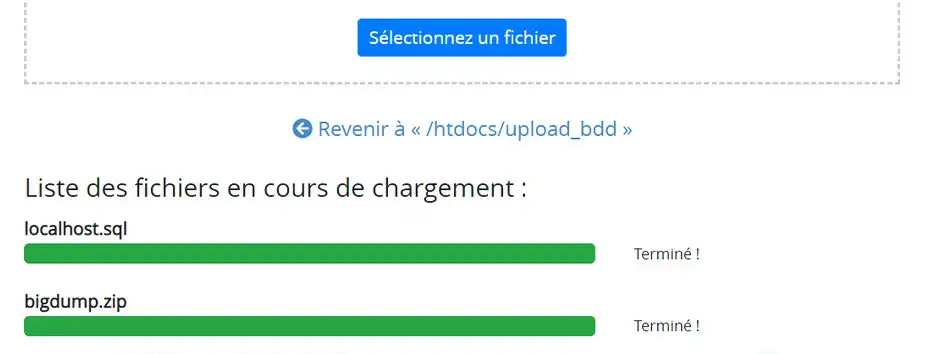
Zodra je het bestand "bigdump.zip" hebt gedownload, ga je terug naar je bestandsbeheer en importeer je het in de map die je eerder hebt gemaakt, waar je het databasebestand hebt geplaatst dat je wilt importeren.
3. Pak het bestand bigdump.zip uit
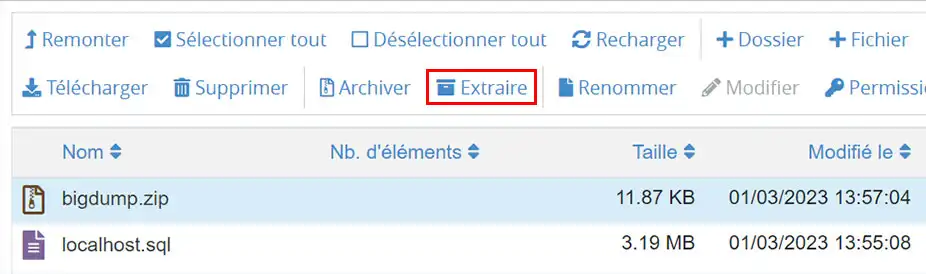
Klik nog steeds in bestandsbeheer op de regel die overeenkomt met het bigdump.zip-bestand. Klik vervolgens op de knop Uitpakken in de rechterbovenhoek.
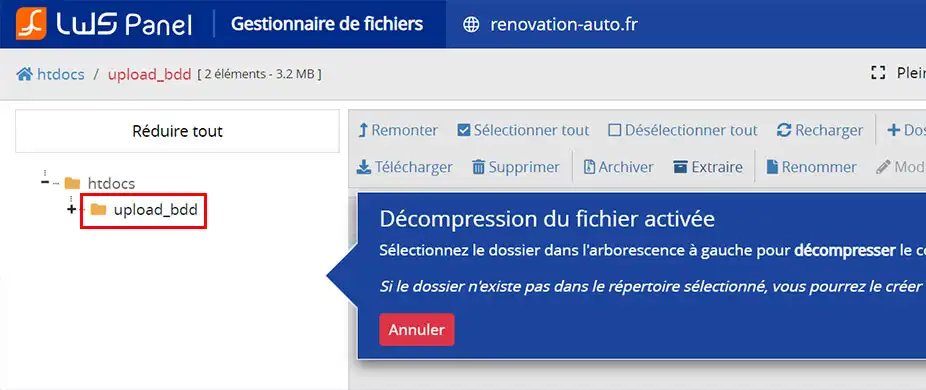
Zoek in de lijst aan de linkerkant de map waar je bestand zich bevindt en klik erop, er wordt een venster geopend. Klik gewoon op de knop "Bevestigen
4. Het uitgepakte bestand "bigdump.php" bewerken
Om dit bestand te bewerken, klik je gewoon op de naam. Dit zal het overeenkomstige bewerkingsvenster openen.
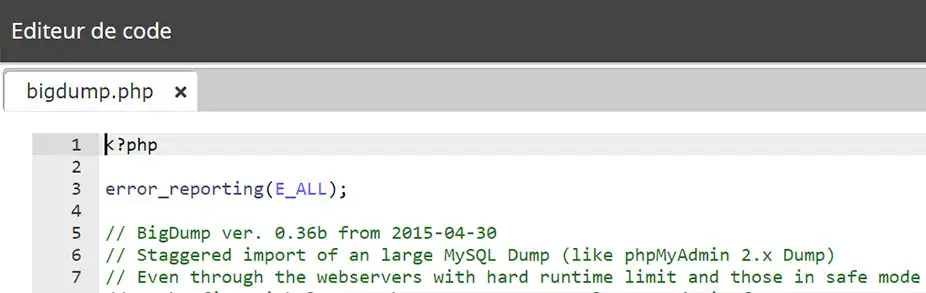
Bewerk eerst de regels 41 tot 44 met behulp van de informatie die u per e-mail hebt ontvangen na het aanmaken van de database in stap 1.
41 $db_server = 'localhost'; // Geef het ip van de MySQL server op 42 $db_name = ''; // Geef de databasenaam op 43 $db_username = ''; // Geef de database-ID op 44 $db_password = ''; // Geef het databasewachtwoord op
Vergeet niet om ook regel 54 aan te passen door de naam van het bestand op te geven dat correspondeert met de database die u wilt importeren:
54 $filename = 'nom.sql'; // Vervang door de naam van het SQL-bestand
Om SQL query limieten te vermijden, kunt u bepaalde opties wijzigen. Deze truc kan handig zijn als uw database een groot aantal regels bevat.
56 $linespersession = 3000; // Aantal regels per importsessie 57 $delaypersession = 0; // Wachttijd tussen twee importsessies 93 $max_query_lines = 300; // Aantal regels per query
4. Voer bigdump.php uit via uw browser
Om het script uit te voeren en uw database te importeren, opent u gewoon de URL van het bestand via uw browser. In het gegeven voorbeeld zou de URL "https://www.mondomaine.com/upload_bdd/bigdump.php" zijn.
Houd er rekening mee dat het importeren enkele minuten kan duren, afhankelijk van de grootte van je database.

Zodra u klaar bent met het importeren van uw database, kunt u de map "upload_bdd" verwijderen in het bestandsbeheer van uw LWS Panel hosting. Vergeet niet de verbindingsinformatie in uw site of applicatie bij te werken door de informatie in te voeren die u in de e-mail voor het maken van de database hebt ontvangen:
Ja, LWS kan dit werk voor je uitvoeren, maar alleen via een betaalde facilitaire dienst. In feite kan LWS beheer- en onderhoudsdiensten voor uw infrastructuur leveren tegen een extra vergoeding. Als je geïnteresseerd bent in deze dienst, kunnen we je meer informatie geven over de verschillende opties en de bijbehorende kosten.
U kunt een managed service met LWS opzetten vanaf €9,99 via het LWS Panel controlepaneel in de Support sectie. Ik nodig je uit om deze documentatie te volgen om je te helpen bij het opzetten van je outsourcing.
Beoordeel dit artikel :
Dit artikel was nuttig voor jou ?
Ja
Geen
1mn lezen
Hoe maak ik een Mysql-database?
0mn lezen
Hoe verander ik mijn Mysql wachtwoord?
1mn lezen
Hoe krijg ik toegang tot mijn Mysql-databases (PhpMyAdmin)?
0mn lezen
Hoe herstel ik mijn MySQL database?
 Over LWS :
LWS is een 100% Frans webhostingbedrijf dat zich richt op kwaliteit en innovatie en een responsieve en competente technische service biedt tegen betaalbare prijzen.
Over LWS :
LWS is een 100% Frans webhostingbedrijf dat zich richt op kwaliteit en innovatie en een responsieve en competente technische service biedt tegen betaalbare prijzen. 