 Neem contact met ons op
 Klantenzone
 Bezoek LWS
Beoordeel dit artikel :
4,5/5 | 4 mening
Dit artikel was nuttig voor jou ?
 Ja
Ja
 Geen
Geen
 Artikel lezen
47125 eenmaal
Artikel lezen
47125 eenmaal Merci ! N'hésitez pas à
poser des questions sur nos documentations si vous souhaitez plus d'informations et nous aider à les
améliorer.
Merci ! N'hésitez pas à
poser des questions sur nos documentations si vous souhaitez plus d'informations et nous aider à les
améliorer.Vous avez noté 0 étoile(s)



Sommaire
Procédure
Moodle is een CMS (online website editor) waarmee je snel en eenvoudig de inhoud van een website kunt beheren. Dit CMS is geschikt voor zowel kleine als grote bedrijven.
Moodle voegt ook een aantal tools toe voor pedagogische en communicatieve interactie en creëert zo een online leeromgeving: deze toepassing maakt interactie tussen leerkrachten, leerlingen en leermiddelen mogelijk via het netwerk.
Moodle is inbegrepen in alle Linux hostingpakketten.
1. Log in op de beheerpagina van je webhosting
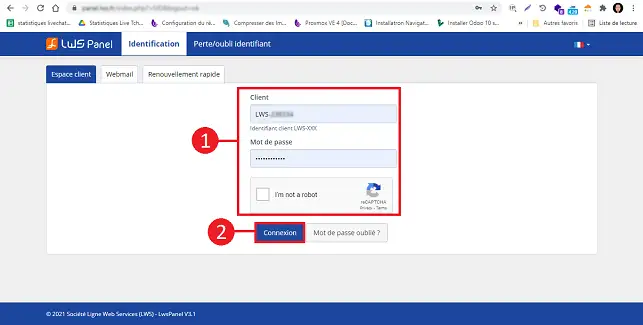
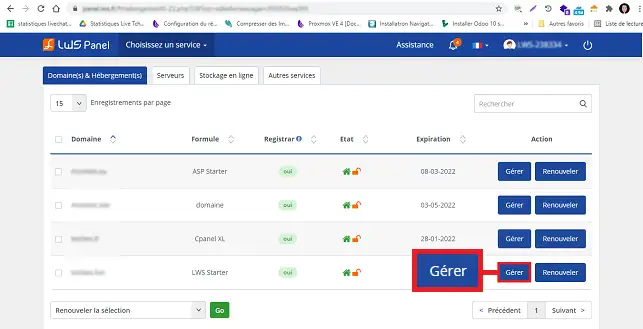
2. Klik op de knop "Beheren" achter het pakket waarop je het Moodle CMS wilt installeren.
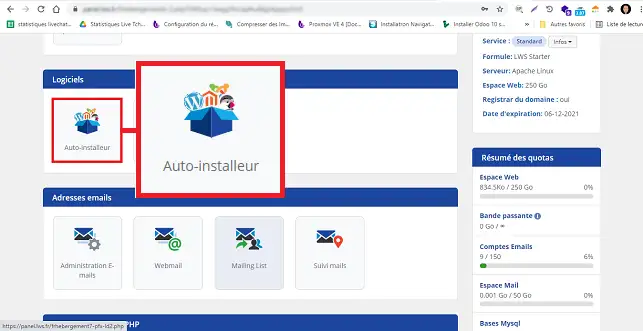
3. Klik op de knop"Auto-installer" in de sectie"Software".
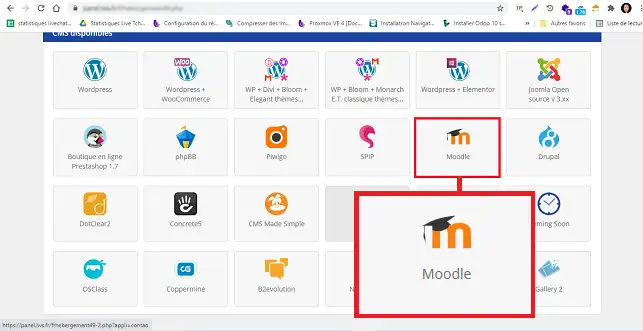
4. Kies Moodle door op het relevante pictogram te klikken.
3. Geef aan waar je Moodle wilt installeren. Je kunt kiezen tussen :
Kies dan de database die gebruikt moet worden voor de installatie en vul het veld in om te bevestigen dat de te gebruiken database overschreven kan worden.
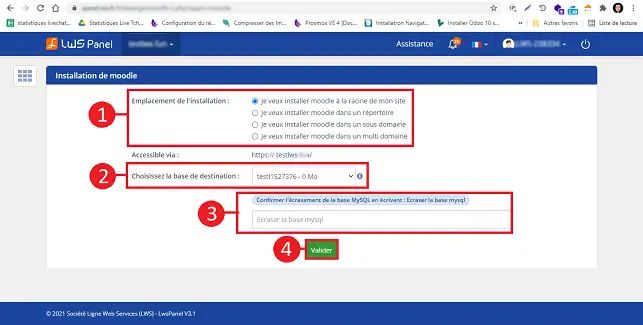
4. Zodra de installatie voltooid is, worden de inloggegevens voor je Moodle-interface naar je gemaild.
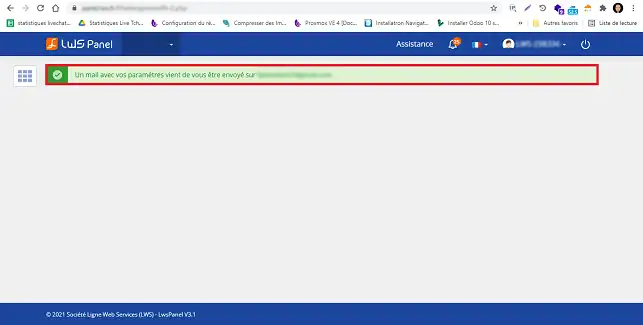
1. Klik op Aanmelden (het adres is je per e-mail toegestuurd tijdens de installatie)
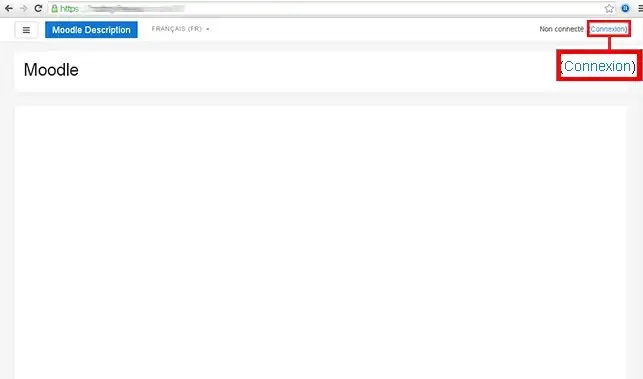
2. Voer de standaard inloggegevens in die je per e-mail hebt ontvangen. Klik vervolgens op Verbinding
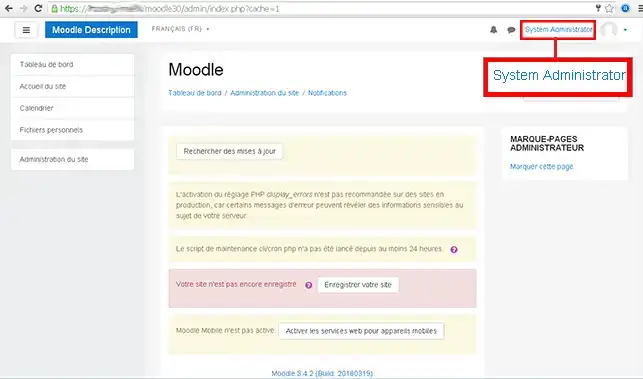
3. Klik op "Systeembeheerder".
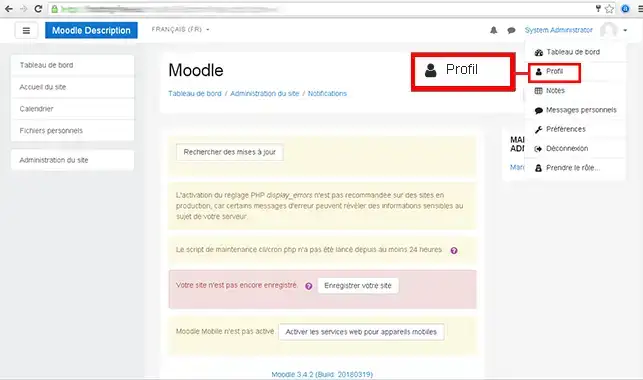
4. Klik op het tabblad"Profiel".
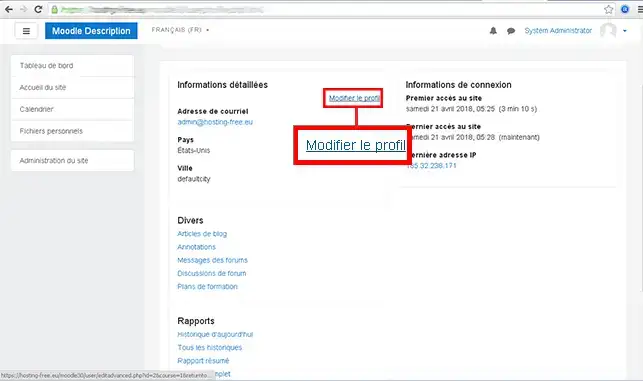
5. Klik op Wijzig mijn profiel
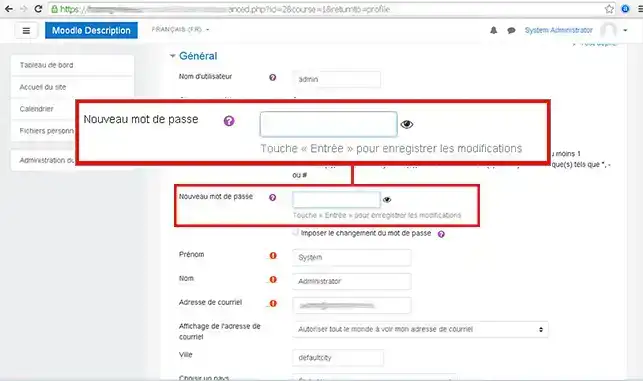
6. Voer je nieuwe wachtwoord in en klik op Profiel opslaan.
1. Klik op Inloggen (het adres is je per e-mail toegestuurd toen je Moodle installeerde)
2. Voer de standaard inloggegevens in die je per e-mail hebt ontvangen. Klik vervolgens op Verbinding
3. Klik op de knop"Startpagina" in het linkermenu.
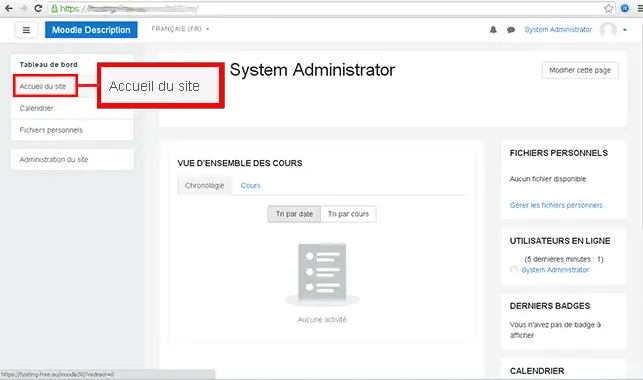
4. Klik vervolgens op Een cursus toevoegen
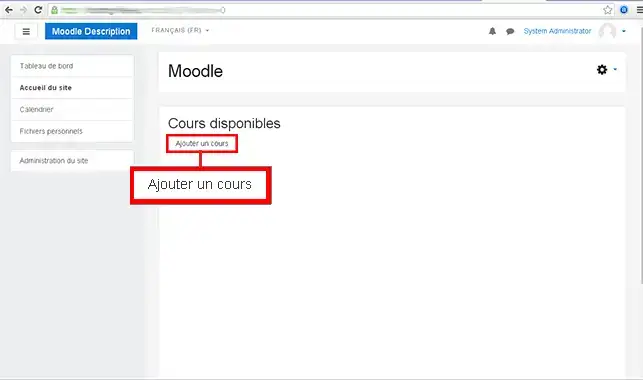
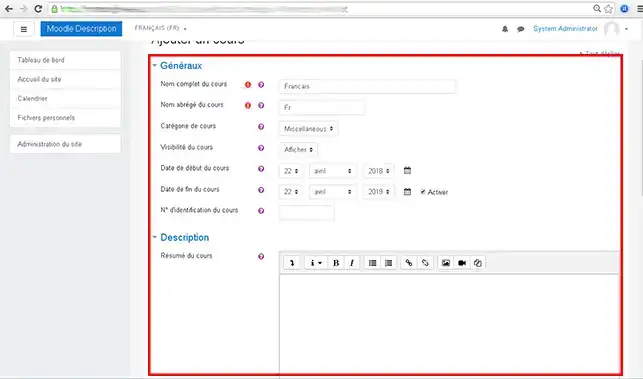
5. Voer de gegevens van je cursus in en klik vervolgens op Opslaan en weergeven.
1. Klik op Inloggen (het adres is je per e-mail toegestuurd toen je je Moodle account aanmaakte)
2. Voer de standaard inloggegevens in die je per e-mail hebt ontvangen. Klik vervolgens op Verbinding
3. Klik aan de rechterkant op Agenda.
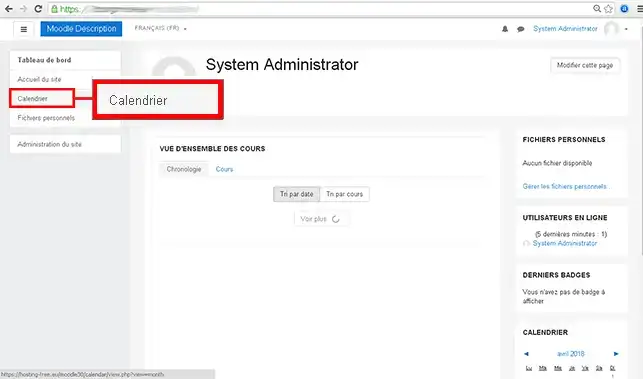
4. Klik op de knop"Nieuw evenement".
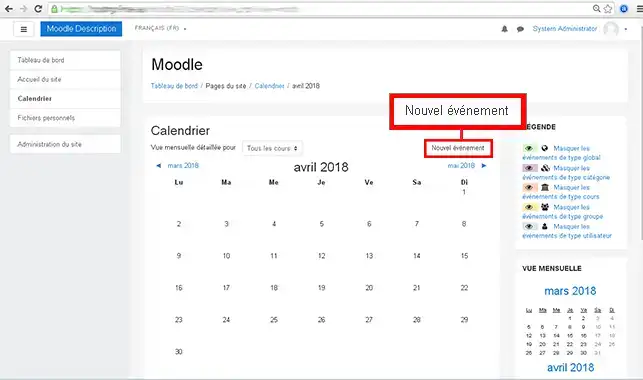
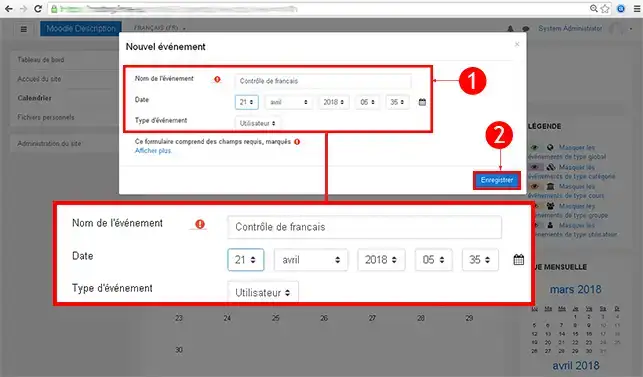
5. Voer de Gebeurtenisnaam en het Gebeurtenistype in en klik vervolgens op Opslaan.
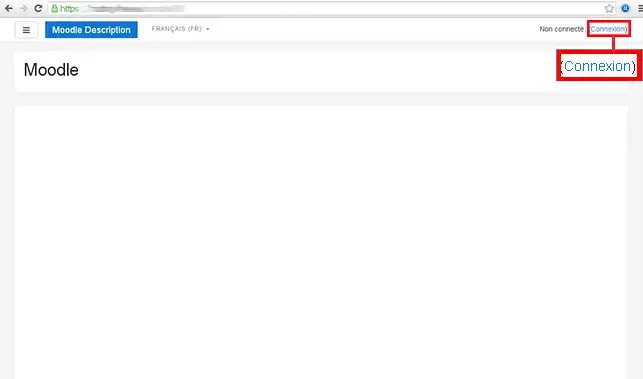
1. Klik op Verbinden (het adres is je per e-mail toegestuurd toen je Moodle installeerde)
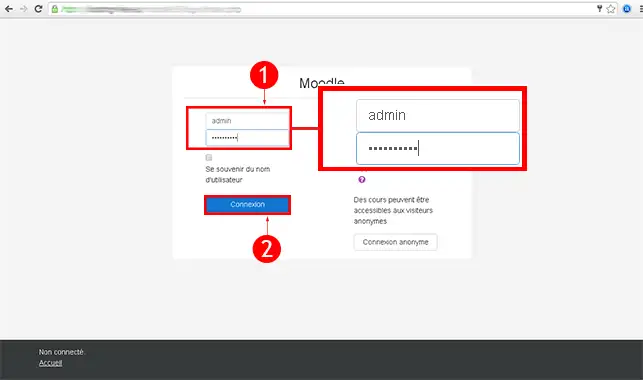
2. Voer de standaard inloggegevens in die je in je e-mail hebt ontvangen. Klik vervolgens op Verbinding
3. Klik op Deze pagina wijzigen.
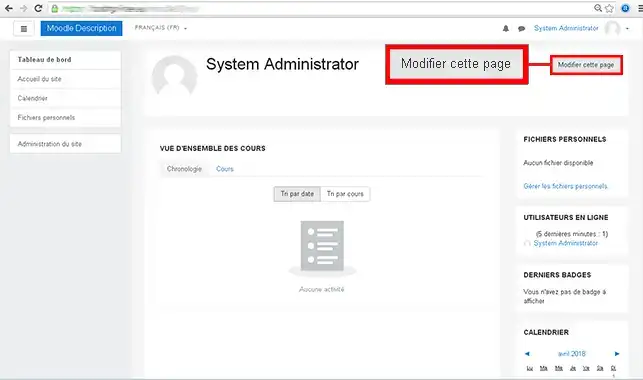
4. Klik op Een blok toevoegen in het linkermenu.
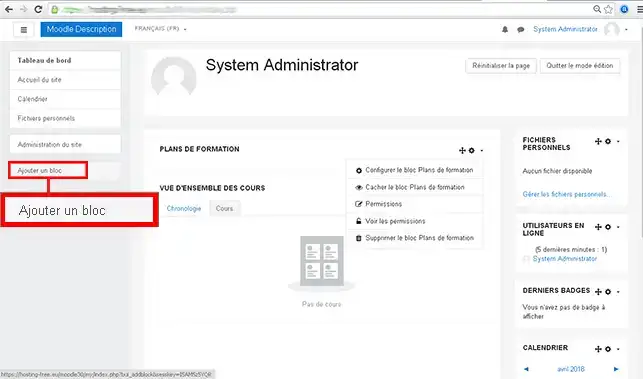
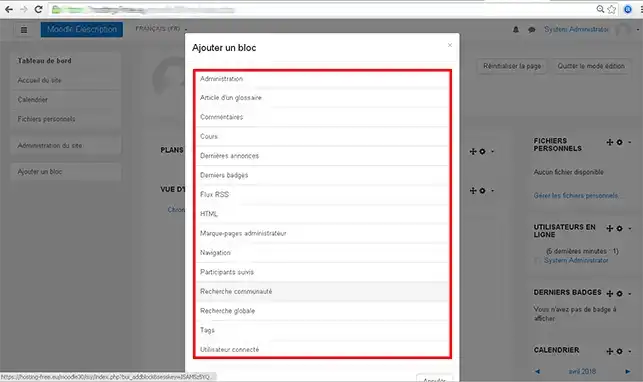
5. Klik op het blok dat u aan uw pagina wilt toevoegen.
1. Klik op Aanmelden (het adres is per e-mail naar je toegestuurd toen je Moodle installeerde)
2. Voer de standaard inloggegevens in die je per e-mail hebt ontvangen. Klik vervolgens op Verbinding
3. Klik op de knop"Sitebeheer" in het linkermenu.
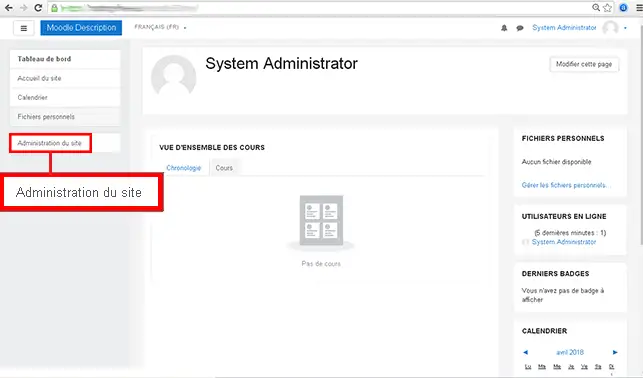
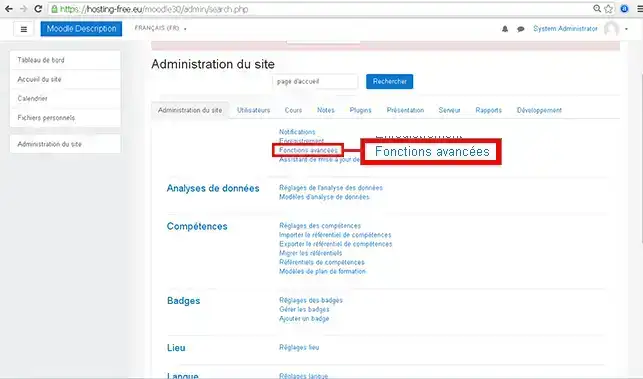
4. Klik op het tabblad "Geavanceerde functies".
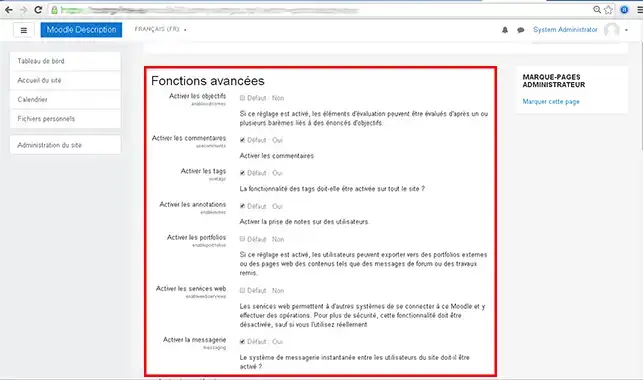
5. Kies de gewenste instellingen voor uw website en klik op de knop"Opslaan" om uw wijzigingen te bevestigen.
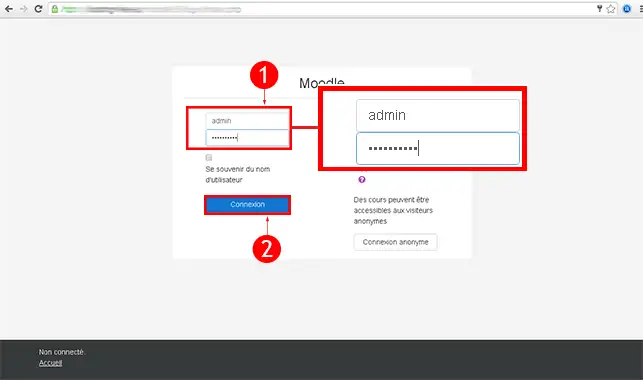
1. Klik op Verbinding (het adres is je toegestuurd per e-mail tijdens de installatie)
2. Voer de standaard inloggegevens in die je per e-mail hebt ontvangen. Klik vervolgens op Verbinding
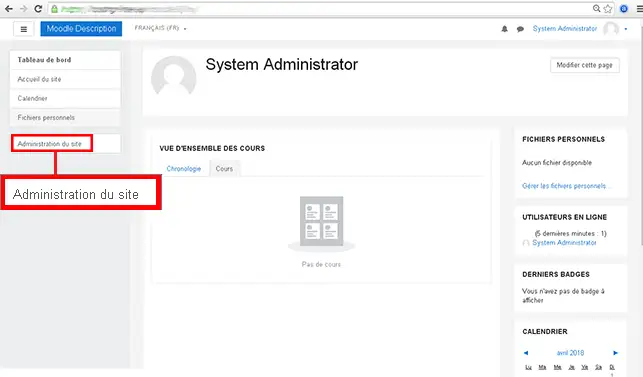
3. Klik op de knop"Sitebeheer" in het linkermenu.
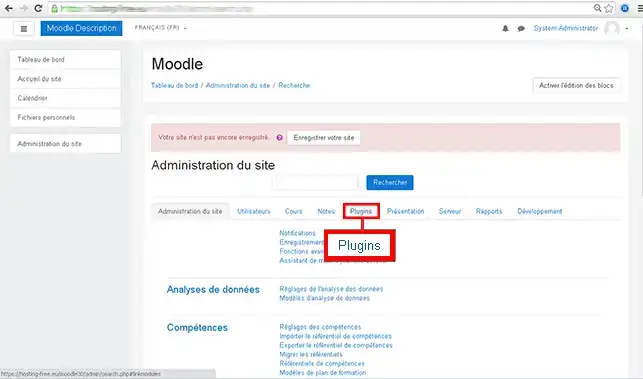
4. Klik op het tabblad"Plugins".
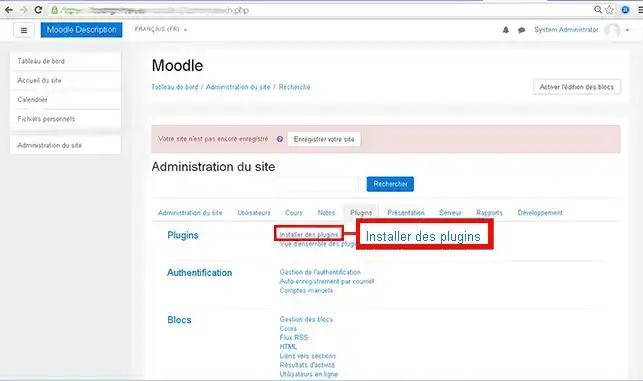
5. Klik op het tabblad"Plugins installeren" in de sectie"Plugins".
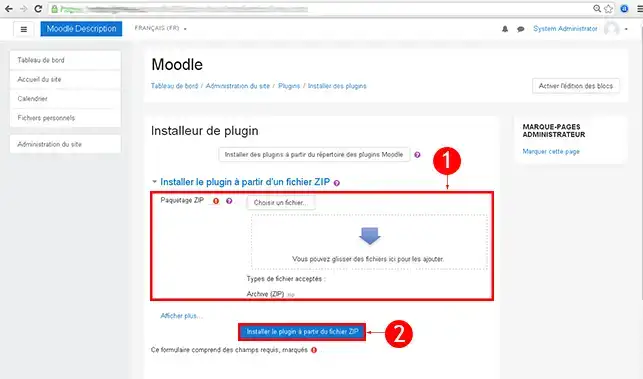
6. Kies of je de Moodle plugins map wilt gebruiken of de plugin wilt installeren vanuit een ZIP-bestand. Als je vanuit een zip-bestand installeert, klik dan op Installeer plug-in vanuit ZIP-bestand om te bevestigen.
Om meer te weten te komen over Moodle kun je de officiële bronnen raadplegen:
Je kunt nu je Moodle site maken met behulp van de auto-installer die beschikbaar is op je LWS gedeelde hosting.
Met Moodle kun je snel en zonder kennis van zaken een website maken dankzij de intuïtieve interface.
Aarzel niet om je opmerkingen en vragen te delen!
Beoordeel dit artikel :
4,5/5 | 4 mening
Dit artikel was nuttig voor jou ?
Ja
Geen
3mn lezen
Hoe maak ik een Spip-website?
2mn lezen
Hoe maak ik een Drupal website?
1mn lezen
Hoe maak ik een DotClear website?
2mn lezen
Hoe maak ik een Phpbb-forum?
Bonjour,
Merci de votre retour.
L'auto-installeur LWS installe la version classique de Moodle, pour toute autre installation, je vous invite à vous reporter vers forums ou communauté de spéciale en Moodle afin qu'il vous aide à effectuer cela.
Je vous remercie de votre attention et reste à votre disposition pour toute autre question ou complément d'information.
Nous vous invitons à contacter notre service support à travers votre espace client, afin de vous apporter une aide si vous rencontrez des difficultés quelconque. (Contacter le support)
Cordialement, L'équipe LWS
Bonjour,
Merci pour votre message.
Vous avez la possibilité d’installer votre CMS directement via notre auto-installeur, disponible depuis votre espace client. La version actuellement proposée est la 4.5.
Nous attirons toutefois votre attention sur le fait que toute mise à jour au-delà de cette version nécessitera une intervention manuelle de votre part. De plus, nous ne pouvons garantir le bon fonctionnement des versions supérieures si celles-ci requièrent des fonctions PHP spécifiques non activées par défaut sur l’hébergement.
N’hésitez pas à revenir vers nous si vous avez besoin d’assistance pour l’installation initiale ou si vous avez des questions concernant la compatibilité.
Je vous remercie pour votre attention et reste à votre disposition pour toute autre question ou complément d'information.
Bien cordialement,
Bonjour,
Je vous remercie pour votre message.
Si la version de Moodle que vous souhaitez installer (5.2) n’est pas proposée dans l’auto-installeur LWS, il faudra procéder à une installation manuelle.
Vous pouvez suivre la procédure complète directement depuis la documentation officielle de Moodle :
Cela vous permettra d’installer la version souhaitée en téléchargeant les fichiers depuis le site officiel et en les important sur votre hébergement.
N’hésitez pas à revenir vers nous si vous avez besoin de précisions sur une étape.
Cordialement, L'équipe LWS.
 Over LWS :
LWS is een 100% Frans webhostingbedrijf dat zich richt op kwaliteit en innovatie en een responsieve en competente technische service biedt tegen betaalbare prijzen.
Over LWS :
LWS is een 100% Frans webhostingbedrijf dat zich richt op kwaliteit en innovatie en een responsieve en competente technische service biedt tegen betaalbare prijzen. 