 Neem contact met ons op
 Klantenzone
 Bezoek LWS
Beoordeel dit artikel :
Dit artikel was nuttig voor jou ?
 Ja
Ja
 Geen
Geen
 Artikel lezen
8889 eenmaal
Artikel lezen
8889 eenmaal Merci ! N'hésitez pas à
poser des questions sur nos documentations si vous souhaitez plus d'informations et nous aider à les
améliorer.
Merci ! N'hésitez pas à
poser des questions sur nos documentations si vous souhaitez plus d'informations et nous aider à les
améliorer.Vous avez noté 0 étoile(s)



Sommaire
Procédure
Door uw contactpersonen en agenda te synchroniseren tussen Nextcloud en Outlook kunt u uw informatie centraal en naadloos beheren vanaf meerdere apparaten en interfaces. Deze documentatie leidt u stap voor stap door het configureren van deze synchronisatie met behulp van de CalDav Synchronizer-extensie.
Om je Nextcloud agenda en contactpersonen te synchroniseren met Outlook, moet je de CalDav Synchronizer extensie installeren. Klik hier om deze te downloaden.
Klik op de knop Downloaden
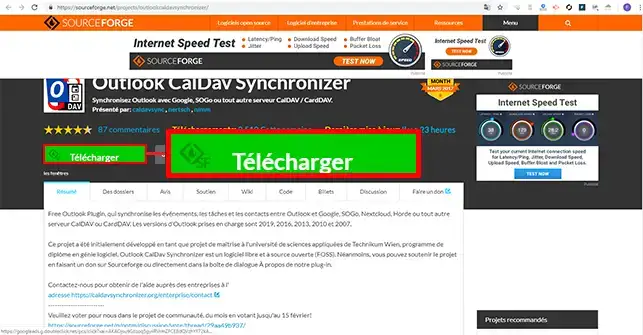
Zodra de download is voltooid, zou je een archief in ZIP-formaat moeten krijgen met de volgende naam: OutlookCalDavSynchronizer-4.4.1.zip. Pak het gewoon uit met je favoriete software (7Zip, Winrar, enz.) of met het hulpprogramma dat standaard op je besturingssysteem is geïnstalleerd, meestal door met de rechtermuisknop op het bestand te klikken en hier uitpakken te selecteren. Voer vervolgens het bestand setup.exe uit in de uitgepakte map.
Er zou een nieuw venster moeten verschijnen; druk gewoon op Volgende om de installatie te voltooien en druk dan op Sluiten om te bevestigen. We raden aan om de standaard installatiedirectory te gebruiken voor dit type extensie.
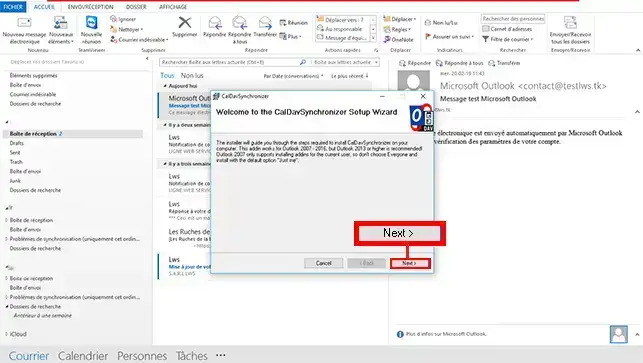
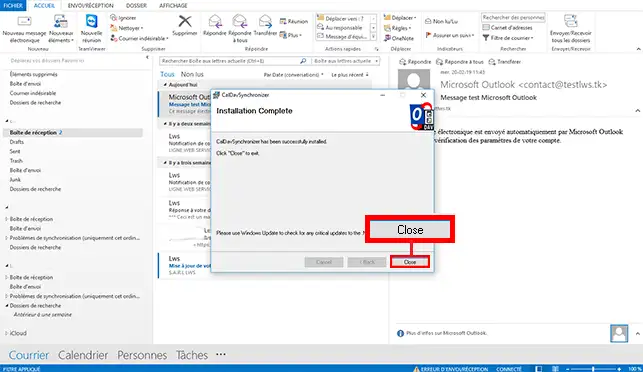
Zodra de installatie is voltooid, moet je Outlook opnieuw opstarten. De extensie zal dan zichtbaar zijn in het bovenste gedeelte van Outlook.
Open Outlook en klik op het tabblad CalDav Synchronizer bovenaan het scherm. Als Outlook al geopend was, sluit het dan en open het vervolgens zodat de eerder geïnstalleerde nieuwe module actief is.
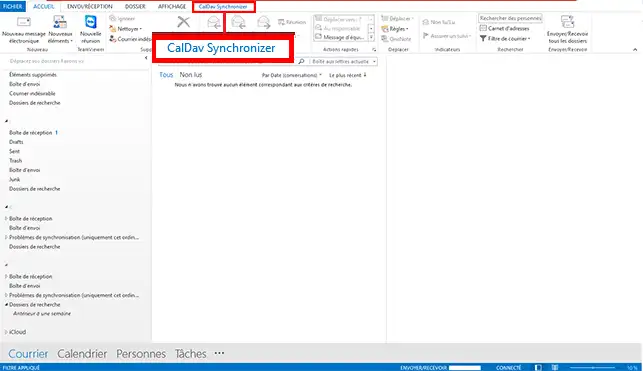
Klik vervolgens op Synchronisatieprofielen om de profielen aan te maken die nodig zijn voor een goede werking.
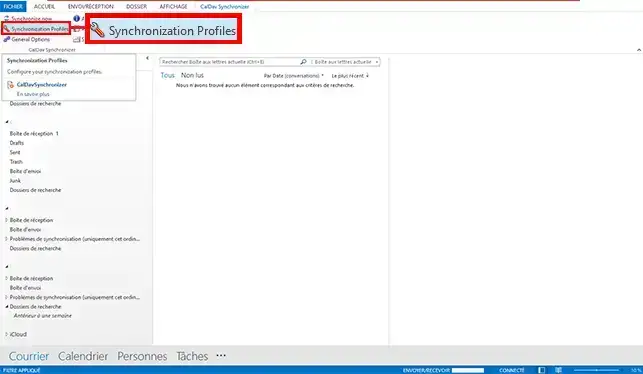
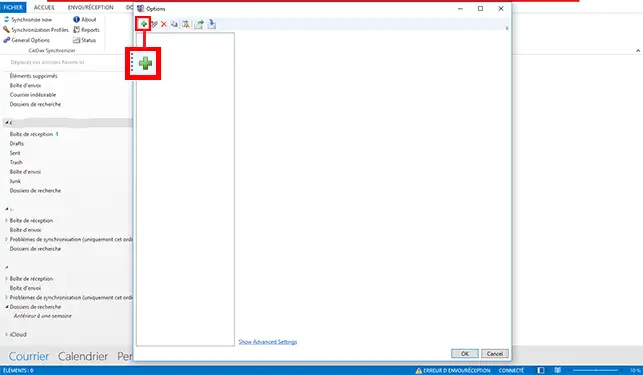
Klik nu op het groene (+) pictogram in de linkerbovenhoek van het nieuwe venster.
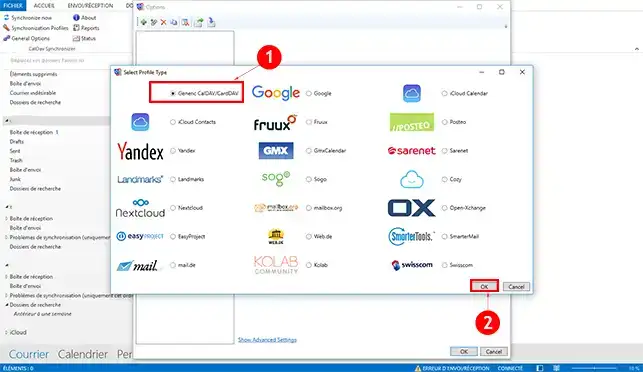
Selecteer Generic CalDAV/CardDAV als profieltype en klik vervolgens op OK.
Er verschijnt een nieuw venster en je moet de velden invullen, te beginnen met het invoeren van een naam voor je profiel. Idealiter gebruik je de namen "Calendar" (Agenda) en "Contacts" (Contactpersonen). Vervolgens moet je de map selecteren waarin de agenda of contactpersonen op je computer worden opgeslagen.
Om dit te doen, klik je eerst op de "..." rechts van het invoerveld voor de Outlook-map.
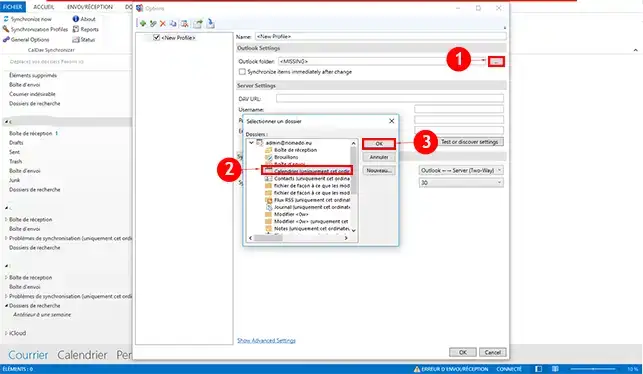
Sla vervolgens op door op OK te klikken
De laatste velden bestaan uit het invoeren van de informatie die gekoppeld is aan je Nextcloud account om de configuratie van de CalDav Synchronizer extensie te voltooien.
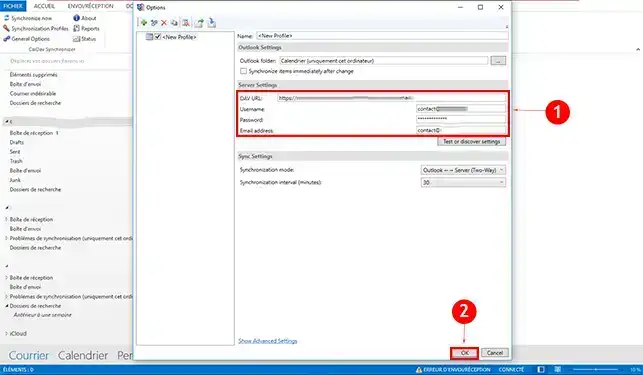
Dit is de informatie die u in deze velden moet invoeren:
Ter informatie volgt hier wat uitleg over de informatie die moet worden gewijzigd in het DAV URL-veld:
Klik op OK om uw instellingen op te slaan
Natuurlijk moet deze procedure twee keer herhaald worden om het synchronisatieprofiel voor Contacten toe te voegen, maar ook voor Agenda, te beginnen vanaf stap 2.
Door de stappen in deze handleiding te volgen, heb je nu met succes de synchronisatie van je contacten en agenda's tussen Nextcloud en Outlook geconfigureerd. Dankzij de CalDav Synchronizer-extensie zijn uw gegevens altijd up-to-date, of u ze nu raadpleegt vanuit uw Outlook-client of vanuit Nextcloud. Dankzij deze synchronisatie in twee richtingen kunt u vlotter werken en duplicatie of verlies van gegevens vermijden.
Beoordeel dit artikel :
Dit artikel was nuttig voor jou ?
Ja
Geen
11mn lezen
NextCloud synchroniseren met mijn computer
9mn lezen
Mijn gegevens delen met NextCloud
0mn lezen
Mappen synchroniseren met externe Cloud-opslag
2mn lezen
Hoe gebruik ik NextCloud in WebDav-modus op Cyberduck?
 Over LWS :
LWS is een 100% Frans webhostingbedrijf dat zich richt op kwaliteit en innovatie en een responsieve en competente technische service biedt tegen betaalbare prijzen.
Over LWS :
LWS is een 100% Frans webhostingbedrijf dat zich richt op kwaliteit en innovatie en een responsieve en competente technische service biedt tegen betaalbare prijzen. 