 Neem contact met ons op
 Klantenzone
 Bezoek LWS
Beoordeel dit artikel :
Dit artikel was nuttig voor jou ?
 Ja
Ja
 Geen
Geen
 Artikel lezen
18609 eenmaal
Artikel lezen
18609 eenmaal Merci ! N'hésitez pas à
poser des questions sur nos documentations si vous souhaitez plus d'informations et nous aider à les
améliorer.
Merci ! N'hésitez pas à
poser des questions sur nos documentations si vous souhaitez plus d'informations et nous aider à les
améliorer.Vous avez noté 0 étoile(s)



Sommaire
Procédure
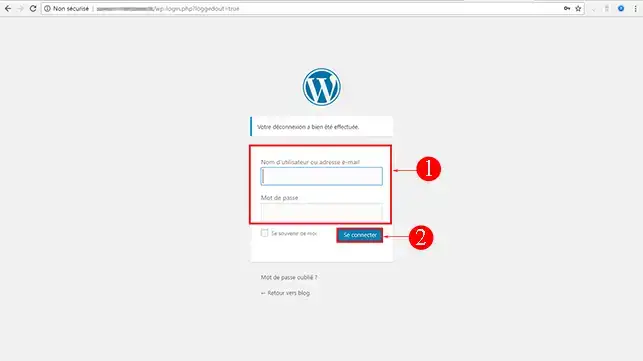
1. Log in op het dashboard van je Wordpress website.
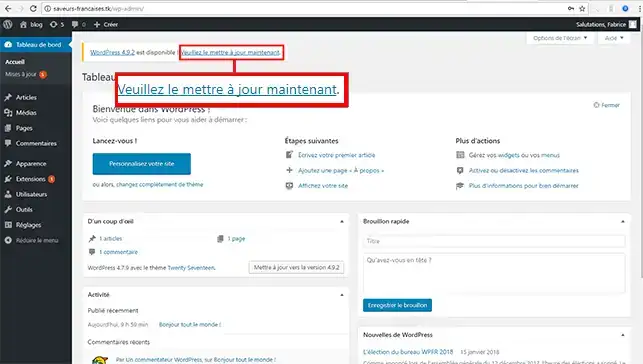
2. Klik op het tabblad"Nu bijwerken a.u.b." bovenaan je dashboard.
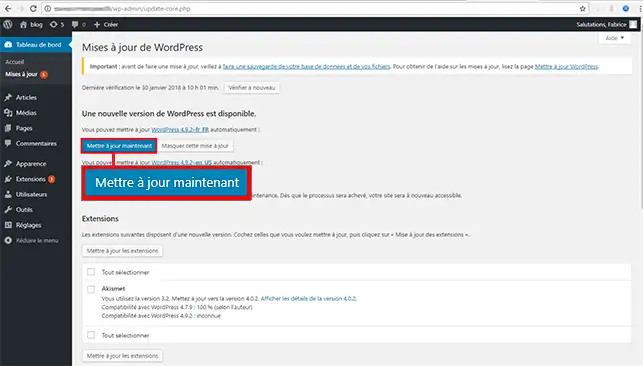
3. Klik ten slotte op de knop"Nu bijwerken" en wacht tot de update is voltooid.
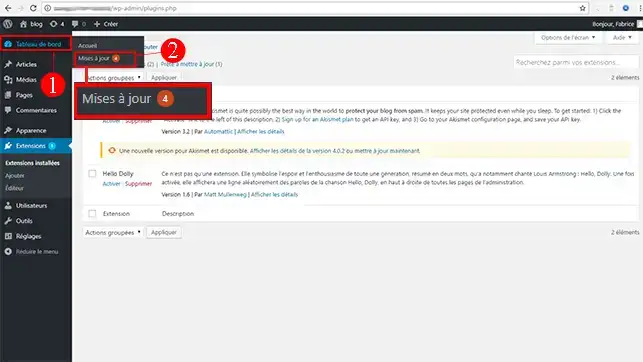
1. Klik op het tabblad"Dashboard" in je menu en vervolgens op"Bijwerken" om toegang te krijgen tot alle beschikbare updates voor je Wordpress site.
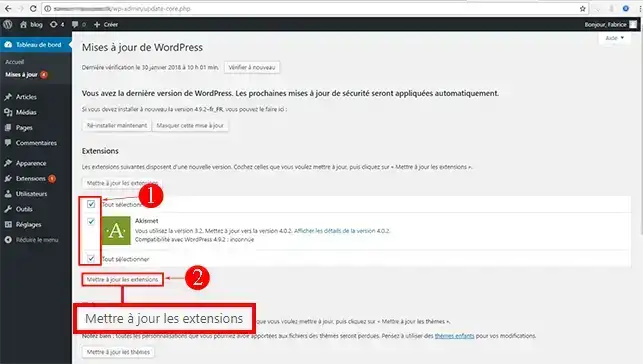
2. Vink de extensies aan die bijgewerkt moeten worden en klik dan op de knop"Extensies bijwerken".
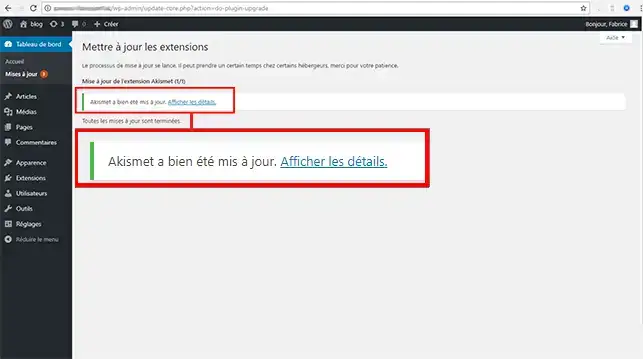
3. Als de update is gelukt, wordt u naar een pagina geleid met een melding.
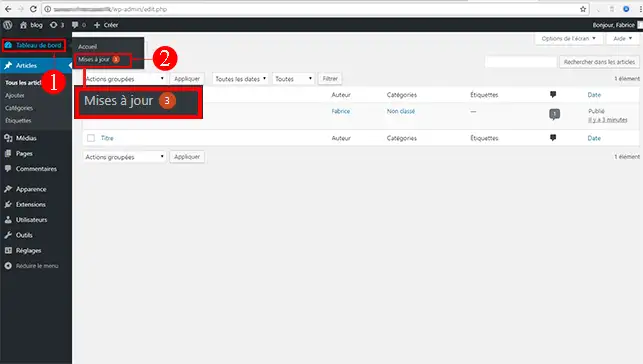
1. Klik op het tabblad"Dashboard" in je menu en vervolgens op"Updates" om de beschikbare updates te zien.
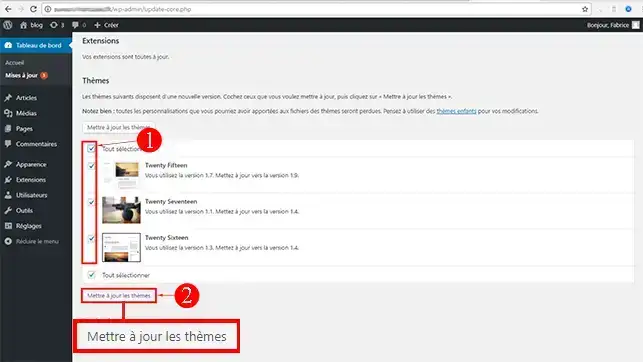
2. Vink de thema('s) aan die je wilt bijwerken en klik op de knop"Thema's bijwerken".
Beoordeel dit artikel :
Dit artikel was nuttig voor jou ?
Ja
Geen
5mn lezen
Hoe maak en gebruik ik een .htaccess-bestand met het LWS-paneel?
0mn lezen
Hoe SMTP configureren op een CMS
0mn lezen
Werkt je contactformulier niet en ontvang je geen e-mail?
1mn lezen
Hoe maak ik een htaccess-bestand om een URL te herschrijven?
 Over LWS :
LWS is een 100% Frans webhostingbedrijf dat zich richt op kwaliteit en innovatie en een responsieve en competente technische service biedt tegen betaalbare prijzen.
Over LWS :
LWS is een 100% Frans webhostingbedrijf dat zich richt op kwaliteit en innovatie en een responsieve en competente technische service biedt tegen betaalbare prijzen. 