 Neem contact met ons op
 Klantenzone
 Bezoek LWS
Beoordeel dit artikel :
Dit artikel was nuttig voor jou ?
 Ja
Ja
 Geen
Geen
 Artikel lezen
14260 eenmaal
Artikel lezen
14260 eenmaal Merci ! N'hésitez pas à
poser des questions sur nos documentations si vous souhaitez plus d'informations et nous aider à les
améliorer.
Merci ! N'hésitez pas à
poser des questions sur nos documentations si vous souhaitez plus d'informations et nous aider à les
améliorer.Vous avez noté 0 étoile(s)



Sommaire
Procédure
Divi builder is inbegrepen in onzeWordpress webhostingpakketten. Als je ondersteuning voor DIVI builder wilt, moet je je direct op de Elegent theme Divi website abonneren op een licentie.
LWS biedt 3 premium plugins van Elegant Themes (Divi, Bloom en Monarch). Deze worden regelmatig bijgewerkt. Als je eenmaal klant bent bij LWS, krijg je gratis toegang tot deze plugins door de 'Divi Builder' distributie te kiezen bij de installatie van het Wordpress CMS met onze Auto-Installer.
Als je een cPanel pakket hebt of Wordpress al hebt geïnstalleerd met deze distributie, maar geen toegang hebt tot alle thema's of updates, laat het ons dan weten door ons de toegangsgegevens voor het administratiegedeelte van je Wordpress site te geven zodat een technicus de licentie kan updaten.
Let op: u dient een Elegant Themes licentie af te sluiten om gebruik te kunnen maken van ondersteuning. LWS biedt geen ondersteuning voor deze producten.
Met selectieve synchronisatie kun je individuele instellingen opslaan wanneer je een nieuw globaal bibliotheekitem opslaat. Je kunt ervoor kiezen om alle of een deel van de tabbladen Inhoud, Ontwerp of Geavanceerd selectief te synchroniseren. Als u bijvoorbeeld een nieuwe module als globaal item in de bibliotheek opslaat, kunt u de instellingen wijzigen zodat alleen de ontwerpinstellingen worden gesynchroniseerd. Dit is vooral handig als u de tabbladen Ontwerp of Geavanceerd verkent en uw unieke stijlen wilt gebruiken voor meerdere modules op uw website terwijl u unieke inhoud toevoegt aan het tabblad Inhoud van elke module.
Een eenvoudig voorbeeld is het maken van een unieke stijl header-module die wordt toegevoegd aan elke pagina van uw website. In dit voorbeeld kunt u een unieke combinatie van ontwerpparameters delen op uw website, maar tegelijkertijd moet u een unieke titeltekst kunnen toevoegen aan elke module om de huidige pagina weer te geven. In dit voorbeeld is de keuze om ontwerpparameters alleen selectief te synchroniseren het meest zinvol.
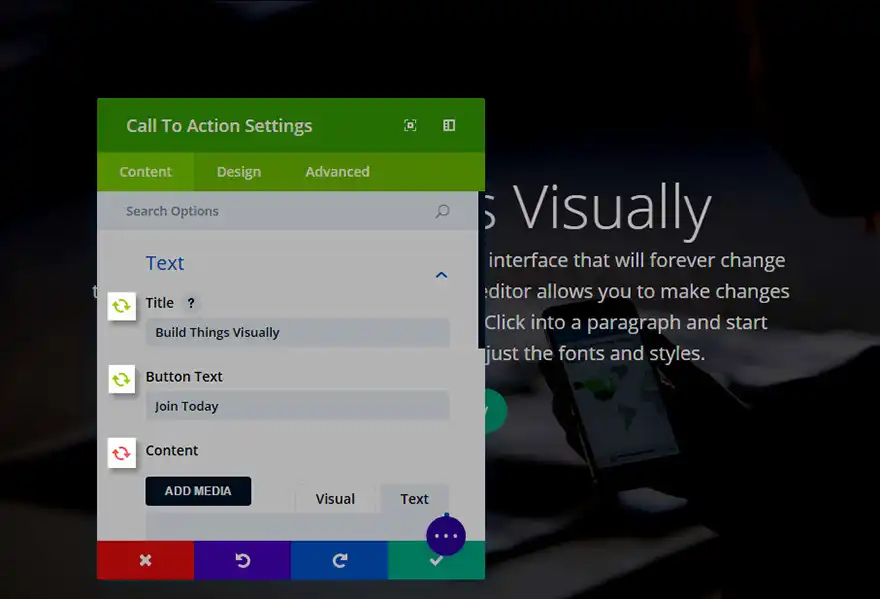
Sla in Visual Builder een nieuw element op in je bibliotheek en vink het vakje aan om er een globaal element van te maken. Klik vervolgens op om de parameters van je module te wijzigen. Je ziet een klein synchronisatiepictogram links van alle opties in de tabbladen Inhoud, Ontwerp en Geavanceerd. Klik op dit pictogram om de optie in of uit te schakelen om selectief een of alle parameters van het huidige globale bibliotheekitem te synchroniseren en klik op Opslaan. Alleen de opties die u hebt geselecteerd, kunnen worden bewerkt in de bibliotheek. Wanneer u het globale bibliotheekitem aan uw pagina toevoegt, zijn alleen de parameters aanwezig die u hebt aangevinkt om te worden gesynchroniseerd.
Bedankt voor het volgen van deze tutorial!
Ik hoop dat je er veel aan hebt gehad :)
Ik kijk ernaar uit om je als lezer te hebben voor een toekomstige tutorial!
De Divi Ecommerce Module gebruiken
Divi videomodule
> Raadpleeg onze Elegant Themes Divi helpsectie
Beoordeel dit artikel :
Dit artikel was nuttig voor jou ?
Ja
Geen
3mn lezen
De Divi-bibliotheek
3mn lezen
Hoe installeer ik de Divi Builder plugin?
3mn lezen
Inleiding tot de Divi Builder interface
3mn lezen
De Divi Builder rol-editor gebruiken
 Over LWS :
LWS is een 100% Frans webhostingbedrijf dat zich richt op kwaliteit en innovatie en een responsieve en competente technische service biedt tegen betaalbare prijzen.
Over LWS :
LWS is een 100% Frans webhostingbedrijf dat zich richt op kwaliteit en innovatie en een responsieve en competente technische service biedt tegen betaalbare prijzen. 