 Neem contact met ons op
 Klantenzone
 Bezoek LWS
Beoordeel dit artikel :
4/5 | 1 mening
Dit artikel was nuttig voor jou ?
 Ja
Ja
 Geen
Geen
 Artikel lezen
31544 eenmaal
Artikel lezen
31544 eenmaal Merci ! N'hésitez pas à
poser des questions sur nos documentations si vous souhaitez plus d'informations et nous aider à les
améliorer.
Merci ! N'hésitez pas à
poser des questions sur nos documentations si vous souhaitez plus d'informations et nous aider à les
améliorer.Vous avez noté 0 étoile(s)



Procédure
RustDesk is een remote desktop applicatie gebouwd in Rust. Hiermee kun je een computer op afstand bedienen vanaf een ander apparaat, of dat nu een andere computer, een smartphone of een tablet is.
In dit hoofdstuk leggen we uit hoe u RustDesk op verschillende platforms installeert.
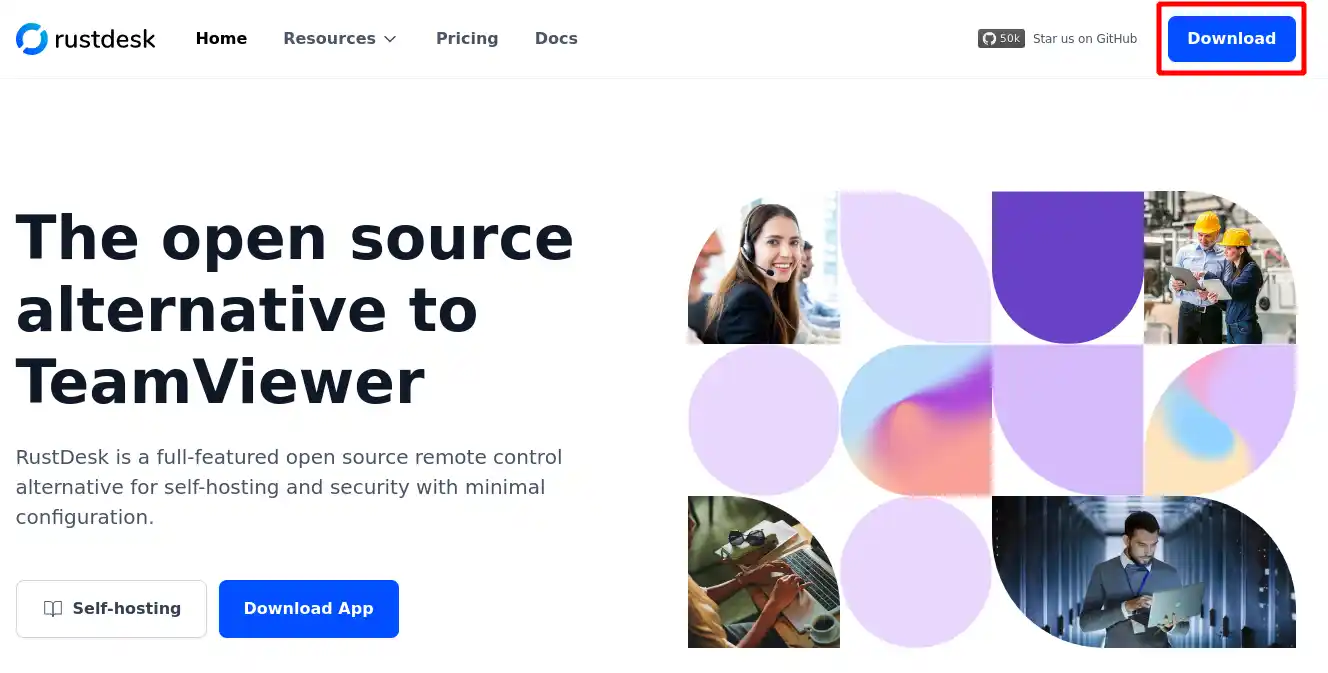
Ga vanuit uw browser naar de officiële website van RustDesk en klik vervolgens op de knop"Downloaden".
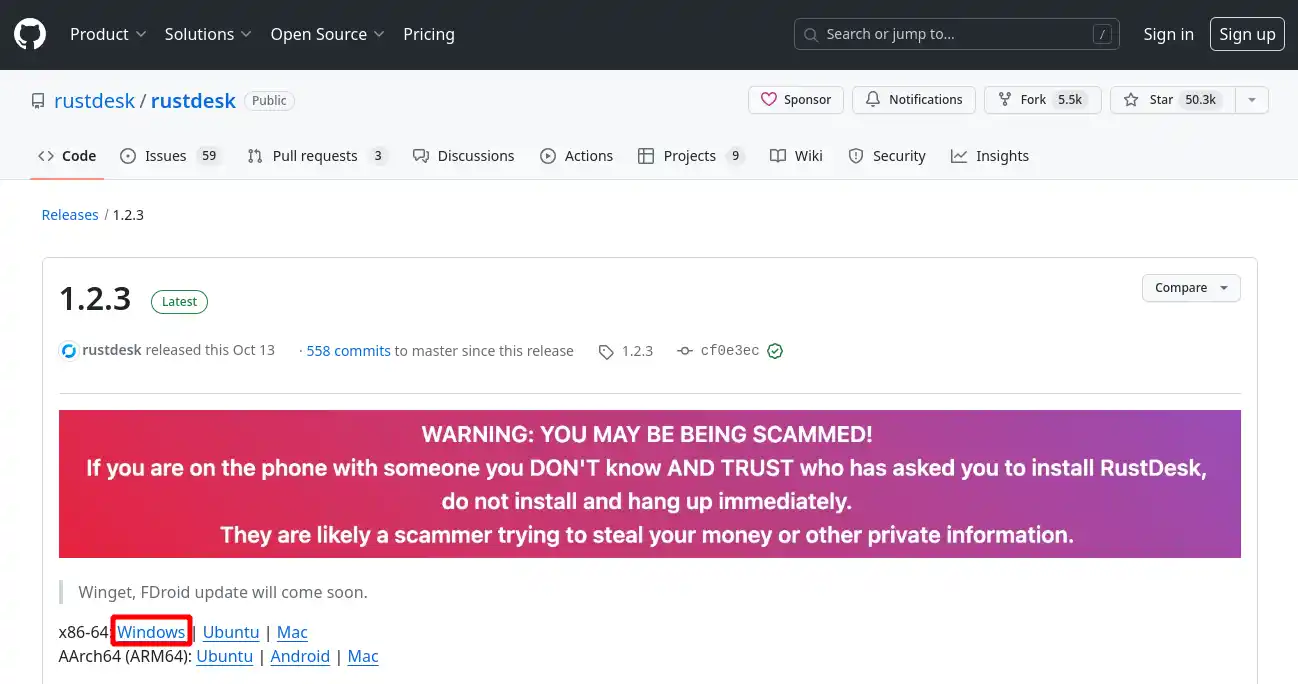
Klik op de pagina die verschijnt op de link"Windows" zoals in de afbeelding hieronder om de applicatie te downloaden:
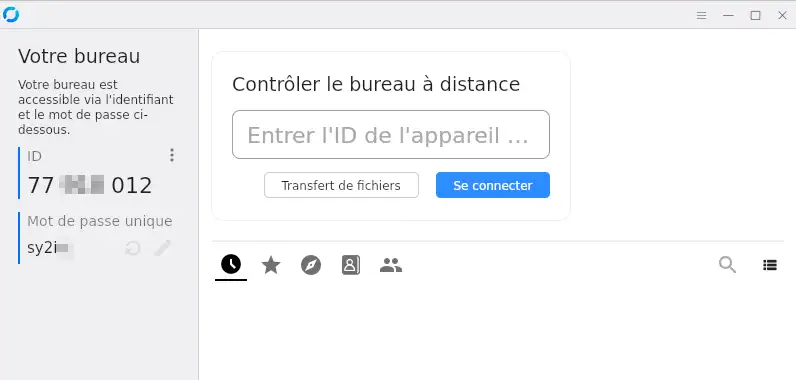
U hoeft RustDesk niet te installeren, dubbelklik gewoon op het downloadbestand om de toepassing te starten.
Ga naar de officiële website van RustDesk via uw browser en klik vervolgens op de knop"Downloaden".
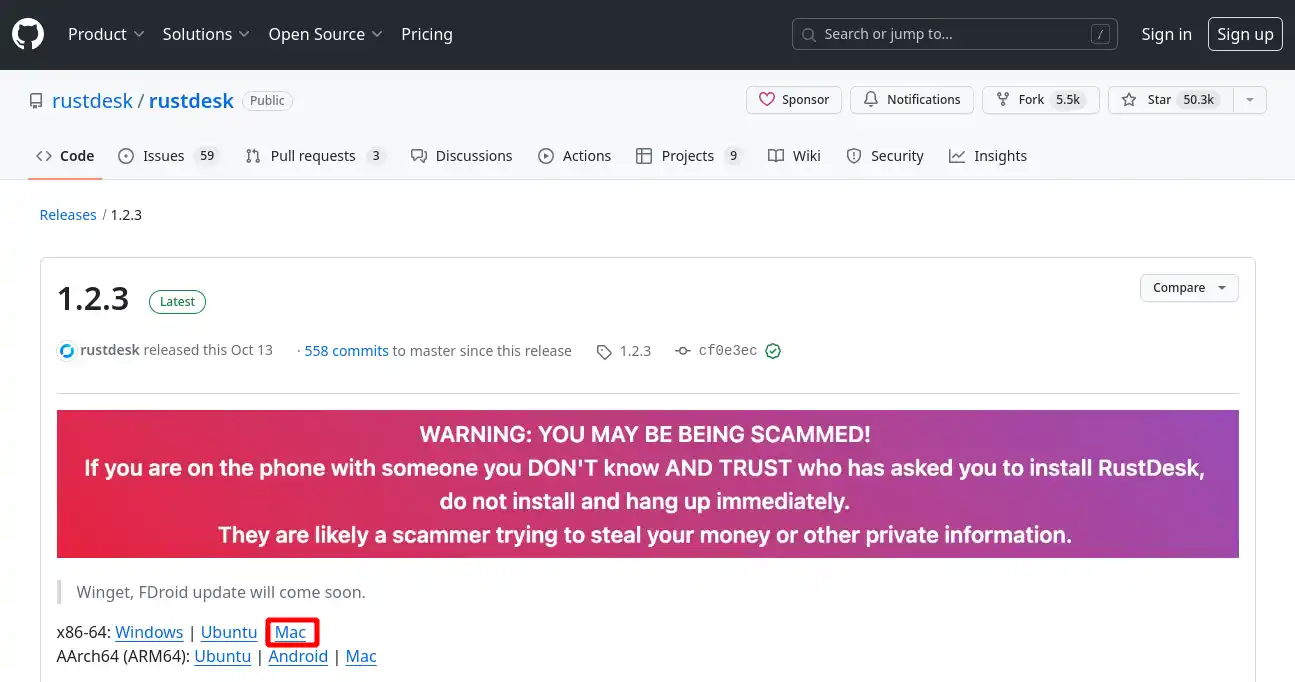
Klik op de pagina die verschijnt op de link"Mac" zoals in de afbeelding hieronder om de toepassing te downloaden:
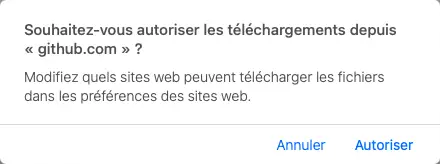
Geef toestemming om het bestand te downloaden.
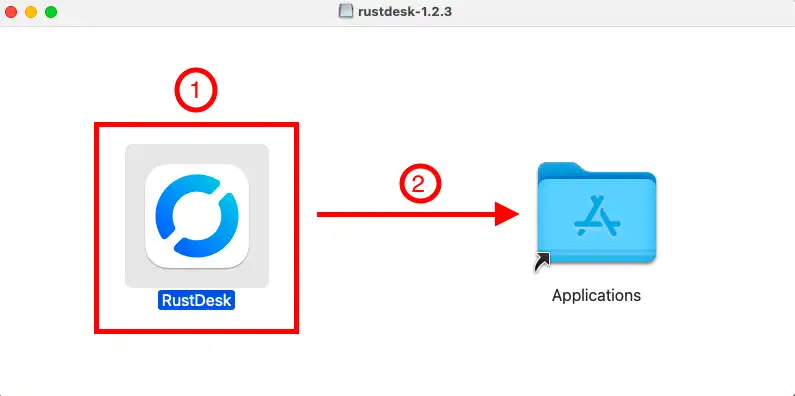
Zodra het bestand is gedownload, start je het door erop te klikken. Klik in het venster dat verschijnt op de toepassing RustDesk en sleep het naar de map"Toepassingen" om het te installeren.
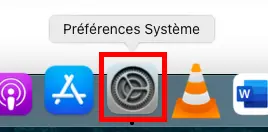
Ga vervolgens naar de systeemvoorkeuren van uw computer door op het pictogram in de snelkoppelingsbalk te klikken.
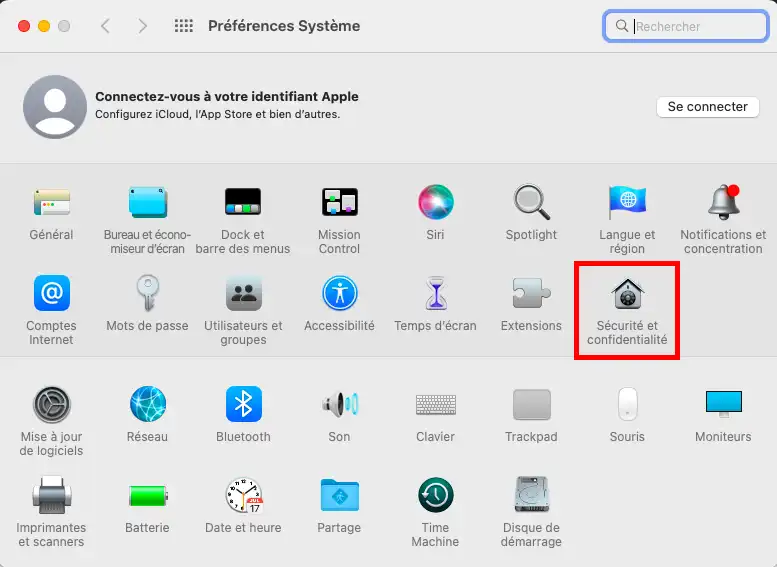
Klik vervolgens op het pictogram"Beveiliging en vertrouwelijkheid".
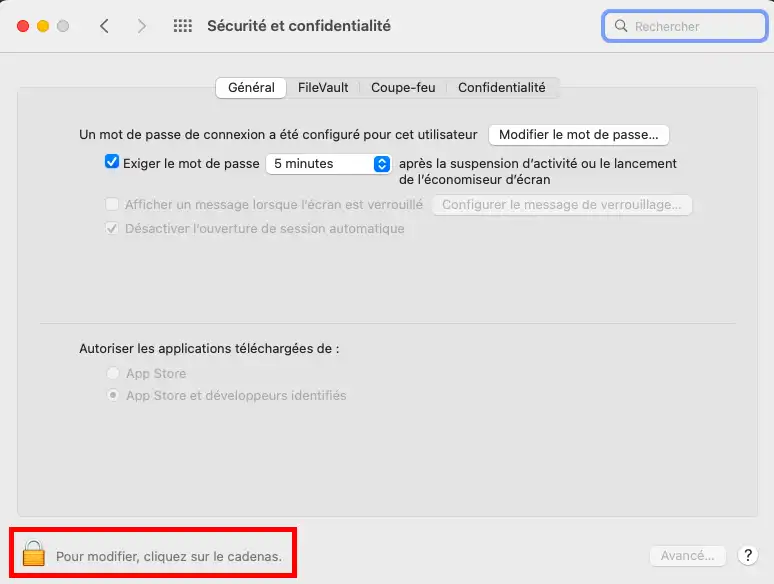
Klik in het tabblad Algemeen op het hangslotje linksonder om de wijzigingen te ontgrendelen.
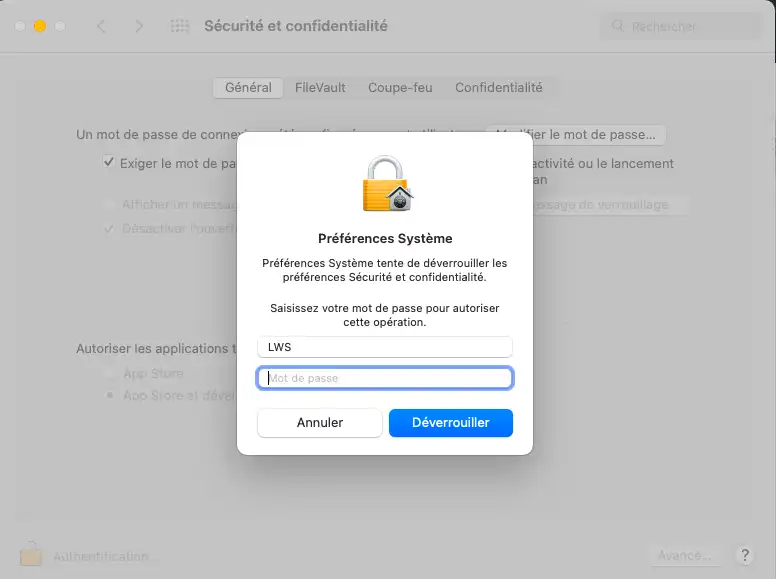
Voer je Apple sleutelhangerwachtwoord (computerwachtwoord) in
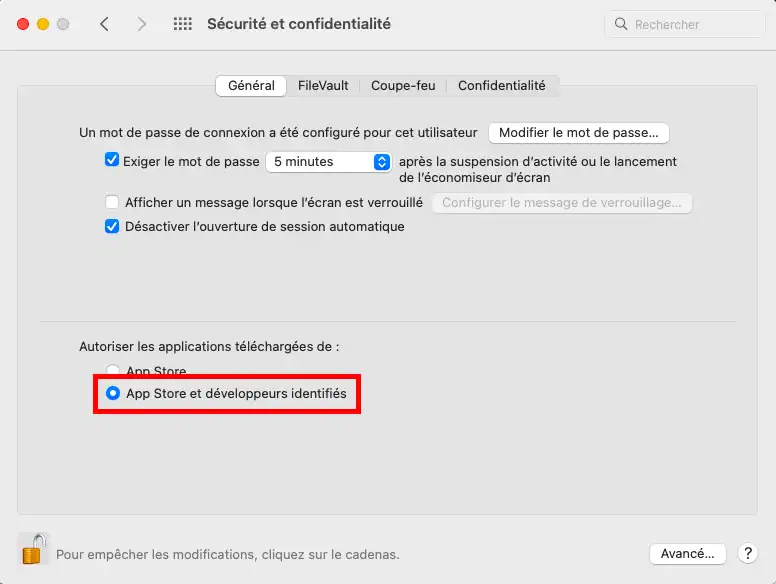
Controleer of de optie"App Store en geïdentificeerde ontwikkelaars" actief is.
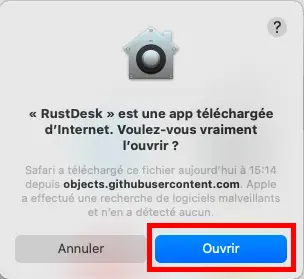
Sluit het venster en start de toepassing RustDesk.
Zodra de toepassing is gestart, moet u RustDesk toestemming geven om uw scherm op te slaan. Klik hiervoor op de knop"configureren" in de linkerkolom.
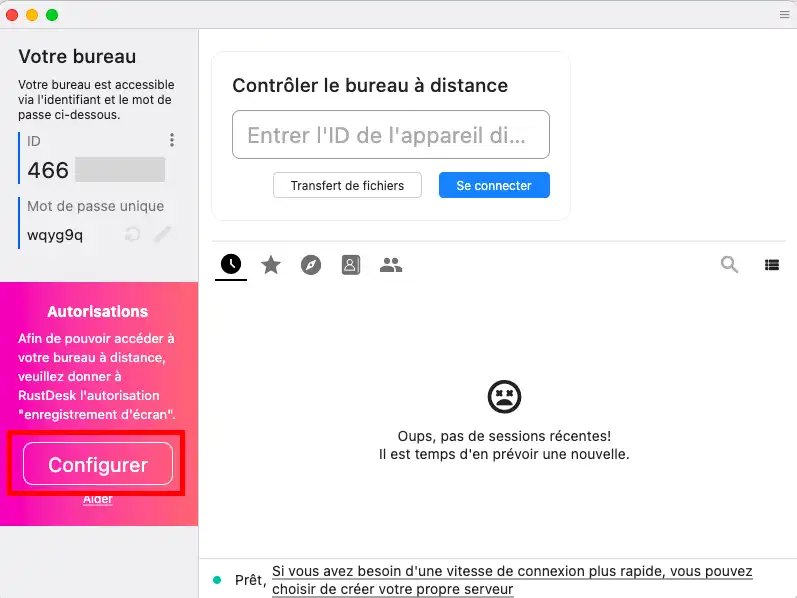
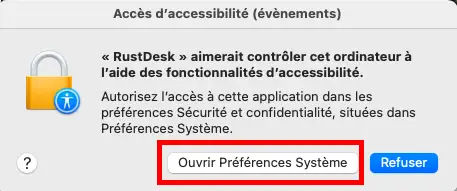
Klik vervolgens op"Systeemvoorkeuren openen".
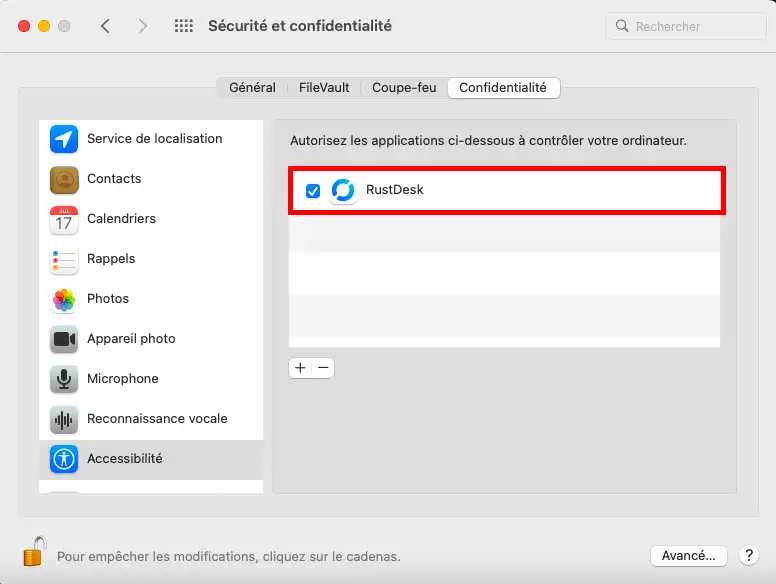
Vink in het gedeelte "Toegankelijkheid" het vakje RustDesk aan.
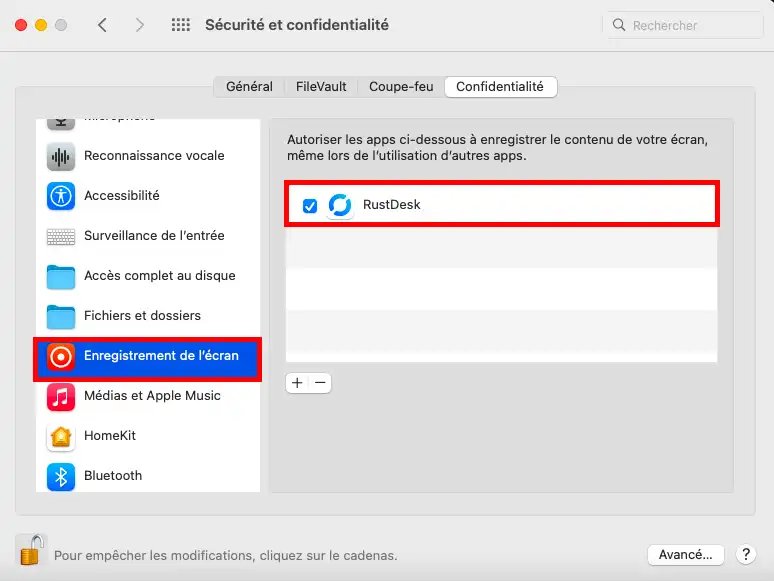
Doe hetzelfde in de sectie"Schermopname".
Klik op"Later" bij de waarschuwing die verschijnt.
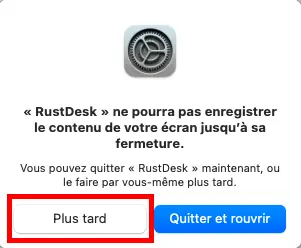
RustDesk is nu klaar voor gebruik op uw Apple computer.
Om onderhoud op afstand te starten, start u de toepassing:
Geef op het scherm dat verschijnt het ID-nummer en wachtwoord aan uw contactpersoon, zodat hij/zij op afstand de controle over uw computer kan overnemen.
Je kunt de afstandsbediening op elk gewenst moment beëindigen. U kunt de acties bekijken die door de gebruiker op afstand zijn uitgevoerd.
.
Beoordeel dit artikel :
4/5 | 1 mening
Dit artikel was nuttig voor jou ?
Ja
Geen
2mn lezen
Hoe kan ik contact opnemen met de technische ondersteuning van LWS?
 Over LWS :
LWS is een 100% Frans webhostingbedrijf dat zich richt op kwaliteit en innovatie en een responsieve en competente technische service biedt tegen betaalbare prijzen.
Over LWS :
LWS is een 100% Frans webhostingbedrijf dat zich richt op kwaliteit en innovatie en een responsieve en competente technische service biedt tegen betaalbare prijzen. 