 Neem contact met ons op
 Klantenzone
 Bezoek LWS
Beoordeel dit artikel :
1,8/5 | 5 mening
Dit artikel was nuttig voor jou ?
 Ja
Ja
 Geen
Geen
 Artikel lezen
22012 eenmaal
Artikel lezen
22012 eenmaal Merci ! N'hésitez pas à
poser des questions sur nos documentations si vous souhaitez plus d'informations et nous aider à les
améliorer.
Merci ! N'hésitez pas à
poser des questions sur nos documentations si vous souhaitez plus d'informations et nous aider à les
améliorer.Vous avez noté 0 étoile(s)



Sommaire
Procédure
Prestashop is een fantastisch platform voor het beheren van uw E-shop. Als je al voor deze oplossing hebt gekozen met onze E-commerce pakketten, dan is dit artikel voor jou.
Zo niet, waar wacht je dan nog op om een Prestashop E-commerce shop te bestellen?
In dit artikel gaan we ervan uit dat je je shop al hebt geïnstalleerd op je dedicated VPS server.
Hier zijn de verschillende punten die we zullen behandelen:
1. Verbinding maken met het Prestashop paneel
2. Een Prestashop thema toevoegen
3. Een betaalmethode toevoegenin Prestashop
4. Een product toevoegen met Prestashop
Opmerking: De versie die in dit artikel wordt gebruikt is Prestashop 1.6.
1. Ga naar de Prestashop administratiepagina.
Over het algemeen is dit altijd als volgt: http://le naam van uw website/admin_presta.
Bijvoorbeeld: https://maboutique.fr/admin_presta
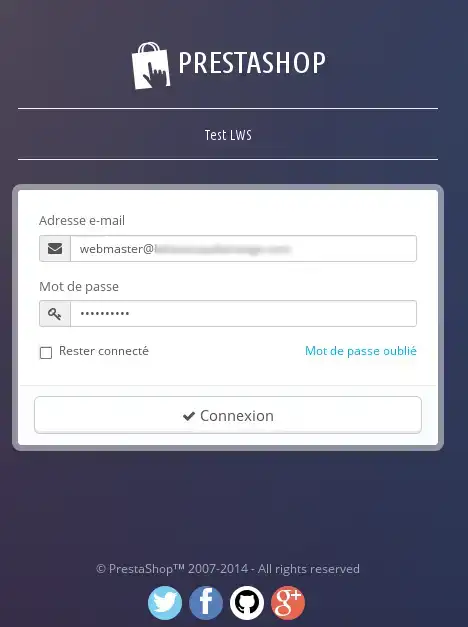
2. Voer het wachtwoord ende gebruikersnaam voor je Prestashop account in en klik op Verbinden.
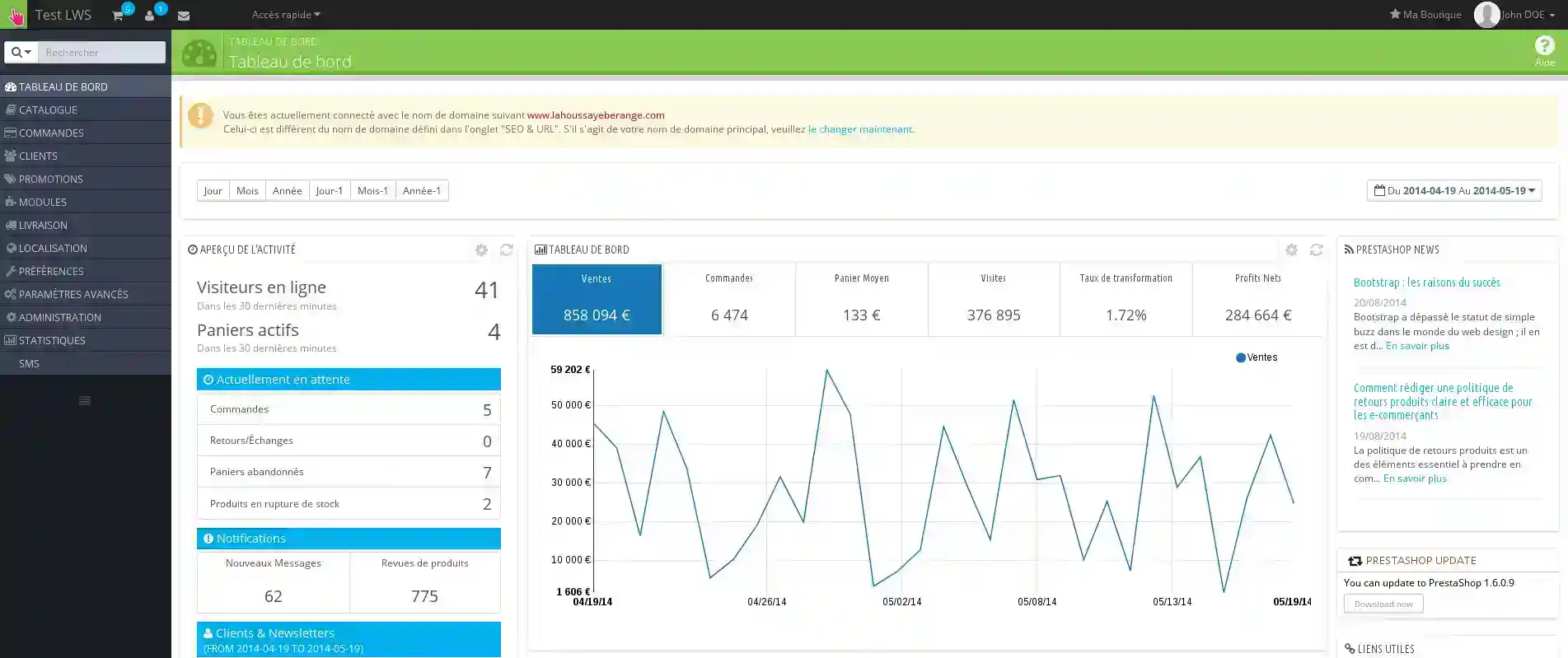
3. Je komt dan op het Prestashop winkeldashboard
Onze partner Themeforest heeft duizenden grafische templates voor elk bedrijf.
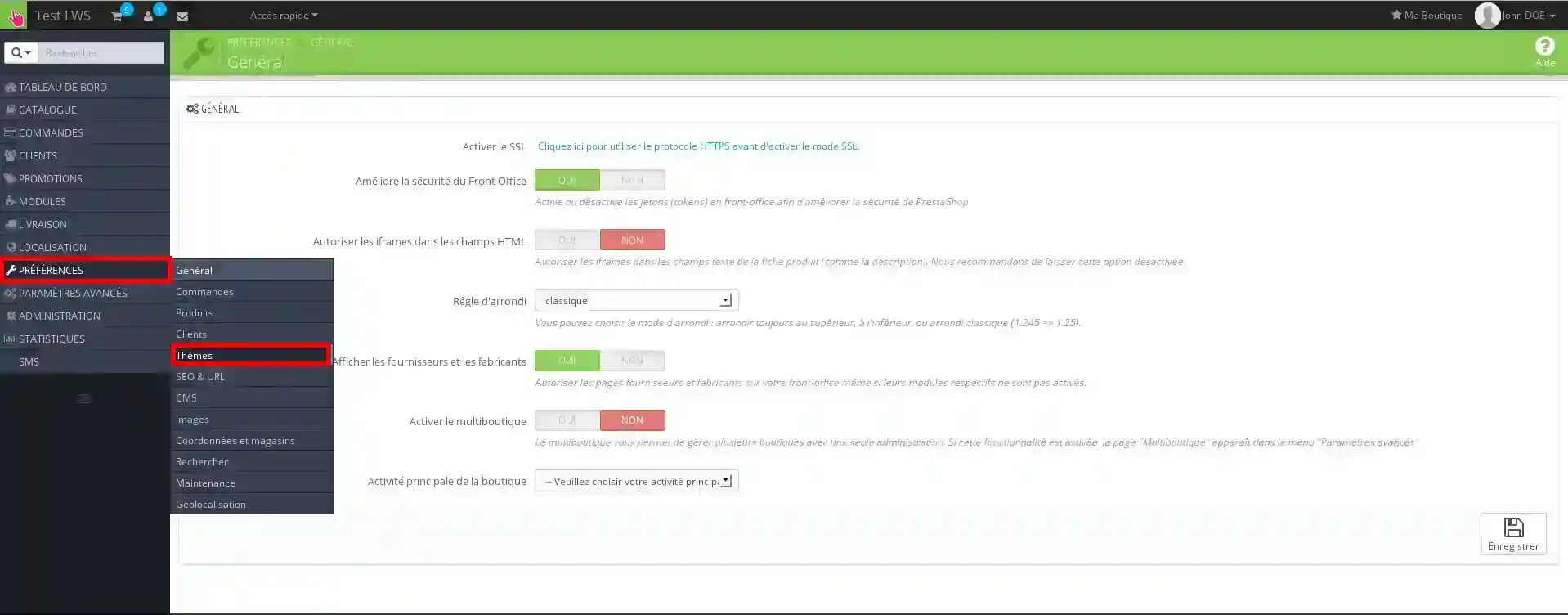
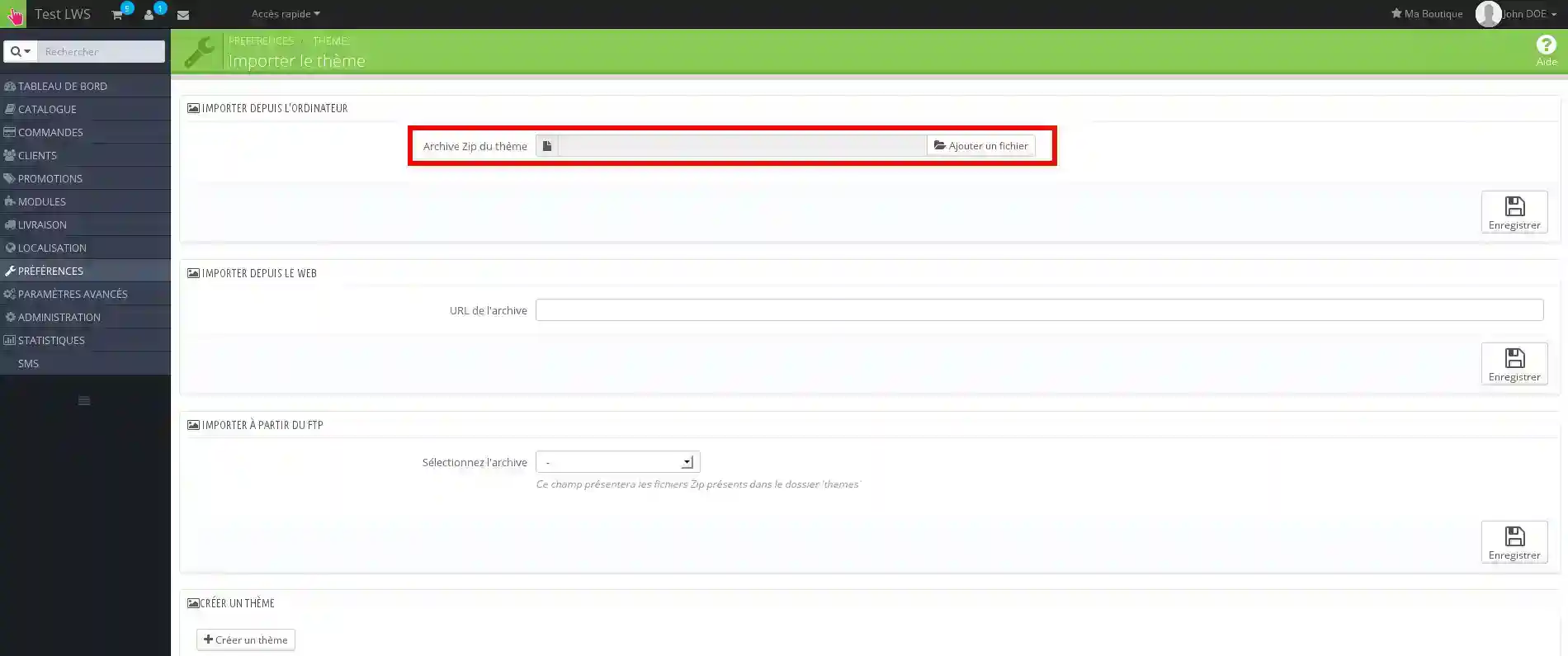
1. Klik op Voorkeuren, dan Thema's
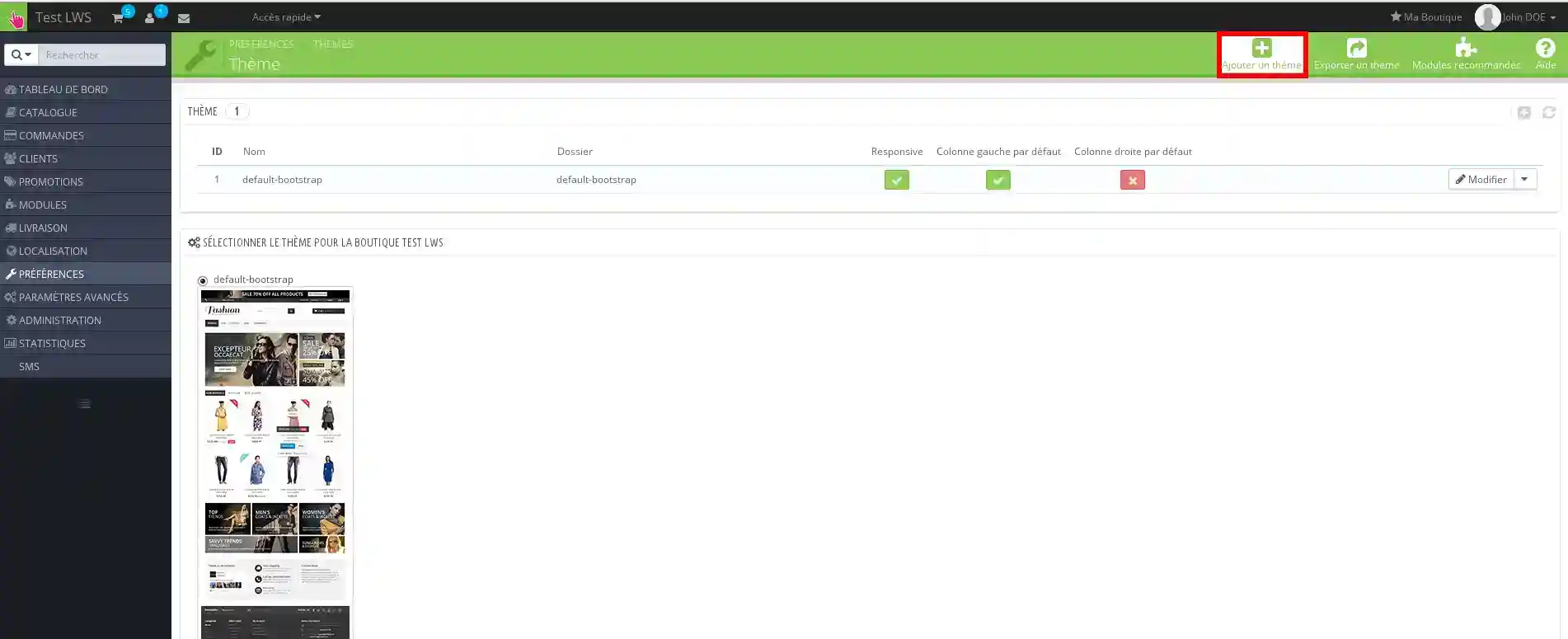
2. Klik in het menu rechtsboven op "Een thema toevoegen".
3. Vervolgens kunt u het Zip-bestand met het thema voor uw website toevoegen door op de knop"Een bestand toevoegen" te klikken.
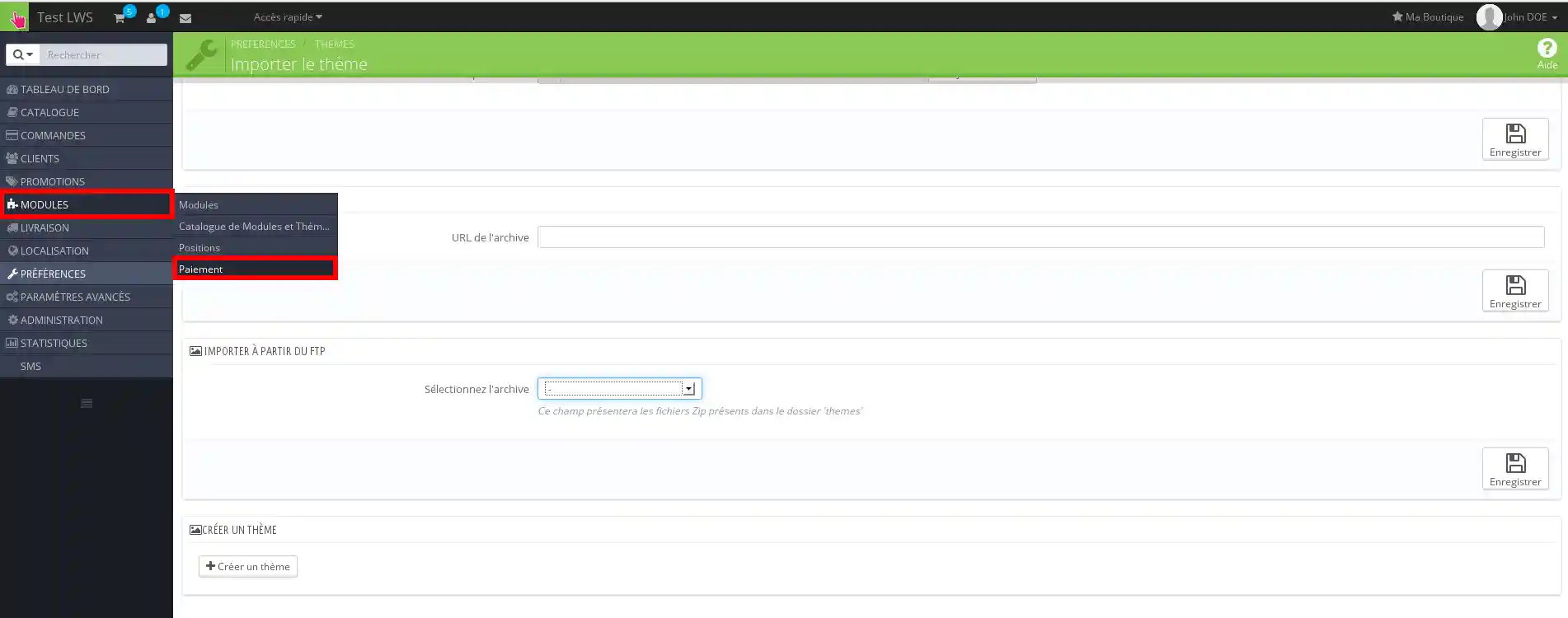
1. Klik op de knop"Module" en vervolgens op "Betaling".
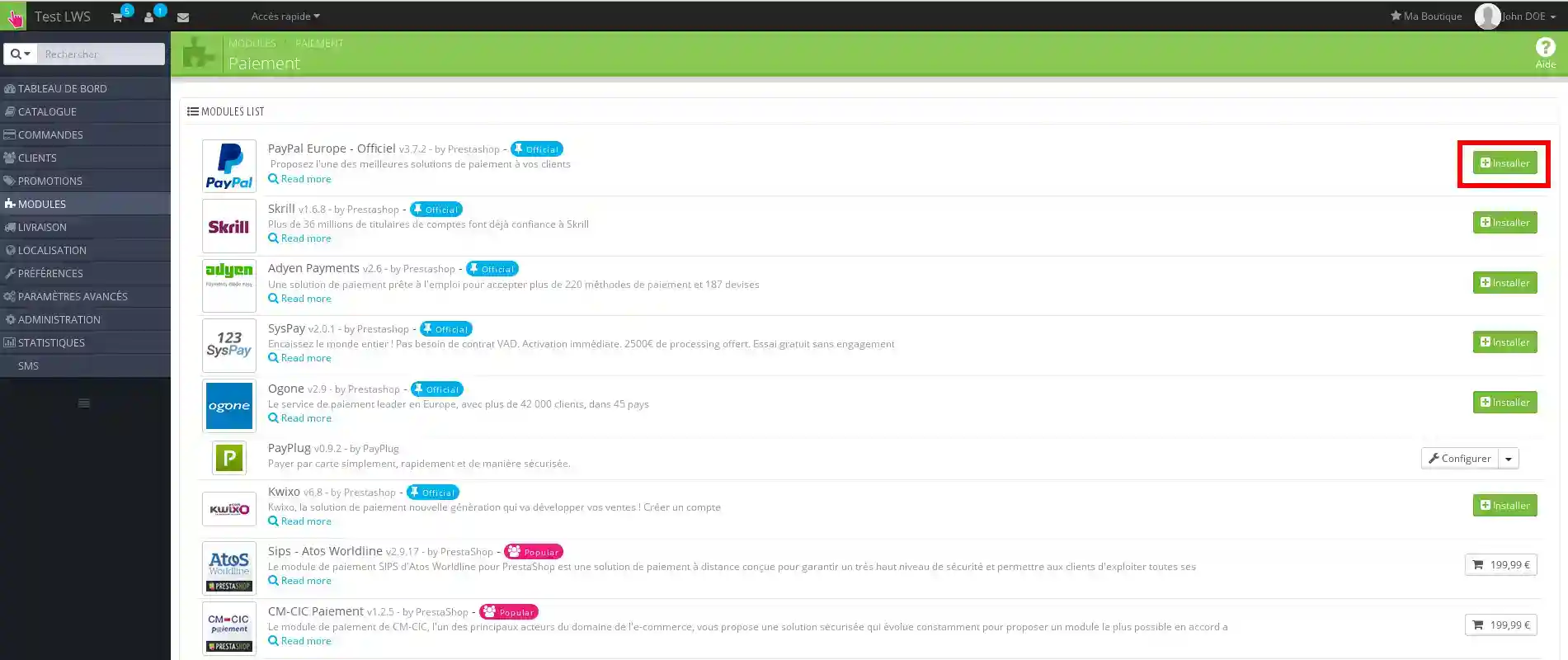
2. Klik aan de rechterkant op"Installeren".
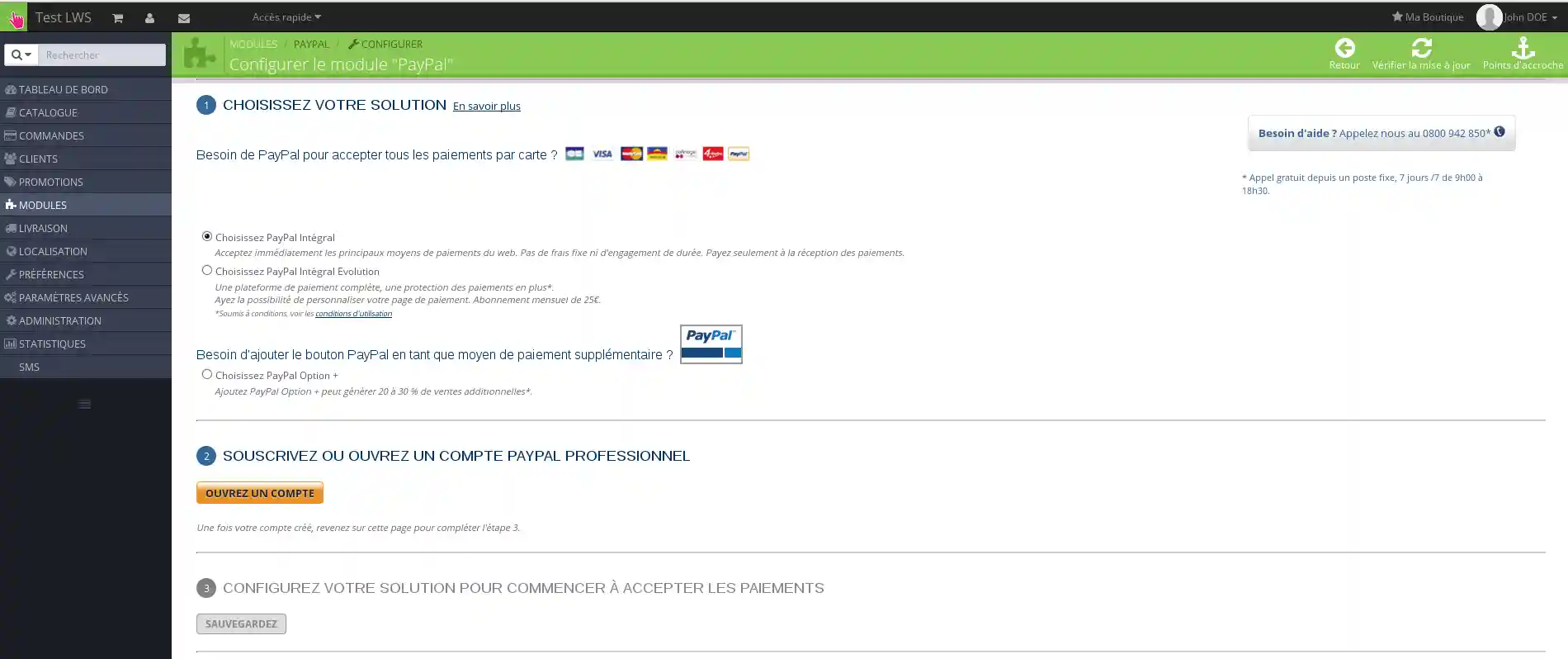
3. U kunt vervolgens uw "Paypal"-account in dit voorbeeld instellen door de instructies te volgen.
Ontdek duizenden grafische sjablonen aangepast aan elke activiteit bij onze partner Themeforest
Beoordeel dit artikel :
1,8/5 | 5 mening
Dit artikel was nuttig voor jou ?
Ja
Geen
1mn lezen
Hoe installeer ik Oscommerce op een dedicated VPS server?
1mn lezen
Hoe installeer ik OpenCart op een dedicated VPS server?
1mn lezen
Hoe installeer ik Magento op een dedicated VPS server?
 Over LWS :
LWS is een 100% Frans webhostingbedrijf dat zich richt op kwaliteit en innovatie en een responsieve en competente technische service biedt tegen betaalbare prijzen.
Over LWS :
LWS is een 100% Frans webhostingbedrijf dat zich richt op kwaliteit en innovatie en een responsieve en competente technische service biedt tegen betaalbare prijzen. 