 Neem contact met ons op
 Klantenzone
 Bezoek LWS
Beoordeel dit artikel :
5/5 | 1 mening
Dit artikel was nuttig voor jou ?
 Ja
Ja
 Geen
Geen
 Artikel lezen
26467 eenmaal
Artikel lezen
26467 eenmaal Merci ! N'hésitez pas à
poser des questions sur nos documentations si vous souhaitez plus d'informations et nous aider à les
améliorer.
Merci ! N'hésitez pas à
poser des questions sur nos documentations si vous souhaitez plus d'informations et nous aider à les
améliorer.Vous avez noté 0 étoile(s)



Sommaire
Procédure
Op ons affiliatieplatform bieden wij u de mogelijkheid om vergelijkingstabellen van onze aanbiedingen in "Widget"-modus toe te voegen, dat wil zeggen dat ze zo goed mogelijk in uw website worden geïntegreerd.
We bieden momenteel twee verschillende stijlen tabellen aan:
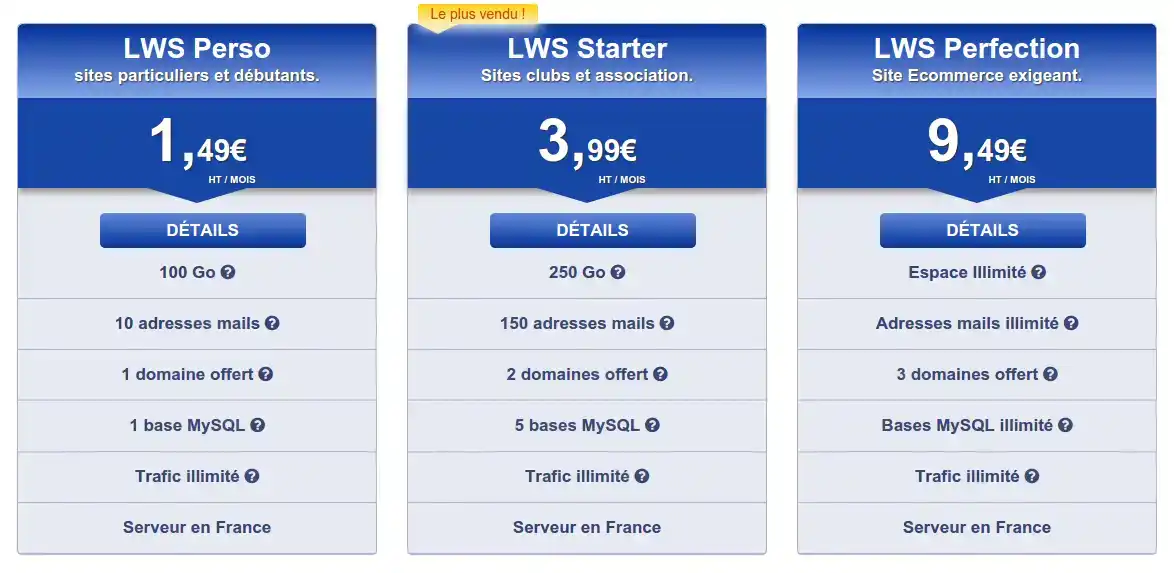
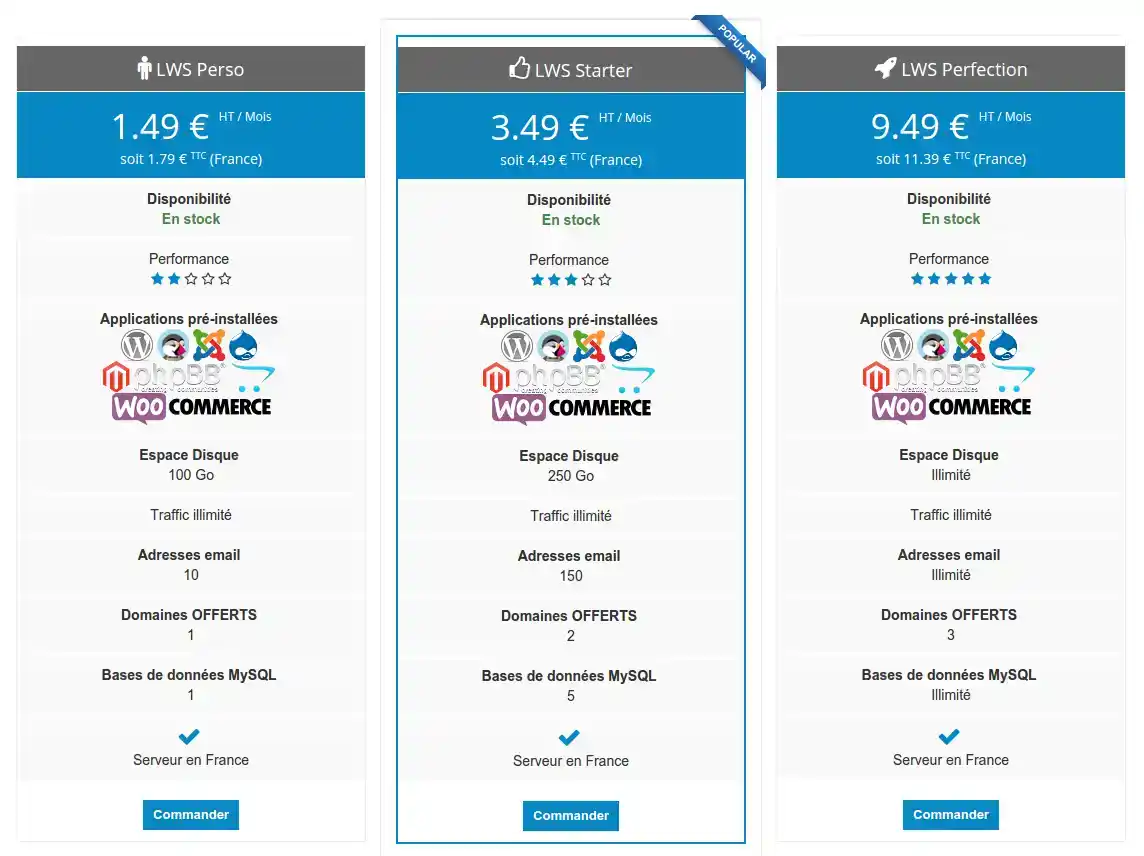
Dankzij de vergelijkingstabellen kunt u de volgende producten op uw site markeren:
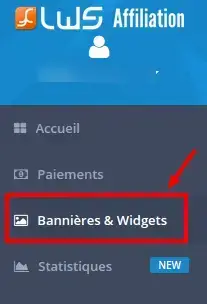
Log in op uw affiliate ruimte en ga naar de sectie "Banners & Widgets":
Klik vervolgens op het blok "Widget" om alle beschikbare widgets weer te geven:

Blader door de beschikbare Widgets, je kunt de preview van een Widget weergeven.
Zodra je een widget hebt gekozen, klik je op de knop "Code kopiëren" om de broncode van de widget naar je klembord te kopiëren.
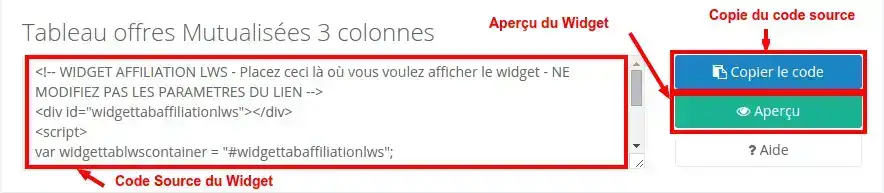
Plak vervolgens de broncode van de wdget in de broncode van je webpagina waar je de widget wilt weergeven.
Standaard wordt een nieuw tabblad geopend wanneer de gebruiker op een link in de tabel klikt. Je kunt dit gedrag wijzigen zodat er geen nieuw tabblad wordt geopend en je bezoekers worden doorgestuurd naar het huidige venster.
Om dit te doen vervang je simpelweg het woord "blanco" in de url van de widget.
Vervang bijvoorbeeld :

door :

Om een vertaalde versie van je widget te krijgen, voeg je gewoon het woord "eng" toe aan het einde van de URL van de widget:

Dit zal :
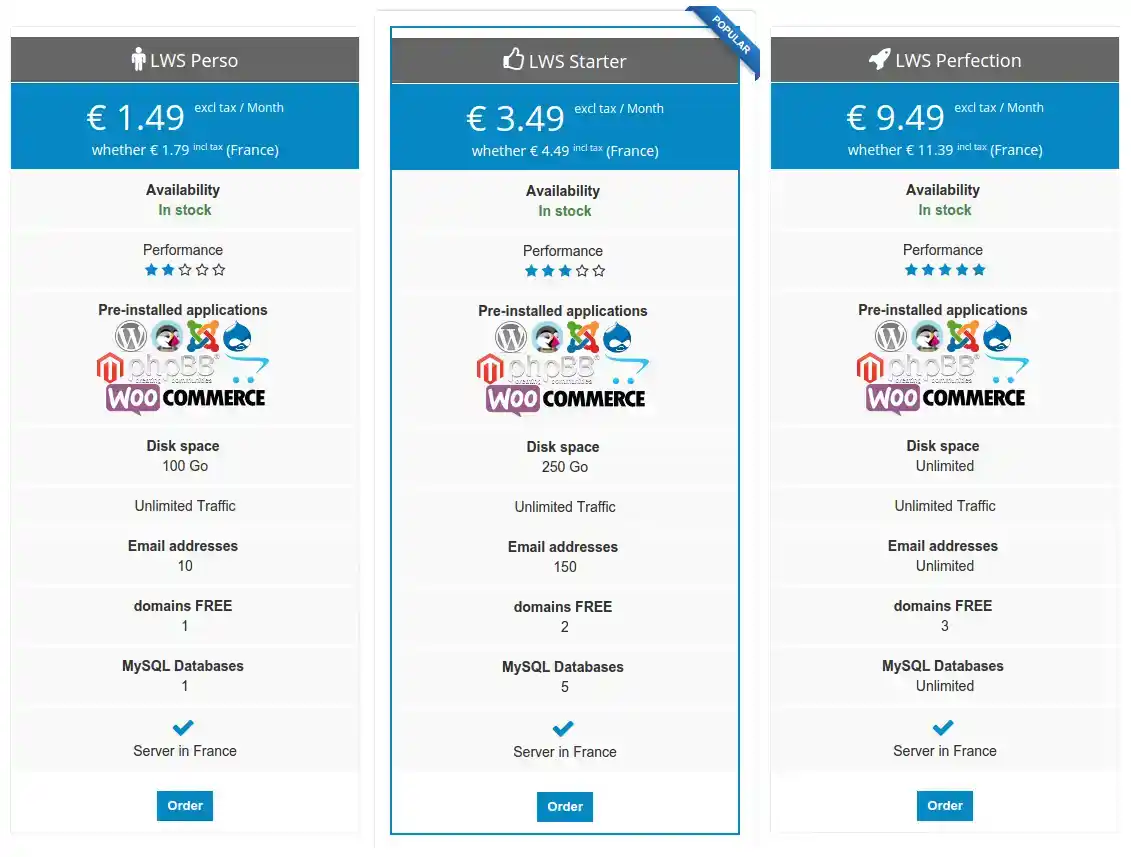
Het is niet mogelijk om twee Widgets van het tabeltype op één webpagina te plaatsen.
Het is echter wel mogelijk om een tabelwidget en een widget voor het zoeken naar domeinnamen op dezelfde pagina in te voegen om een dergelijk resultaat te verkrijgen:
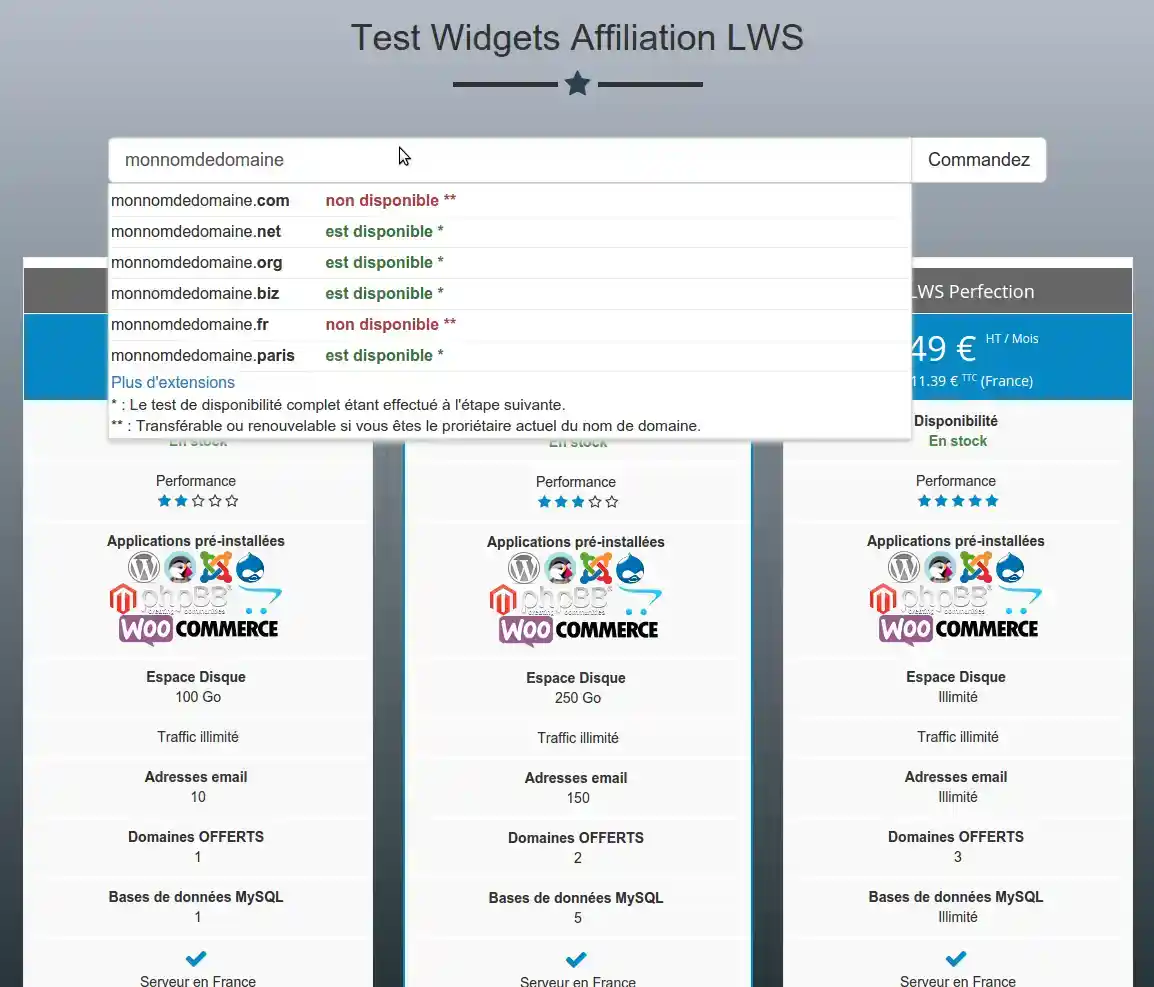
Je kunt nu een vergelijkende tabel van shared hostingpakketten, VPS-pakketten en LWS online opslagpakketten invoegen op je website.
Aarzel niet om uw opmerkingen en vragen te delen!
Beoordeel dit artikel :
5/5 | 1 mening
Dit artikel was nuttig voor jou ?
Ja
Geen
1mn lezen
De widget voor het zoeken naar een domeinnaam aanpassen
 Over LWS :
LWS is een 100% Frans webhostingbedrijf dat zich richt op kwaliteit en innovatie en een responsieve en competente technische service biedt tegen betaalbare prijzen.
Over LWS :
LWS is een 100% Frans webhostingbedrijf dat zich richt op kwaliteit en innovatie en een responsieve en competente technische service biedt tegen betaalbare prijzen. 