 Neem contact met ons op
 Klantenzone
 Bezoek LWS
Beoordeel dit artikel :
Dit artikel was nuttig voor jou ?
 Ja
Ja
 Geen
Geen
 Artikel lezen
10314 eenmaal
Artikel lezen
10314 eenmaal Merci ! N'hésitez pas à
poser des questions sur nos documentations si vous souhaitez plus d'informations et nous aider à les
améliorer.
Merci ! N'hésitez pas à
poser des questions sur nos documentations si vous souhaitez plus d'informations et nous aider à les
améliorer.Vous avez noté 0 étoile(s)



Procédure
In deze documentatie bekijken we hoe u de applicatie Notes van Nextcloud en de verschillende functies ervan kunt gebruiken.
Deze toepassing voor het maken van notities biedt u de mogelijkheid om uw ideeën, lijsten, taken en nog veel meer te organiseren, terwijl u profiteert van de eenvoud en veiligheid van het Nextcloud-ecosysteem.
Met deNextcloud Notes-app kunt u naadloos uw notities maken, bewerken en synchroniseren, waar u ook bent en op al uw apparaten die compatibel zijn met Nextcloud.
Voordat u begint, moet u naar de applicatie Nextcloud Notes gaan.
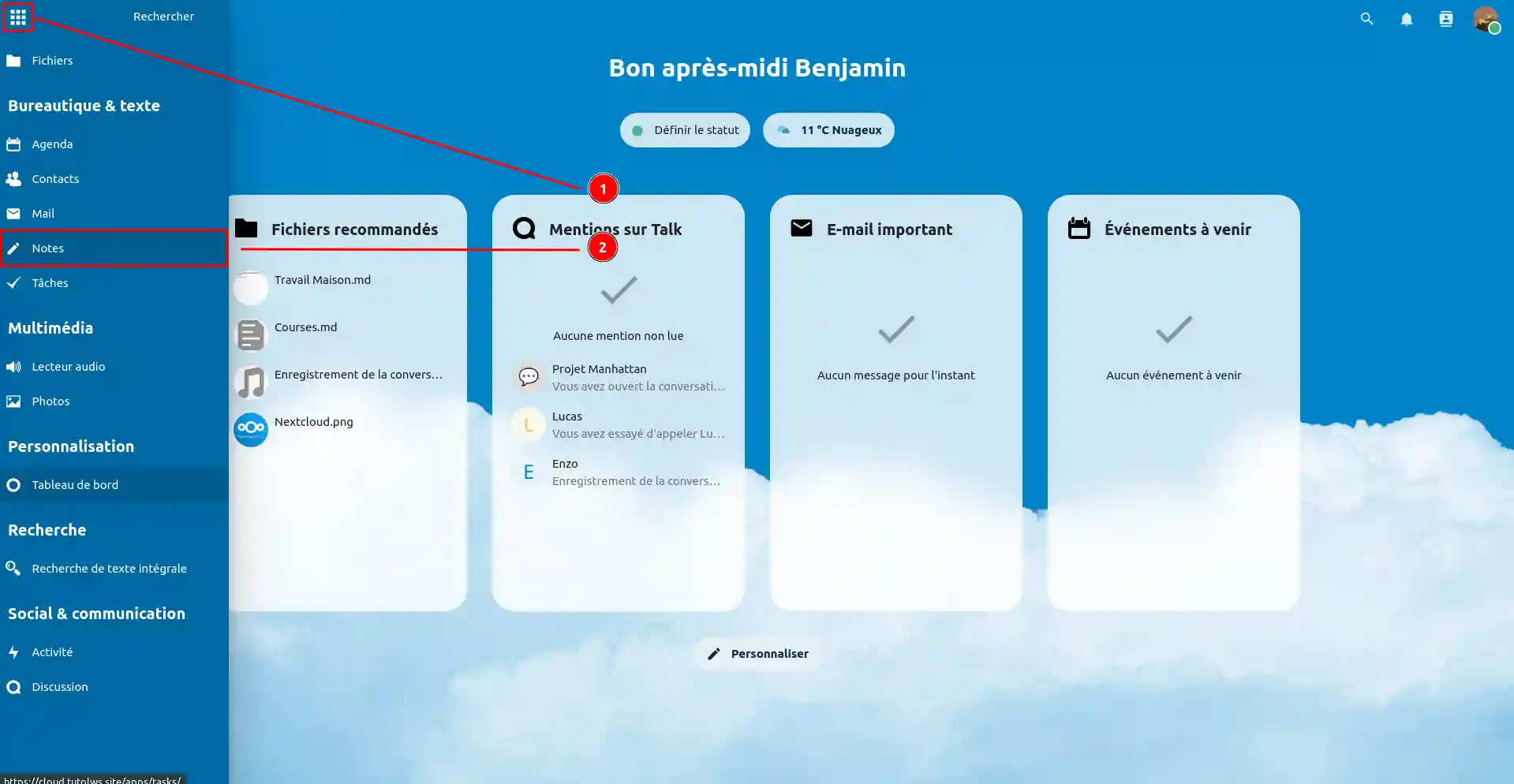
Open de toepassing Notities door op het menu linksboven in uw scherm te klikken (1) en selecteer vervolgens "Notities" (2).
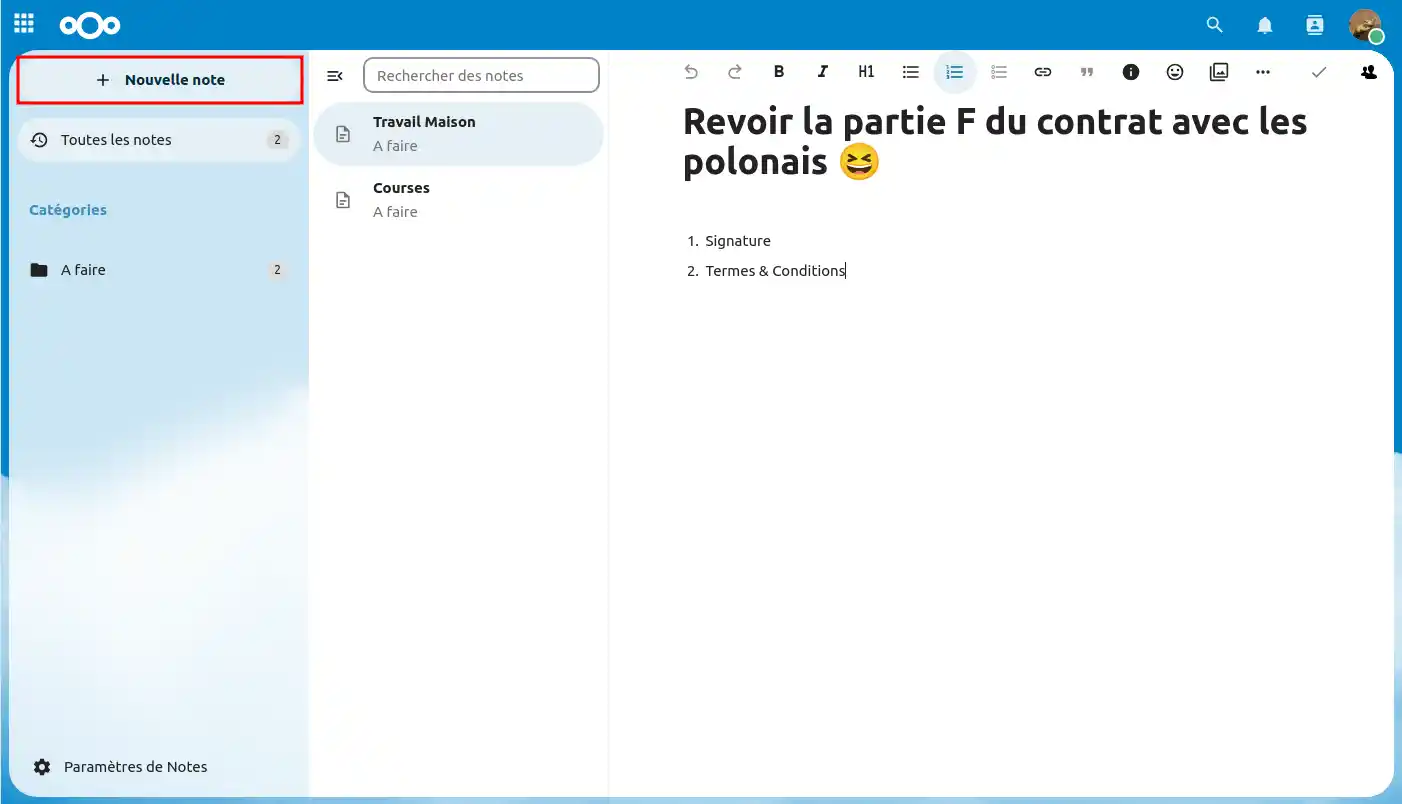
Eenmaal in de notities-toepassing, om een nieuwe notitie te maken, klikt u gewoon op de knop "+ Nieuwe notitie" linksboven in de interface.
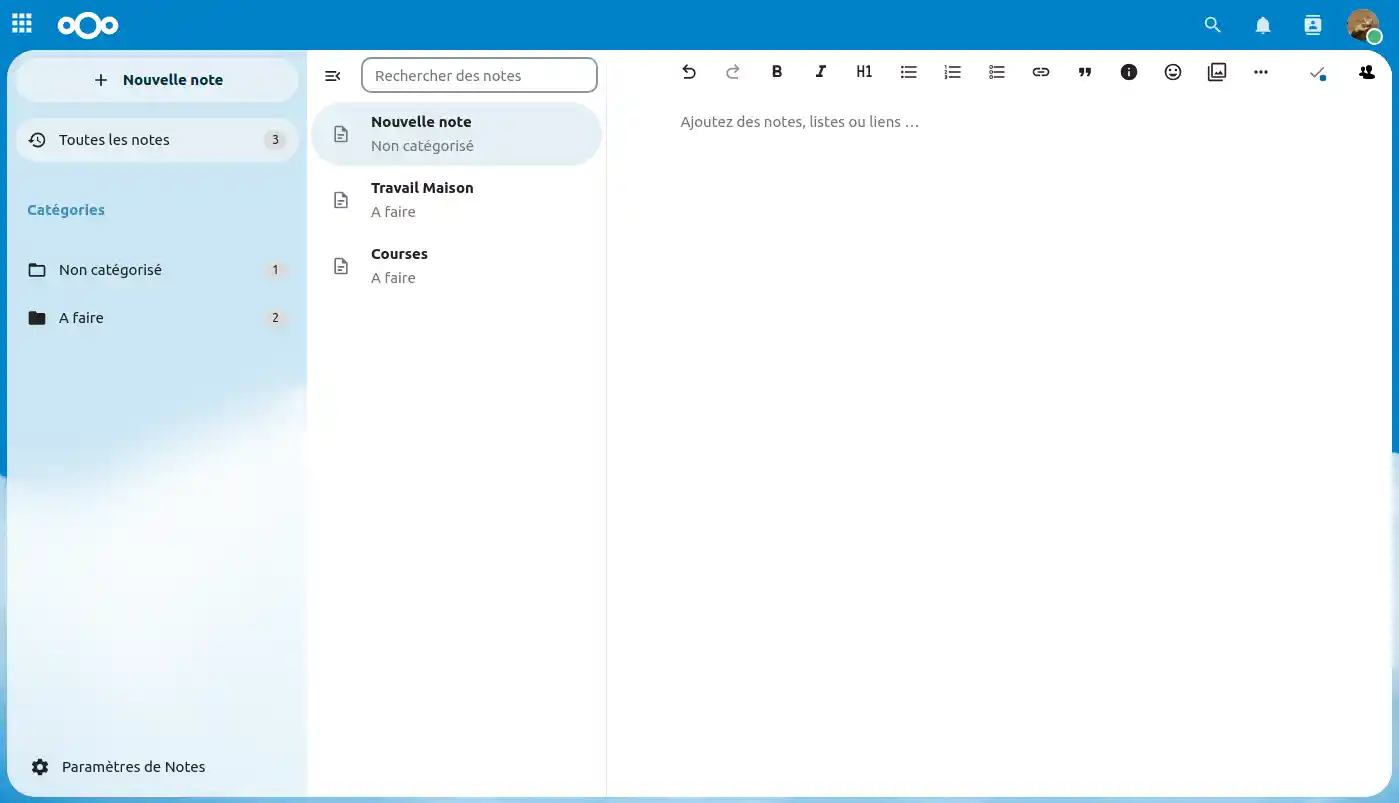
Je nieuwe notitie is nu aangemaakt en klaar om bewerkt en aangevuld te worden in het bewerkingsgebied aan de rechterkant van het scherm.
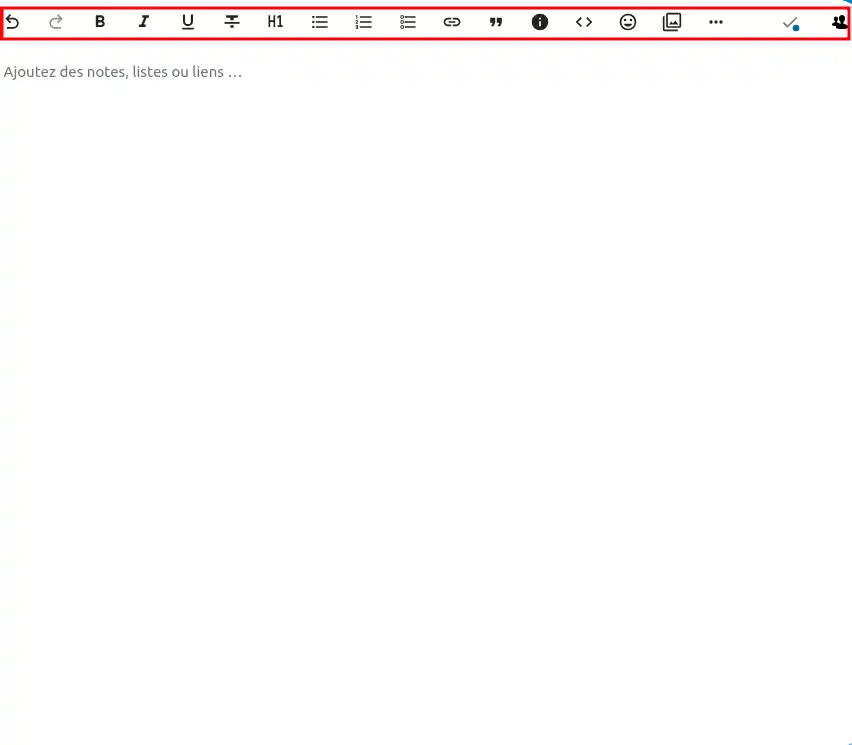
Het leuke aan het bewerken van notities is de verscheidenheid aan beschikbare gereedschappen voor het opmaken van je tekst.
Je kunt titels toevoegen, vet, cursief, opsommingstekens (genummerd of met punten), links invoegen, citaten, bijschriften, code, emoji's en nog veel meer!
Je kunt dit allemaal doen vanuit het paneel boven het bewerkingsgebied!
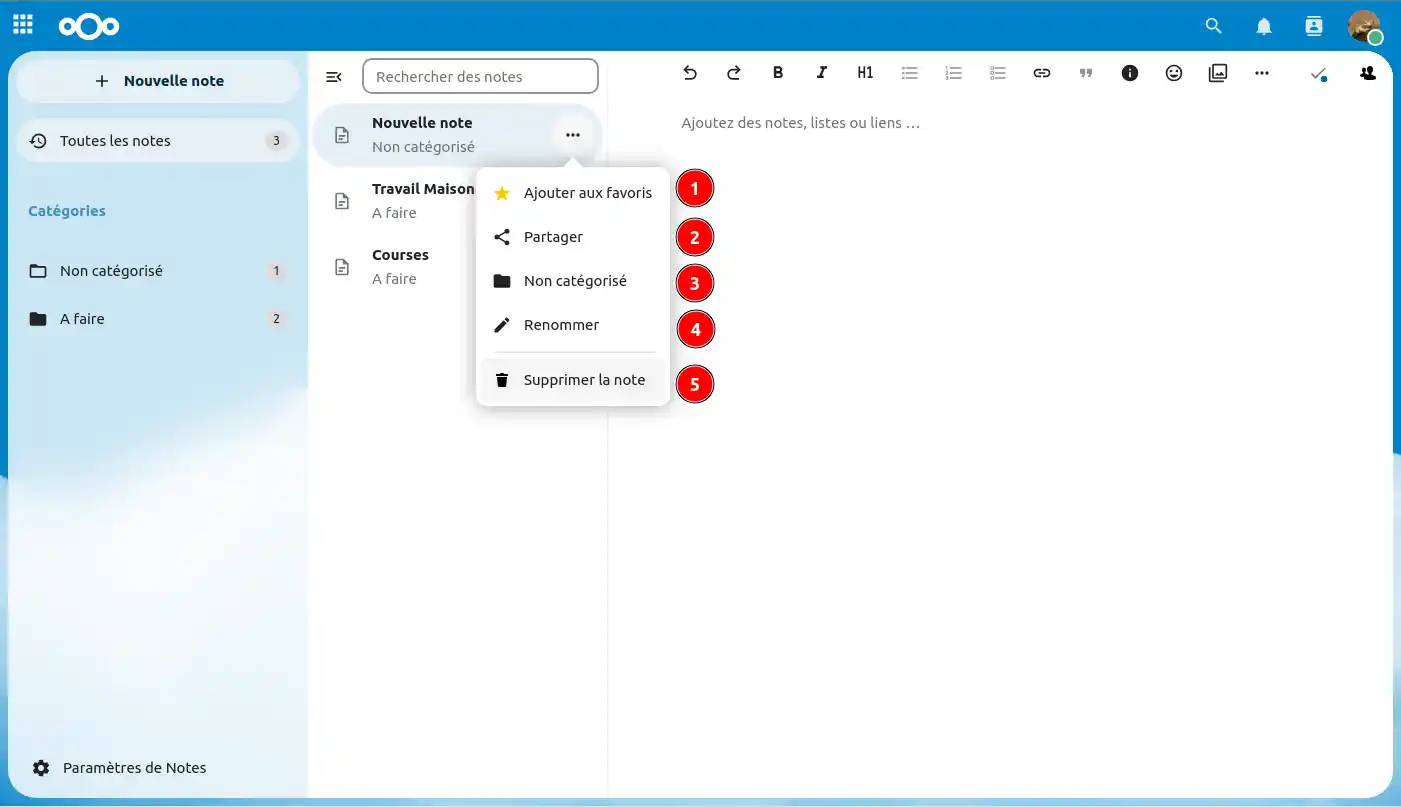
Om toegang te krijgen tot de opties die beschikbaar zijn voor een notitie, moet je klikken op de drie kleine puntjes naast de notitie in de lijst met alle notities.
Deze opties omvatten
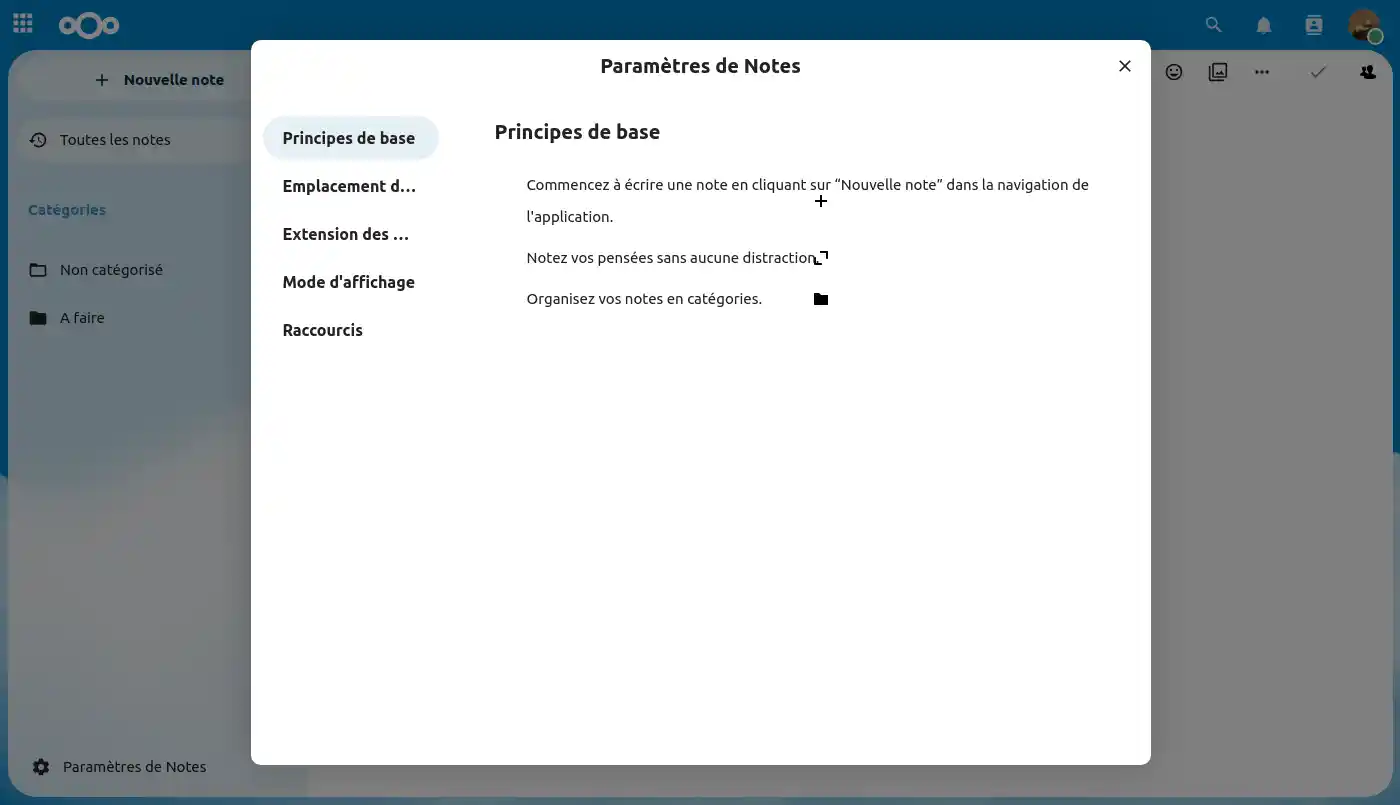
In dit gedeelte van de instellingen worden de drie belangrijkste knoppen in de interface van notities uitgelegd.
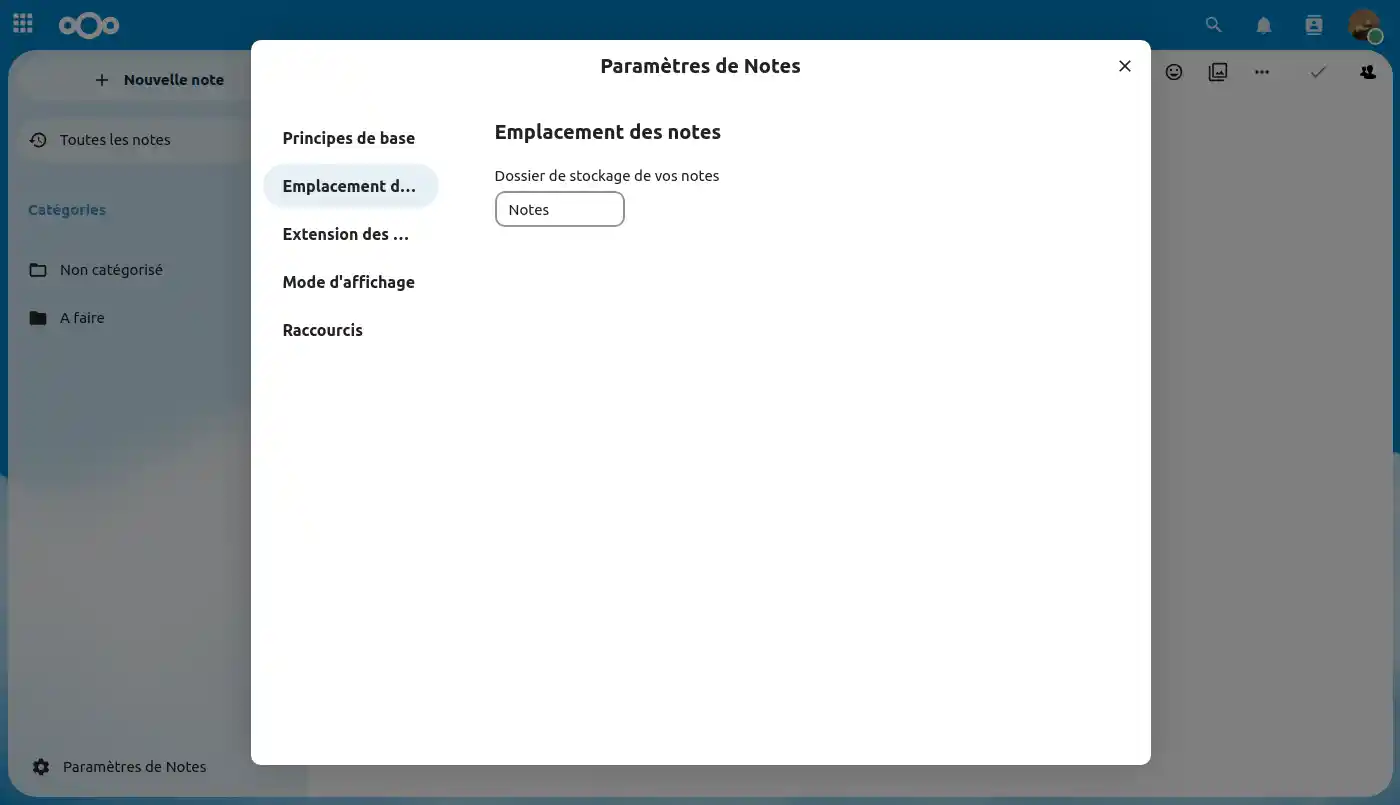
Vervolgens kun je de locatie in je bestandsruimte instellen waar de verschillende notities die je hebt worden opgeslagen.
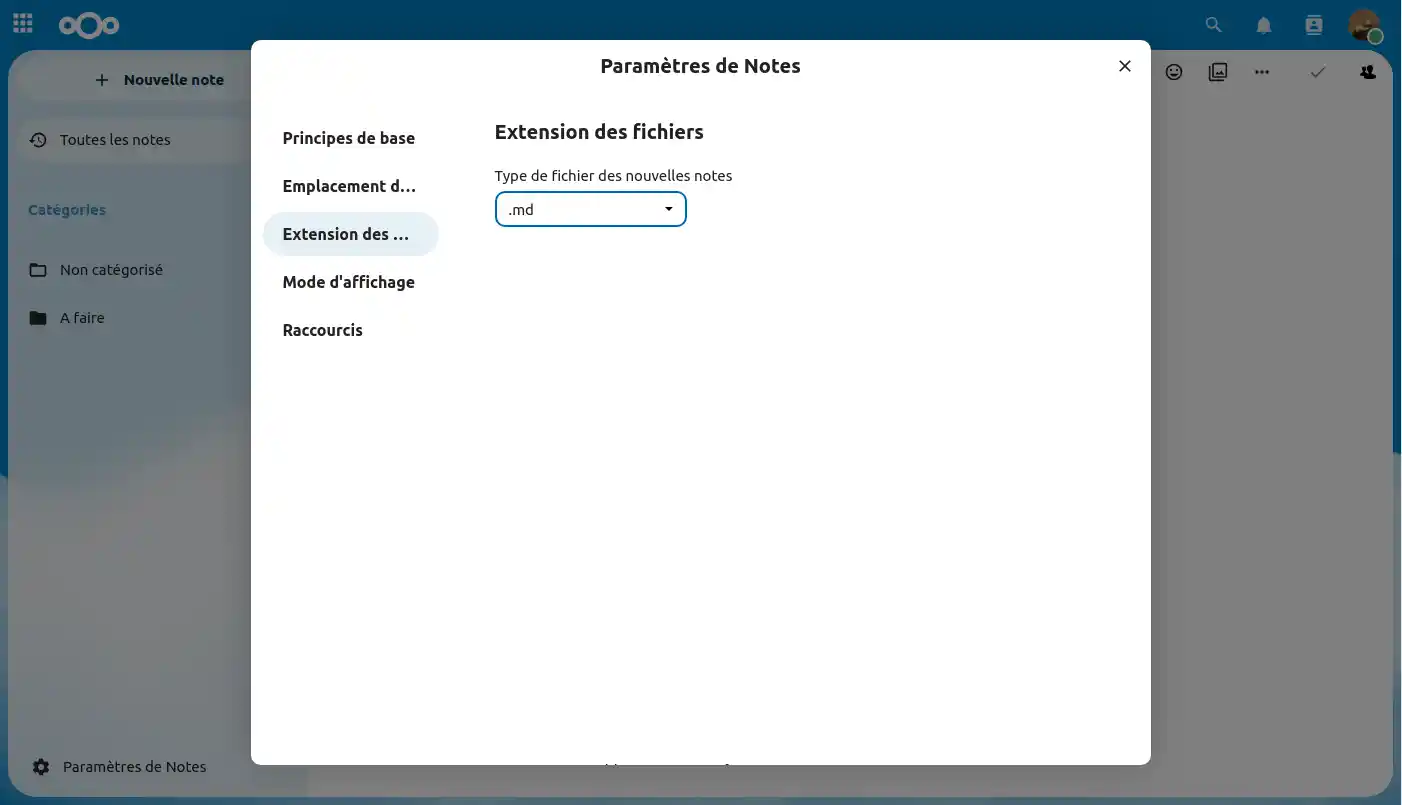
Hier kun je de bestandsextensie voor je notities instellen.
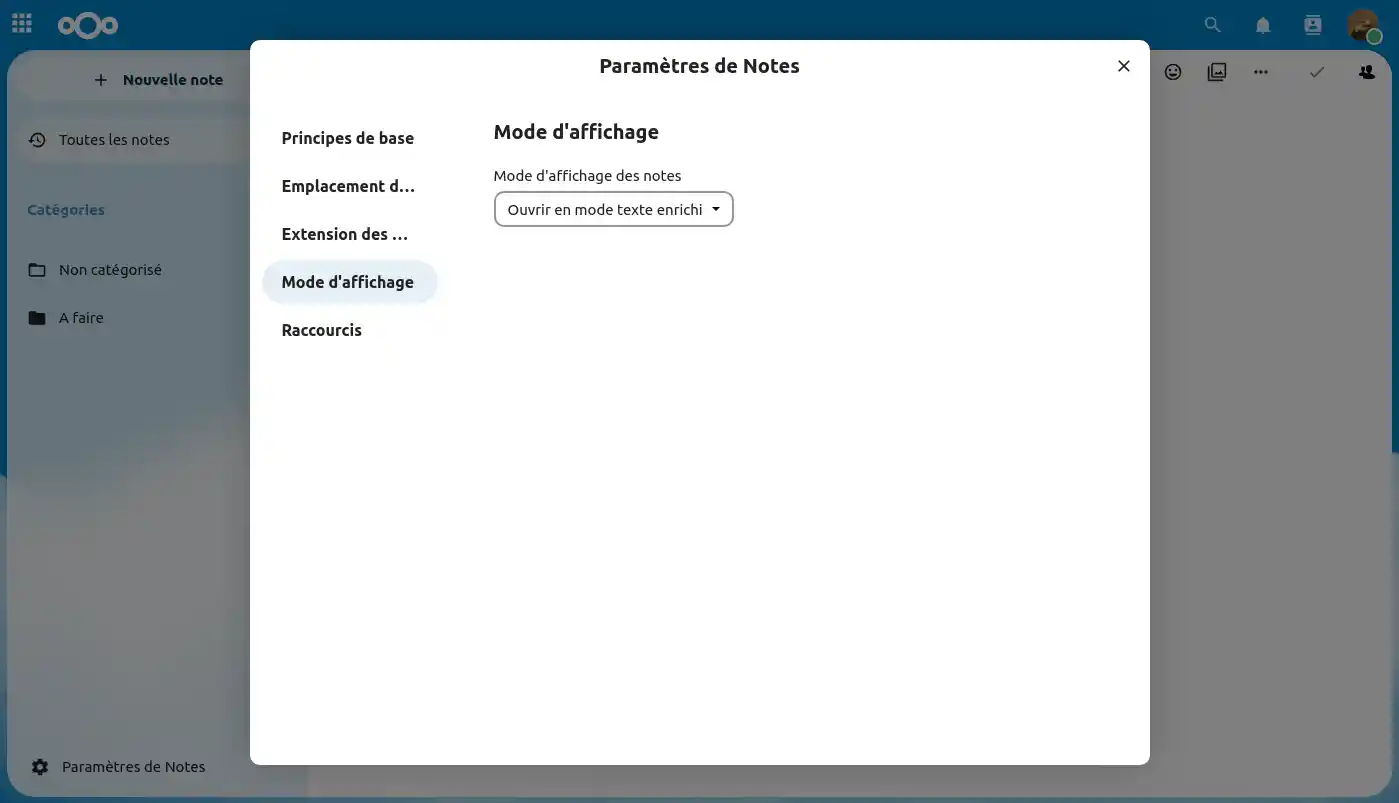
In dit gedeelte kun je de weergavemodus selecteren die het beste past bij jouw behoeften bij het schrijven van je notities.
Je kunt kiezen uit drie verschillende modi:
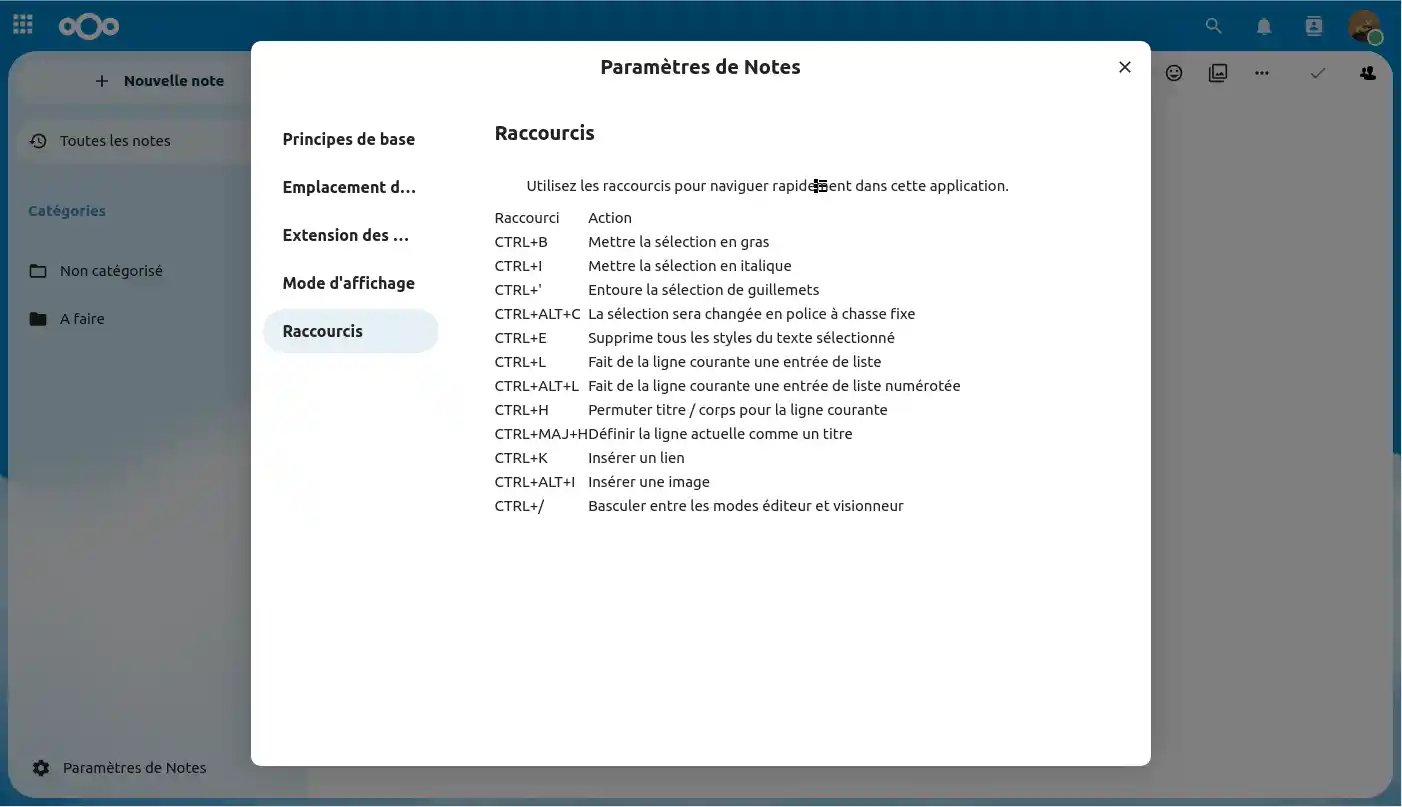
Tot slot kun je in dit gedeelte verschillende sneltoetsen aanpassen om te gebruiken bij het bewerken van je notitie.
Je weet nu hoe je :
Dankzij dit artikel moet het beheersen van deNotities-app van Nextcloud een fluitje van een cent voor je zijn 🎉 ! Voel je vrij om al deze functies te verkennen om je productiviteit te verhogen en je gedachten goed georganiseerd te houden 📝.
Bedankt voor het lezen! Als je vragen of feedback hebt, laat dan hieronder een reactie achter 👇! Uw feedback is van onschatbare waarde om ons te helpen onze diensten te verbeteren.
Beoordeel dit artikel :
Dit artikel was nuttig voor jou ?
Ja
Geen
9mn lezen
Een gebruiker aanwijzen als Nextcloud Pro-beheerder
11mn lezen
OnlyOffice op Nextcloud: de geïntegreerde editor voor hogere productiviteit
14mn lezen
Pas uw Nextcloud cloudopslag aan uw eigen wensen aan: uw logo, uw achtergrond,
11mn lezen
Communicatie met Talk: Discussie-interface op Nextcloud Pro
 Over LWS :
LWS is een 100% Frans webhostingbedrijf dat zich richt op kwaliteit en innovatie en een responsieve en competente technische service biedt tegen betaalbare prijzen.
Over LWS :
LWS is een 100% Frans webhostingbedrijf dat zich richt op kwaliteit en innovatie en een responsieve en competente technische service biedt tegen betaalbare prijzen. 