 Neem contact met ons op
 Klantenzone
 Bezoek LWS
Beoordeel dit artikel :
2,7/5 | 3 mening
Dit artikel was nuttig voor jou ?
 Ja
Ja
 Geen
Geen
 Artikel lezen
34527 eenmaal
Artikel lezen
34527 eenmaal Merci ! N'hésitez pas à
poser des questions sur nos documentations si vous souhaitez plus d'informations et nous aider à les
améliorer.
Merci ! N'hésitez pas à
poser des questions sur nos documentations si vous souhaitez plus d'informations et nous aider à les
améliorer.Vous avez noté 0 étoile(s)



Procédure
1. Log in op uw LWS-klantengebied.
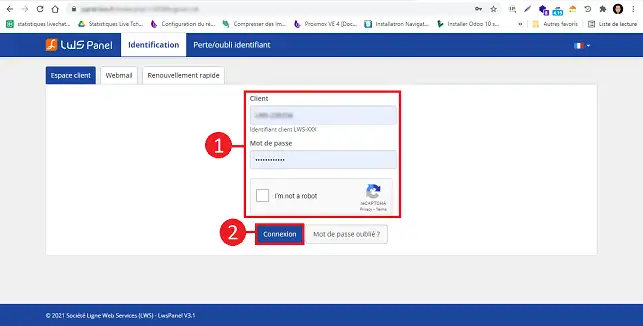
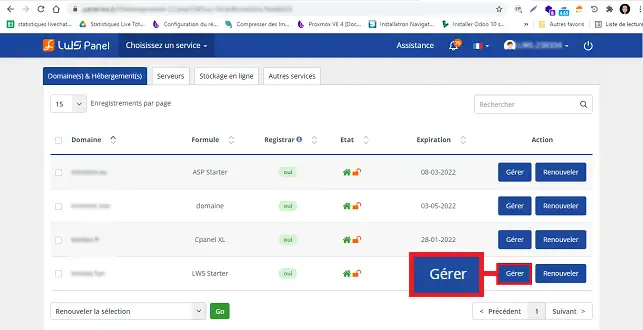
2. Klik op de knop"Beheren" achter de formule waarvoor u het MySQL-wachtwoord wilt wijzigen.
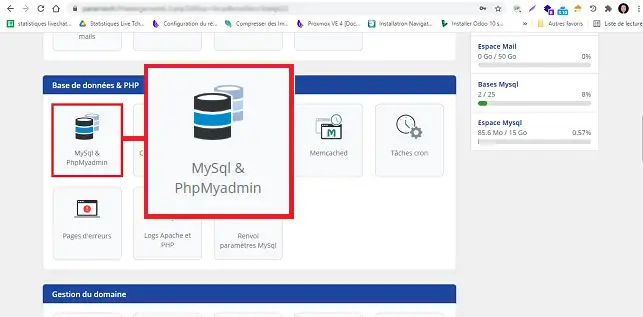
3. Klik op de knop"MySQL en PHPMyAdmin" in het gedeelte"MySQL database en PHPMyAmin".
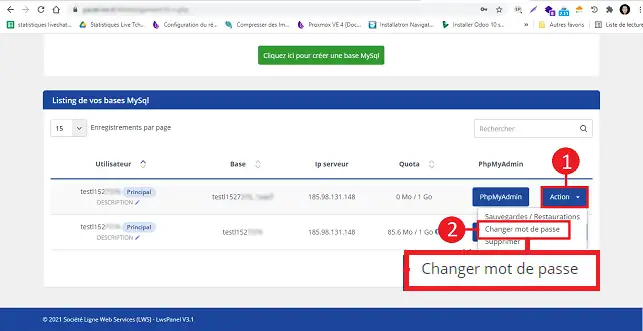
4. Klik op de knop "Actie" achter de betreffende database en vervolgens op "Wachtwoord wijzigen".
5. Voer je nieuwe wachtwoord in en bevestig om op te slaan.
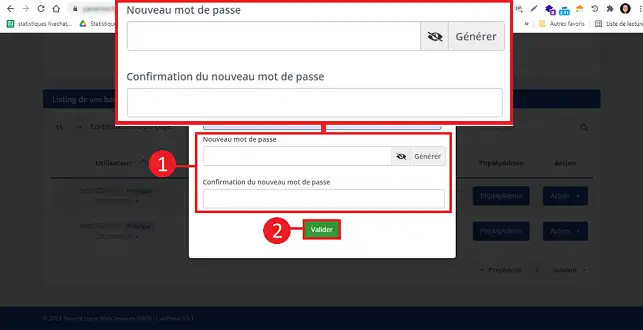
6. Wanneer jeje wachtwoord wijzigt, moet je het configuratiebestand van je site aanpassen met het nieuwe wachtwoord( voor Drupal, Jooma en Wordpress etc. bevindt het configuratiebestand zich meestal in de root van je site).
Je kunt nu het wachtwoord voor je MySQL database wijzigen op je shared hosting met LWS.
Aarzel niet om je opmerkingen en vragen te delen!
Beoordeel dit artikel :
2,7/5 | 3 mening
Dit artikel was nuttig voor jou ?
Ja
Geen
1mn lezen
Hoe maak ik een Mysql-database?
1mn lezen
Hoe krijg ik toegang tot mijn Mysql-databases (PhpMyAdmin)?
0mn lezen
Hoe herstel ik mijn MySQL database?
3mn lezen
Ik krijg deze foutmelding = User has exceeded the max_questions / max_connections / max_updates resource, wat moet ik doen?
Bonjour,
Merci pour votre retour.
Ces fonctionnalités dépendent de la formule que vous possédez avec votre domaine.
Dans le cas où vous possédez la formule gratuite livrée à l'achat d'un domaine, ces fonctionnalités ne sont pas disponibles. Il faudra nécessairement passer sur une formule linux avec le LWS Panel. Voici un lien vers nos premiers prix de formules d'hébergement : LWS Hébergement Web
Si vous possédez une de ces formules, et que vous ne constatez pas les outils que vous avez besoin, nous vous invitons à revenir vers nous directement via le système de support disponible depuis votre espace client LWS, nous vous apporterons l'aide adéquate à votre souci. (https://aide.lws.fr/a/268)
Cordialement, L'équipe LWS
 Over LWS :
LWS is een 100% Frans webhostingbedrijf dat zich richt op kwaliteit en innovatie en een responsieve en competente technische service biedt tegen betaalbare prijzen.
Over LWS :
LWS is een 100% Frans webhostingbedrijf dat zich richt op kwaliteit en innovatie en een responsieve en competente technische service biedt tegen betaalbare prijzen. 