 Neem contact met ons op
 Klantenzone
 Bezoek LWS
Beoordeel dit artikel :
5/5 | 5 mening
Dit artikel was nuttig voor jou ?
 Ja
Ja
 Geen
Geen
 Artikel lezen
22987 eenmaal
Artikel lezen
22987 eenmaal Merci ! N'hésitez pas à
poser des questions sur nos documentations si vous souhaitez plus d'informations et nous aider à les
améliorer.
Merci ! N'hésitez pas à
poser des questions sur nos documentations si vous souhaitez plus d'informations et nous aider à les
améliorer.Vous avez noté 0 étoile(s)



Sommaire
Procédure
Als je besluit om je website helemaal opnieuw in te richten, zul je vrijwel zeker je hele shared hosting account moeten initialiseren. Om je shared hosting account succesvol te resetten, moet je een aantal stappen doorlopen zodat je het weer terug kunt zetten naar hoe het was op de eerste dag. De stappen zijn als volgt:
Aangezien elk onderdeel volledig onafhankelijk is van het andere, moet je elke stap uitvoeren om alles van je klantenaccount te verwijderen.
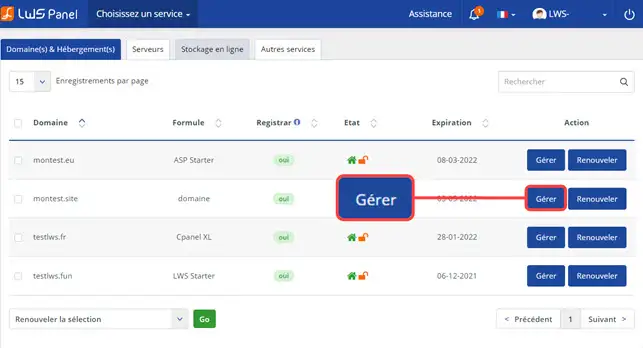
1. Log in op je LWS klantensysteem op https://panel.lws.fr, klik op"Beheren" achter de webhosting in kwestie.
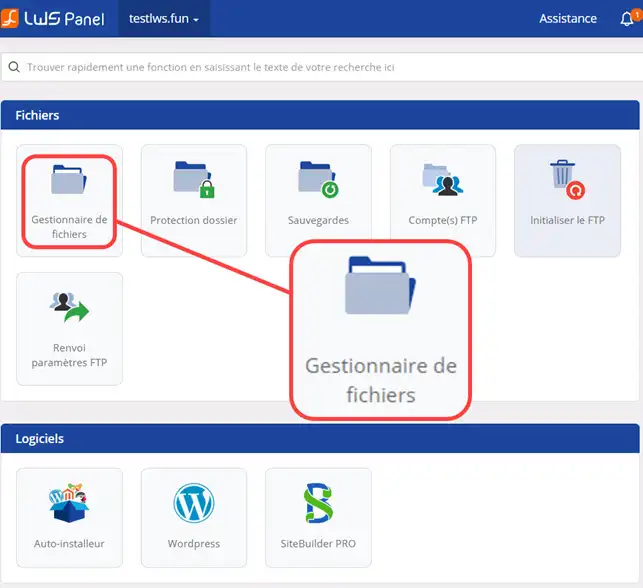
2. Klik in het gedeelte"Bestanden publiceren" op de knop"Bestandsbeheer".
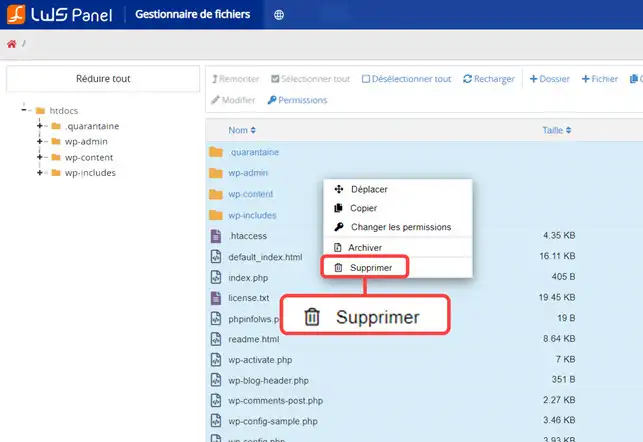
3. Selecteer alle bestanden en klik op"Verwijderen".
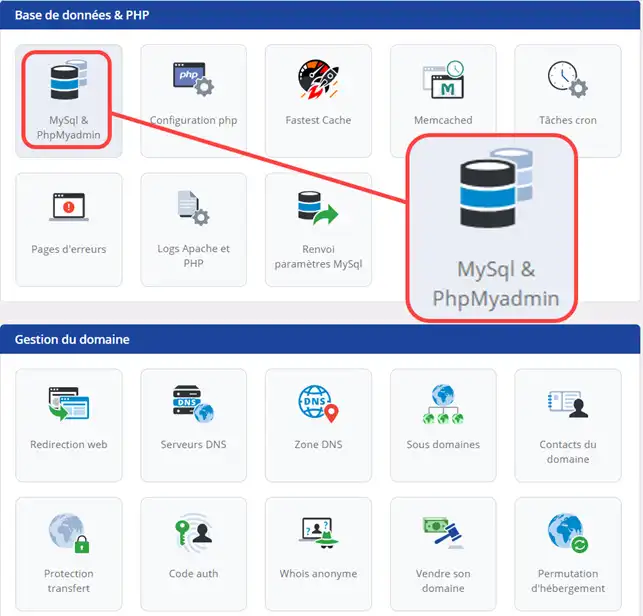
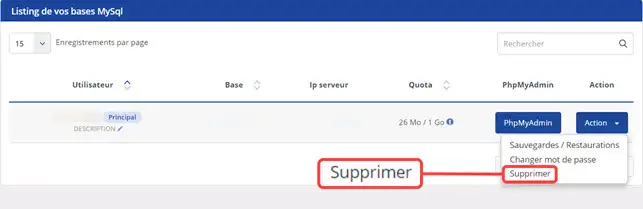
1. Om uw database te initialiseren, gaat u naar"Database & PHP" en klikt u op"MySQL & PHPMyAdmin".
2. Klik op de knop"Actie" achter de betreffende database en vervolgens op"Verwijderen".
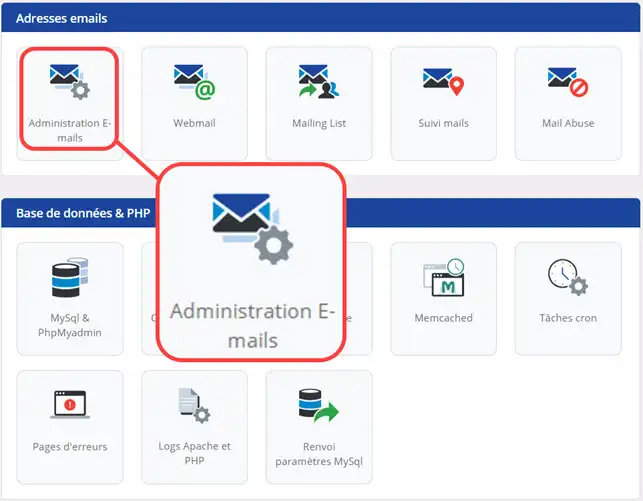
1. Om je e-mails te initialiseren, ga je naar de sectie"E-mailadressen" en klik je op de knop"E-mailbeheer".
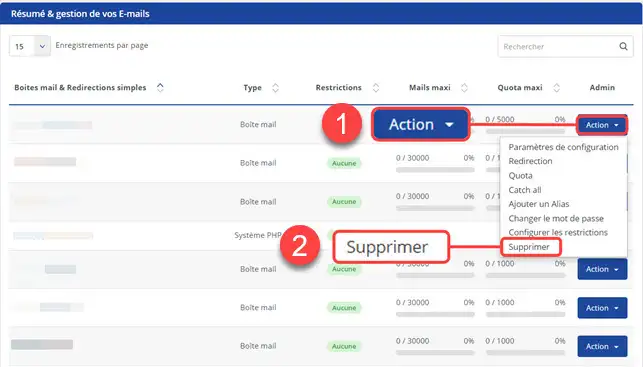
2. Klik op de knop "Actie" achter het betreffende e-mailadres en vervolgens op"Verwijderen".
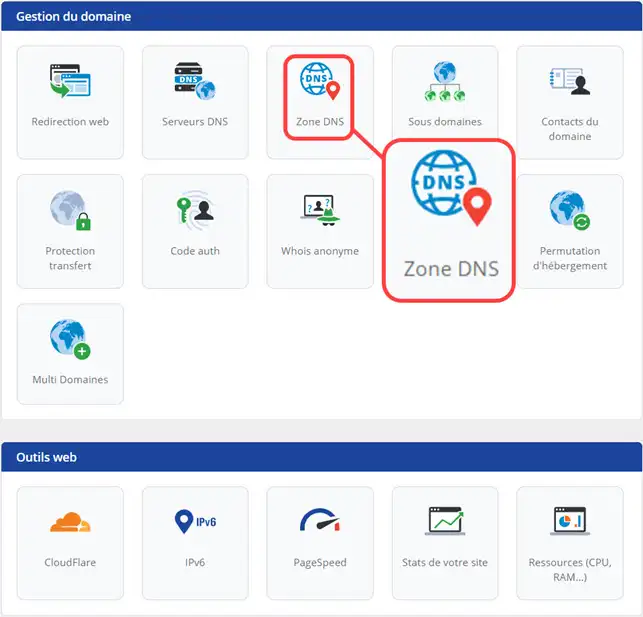
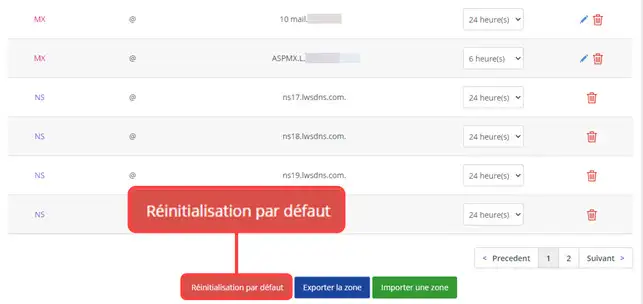
1. Klik op de knop"DNS Zone
2. Klik op de knop"Op standaardwaarden instellen" om de standaard DNS-zones voor uw domeinnaam opnieuw in te stellen.
Je kunt nu je shared hosting account(FTP ruimte, MySQL database, E-mails, DNS Zones) initialiseren met LWS. Het initialiseren van je account verwijdert alle gegevens met betrekking tot je hosting.
Aarzel niet om je opmerkingen of vragen te delen!
Beoordeel dit artikel :
5/5 | 5 mening
Dit artikel was nuttig voor jou ?
Ja
Geen
2mn lezen
Hoe wissel ik van shared WordPress webhosting?
0mn lezen
Hoe migreer ik van shared hosting naar een VPS server?
0mn lezen
Hoe beheer je je Magento online shop?
1mn lezen
Hoe los ik de fout Err_Connection_Timed_Out op?
 Over LWS :
LWS is een 100% Frans webhostingbedrijf dat zich richt op kwaliteit en innovatie en een responsieve en competente technische service biedt tegen betaalbare prijzen.
Over LWS :
LWS is een 100% Frans webhostingbedrijf dat zich richt op kwaliteit en innovatie en een responsieve en competente technische service biedt tegen betaalbare prijzen. 