 Neem contact met ons op
 Klantenzone
 Bezoek LWS
Beoordeel dit artikel :
5/5 | 1 mening
Dit artikel was nuttig voor jou ?
 Ja
Ja
 Geen
Geen
 Artikel lezen
24457 eenmaal
Artikel lezen
24457 eenmaal Merci ! N'hésitez pas à
poser des questions sur nos documentations si vous souhaitez plus d'informations et nous aider à les
améliorer.
Merci ! N'hésitez pas à
poser des questions sur nos documentations si vous souhaitez plus d'informations et nous aider à les
améliorer.Vous avez noté 0 étoile(s)



Sommaire
Procédure
LWS biedt je de mogelijkheid om een domeinnaam te ruilen met je webhosting. Dit kan handig zijn als je bijvoorbeeld besluit om van werkterrein te veranderen.
Het ruilen van uw webhostingpakket met uw domeinpakket is onomkeerbaar. Het domeinpakket en uw shared hosting worden opnieuw ingesteld. Dit betekent dat u de gegevens op uw beide webhostingpakketten kwijtraakt. Daarom is het essentieel omeen back-up te maken van je gegevens (website, database, e-mails) voordat je overstapt.
Je kunt handmatig een back-up maken van al je gegevens zodat je deze terug kunt zetten op de betreffende webruimte of je kunt hulp op afstand vragen aan een van de technici van LWS.
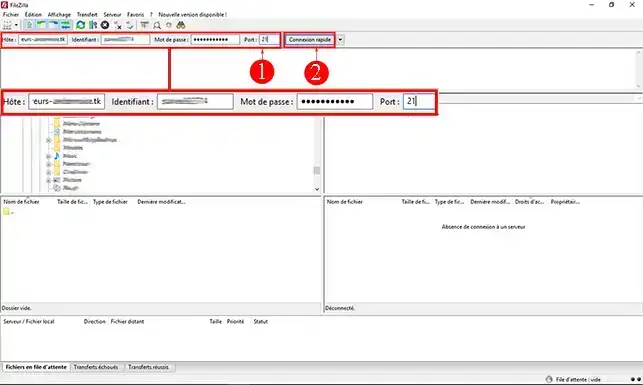
1 Maak verbinding met je FTP-ruimte met je FTP-client zoals FileZilla. Je hebt de verbindingsinformatie per e-mail ontvangen.
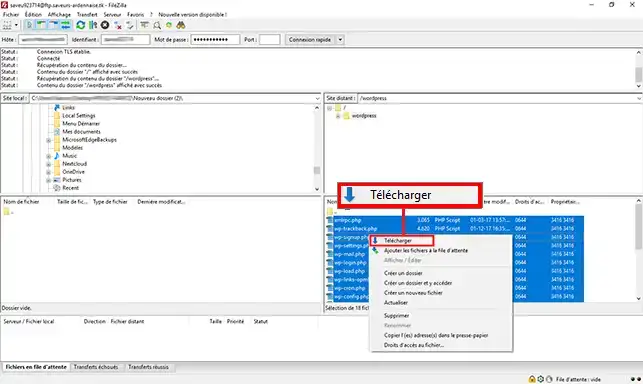
2. Selecteer alle bestanden aan de serverkant (rechterkant van FileZilla). Klik hiervoor op "[CTRL] + A". Klik op de rechtermuisknop en vervolgens op het tabblad"Downloaden".
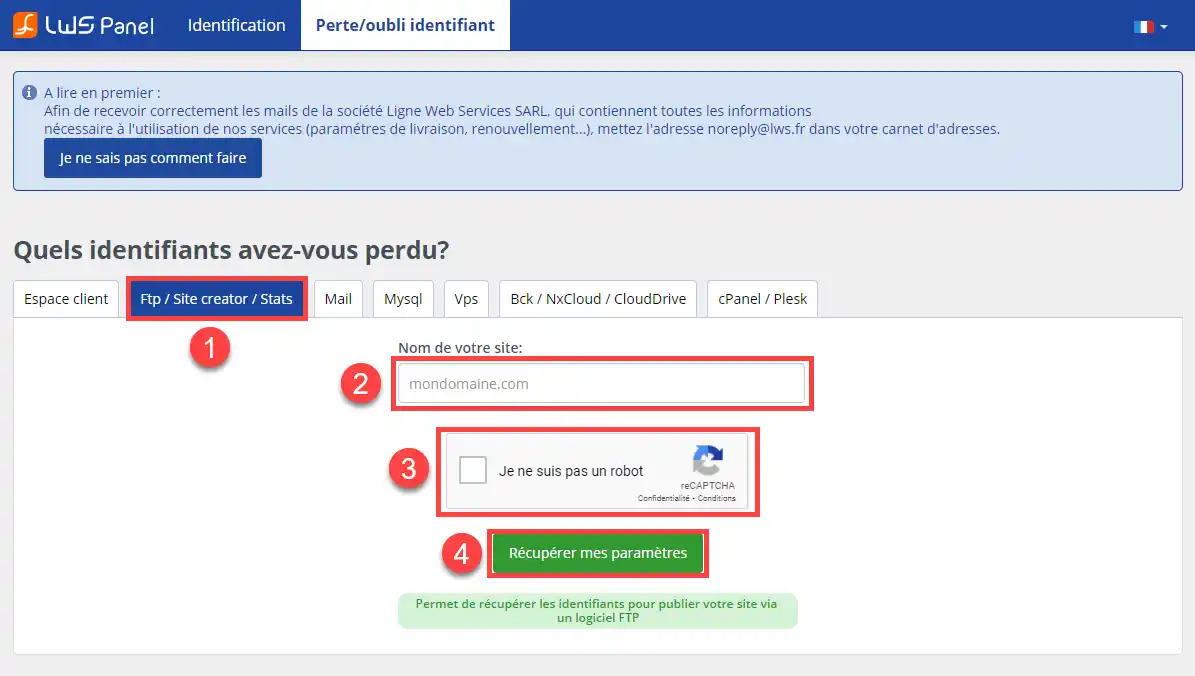
Als je je FTP-gegevens niet meer weet, kun je naar de pagina"Verloren/vergeten inloggegevens" gaan.
Het tweede belangrijke ding dat je moet doen is een back-up maken van de database die aan je webhosting is gekoppeld.
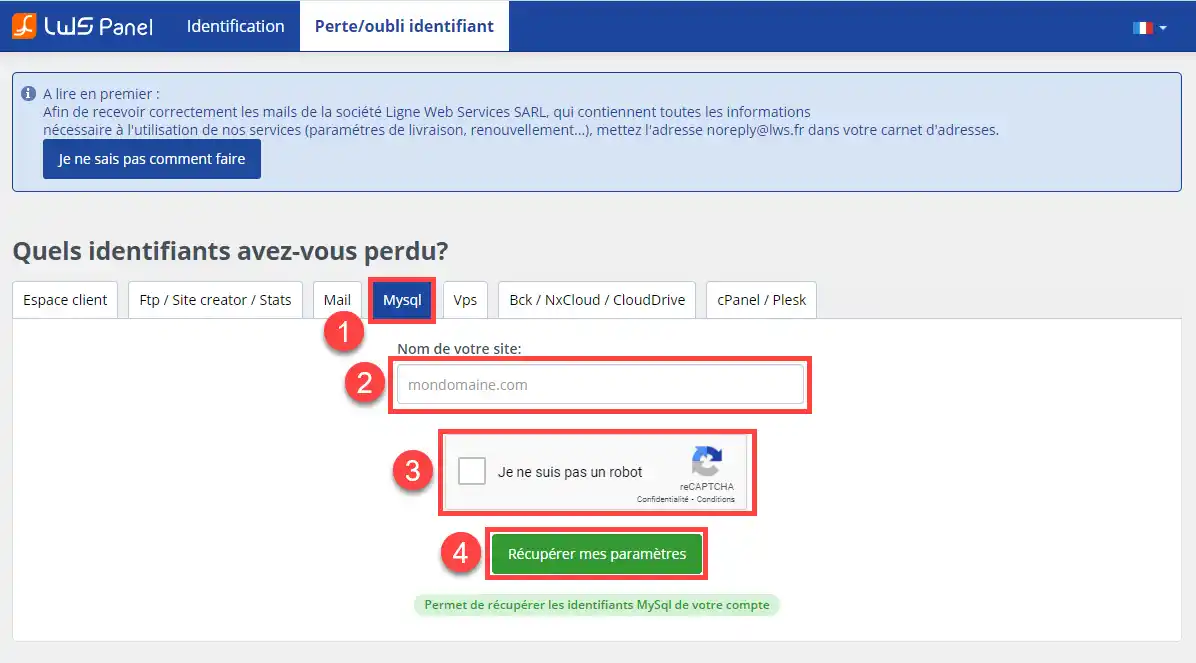
1. Om dit te doen, moet je verbinding maken met je PHPMyAdmin interface. Je kunt de verbindingsinformatie voor je database opvragen door naar de"Verloren/vergeten login" pagina te gaan.
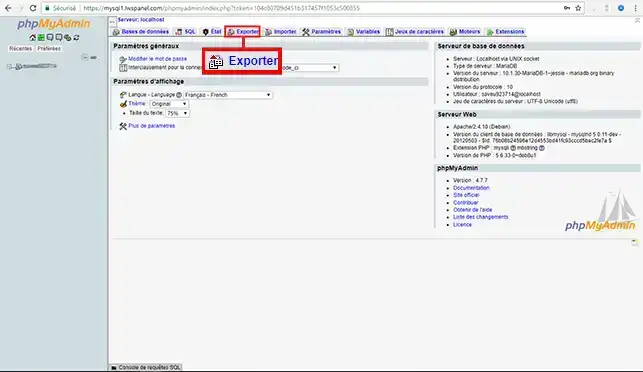
2. Zodra u verbonden bent, klikt u op het tabblad"Exporteren".
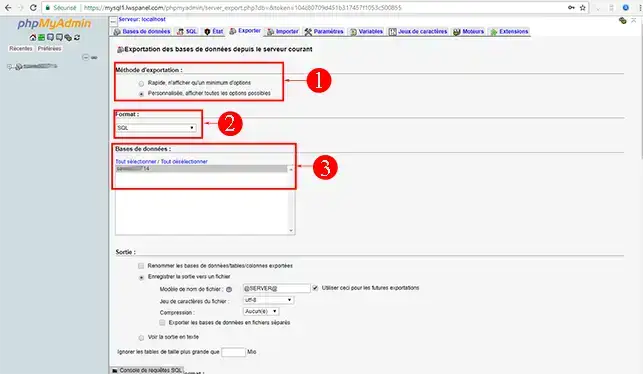
3. Kies de aangepaste exportmethode zodat je de database(s) kunt selecteren die geëxporteerd moeten worden. Laat het formaat ingesteld op"SQL" en kies de database.
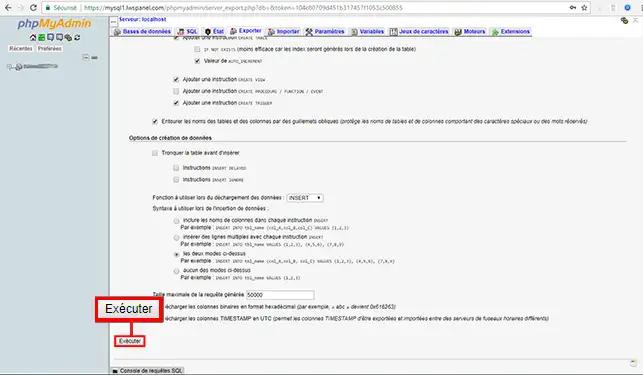
4. Klik ten slotte op"Uitvoeren" om het exporteren van uw MySQL database te starten.
1. Open het SQL-bestand dat u zojuist hebt geëxporteerd met een teksteditor zoals Notepad++ zodat u de betreffende regels kunt wijzigen.
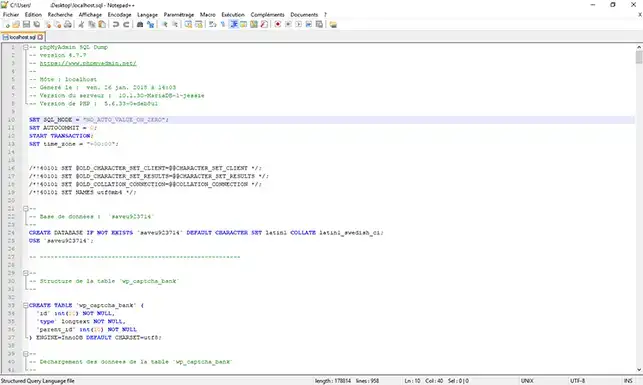
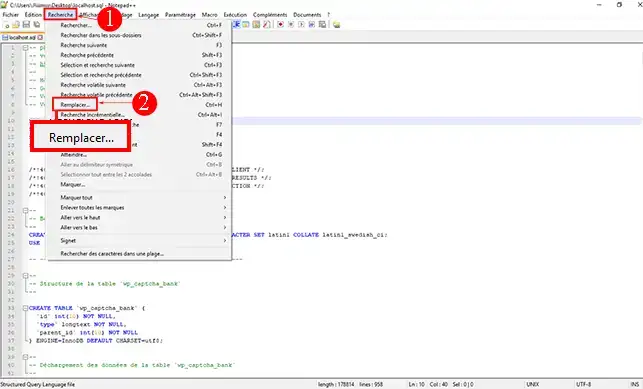
2. Klik op"Zoeken" en vervolgens op"Vervangen" in de teksteditor.
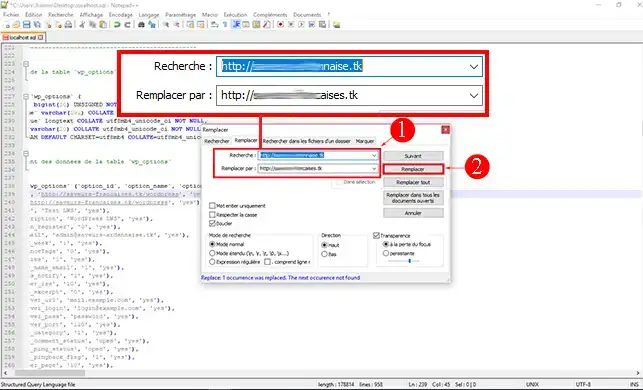
3. Voer in het gedeelte"Zoeken" het huidige pad naar je WordPress site in en voer in het gedeelte"Vervangen door" het nieuwe pad in, d.w.z. de nieuwe domeinnaam. Klik op de knop"Vervangen" totdat er geen wijzigingen meer hoeven te worden aangebracht in je database.
U kunt van hosting en domeinnaam wisselen door de informatie in de handleiding"Uw domein wijzigen" te volgen.
1. U moet uw nieuwe database maken met behulp van de handleiding"Een MySQL database maken".
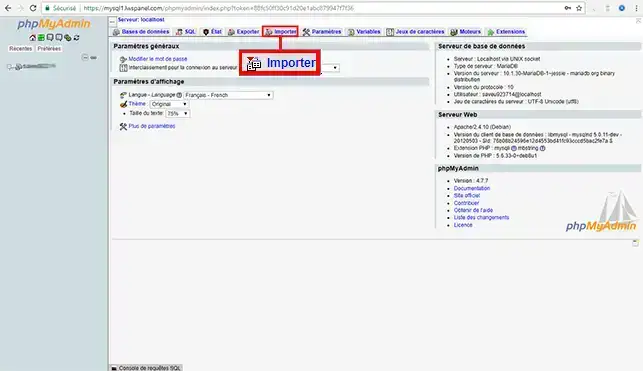
2. Maak verbinding met je database en klik op de knop"Importeren".
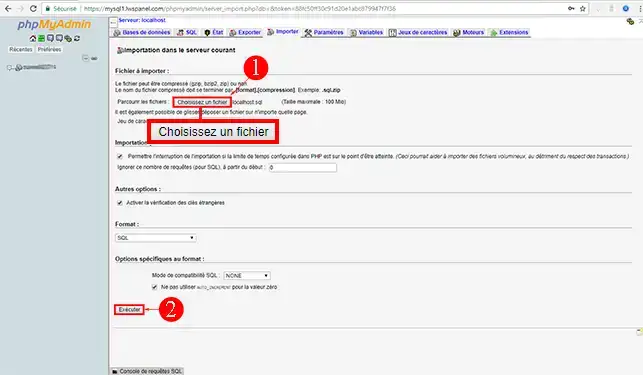
3. Kies het SQL-bestand en klik op de knop"Uitvoeren" om het importeren te starten.
4. Als het importeren van uw database is gelukt, ziet u een groen vak dat dit aangeeft.
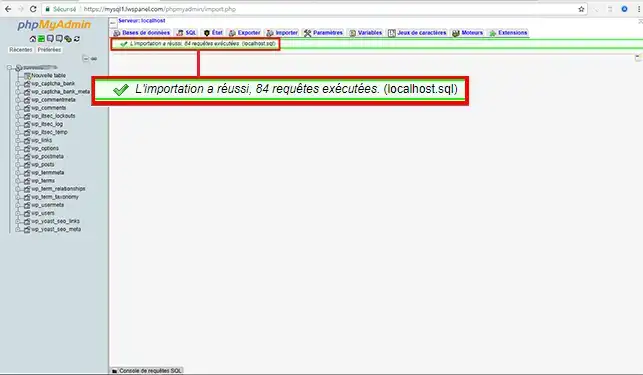
Gebruik uw FTP-client om verbinding te maken met uw nieuwe webruimte en de bestanden over te brengen die u eerder op uw computer hebt opgeslagen.
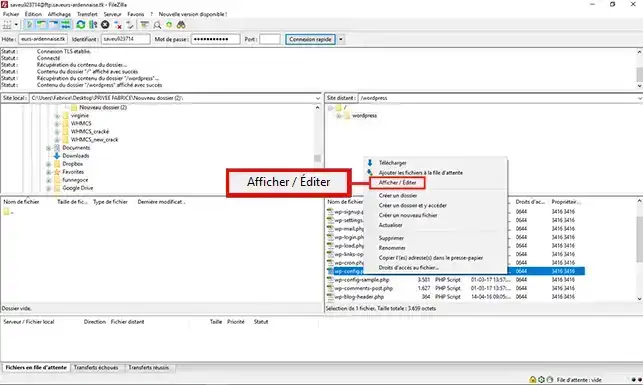
De laatste stap is het wijzigen van de verbindingsinformatie van uw database. Deze informatie bevindt zich in het bestand"wp-config.php" in de root van uw website.
1. Om het bestand te bewerken, klikt u met de rechtermuisknop op"wp-config.php" en klikt u op het tabblad"Bekijken/Bewerken".
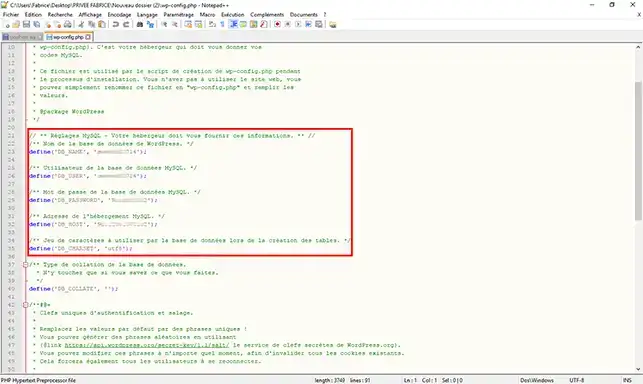
2 Wijzig de waarden"DB_NAME","DB_USER","DB_PASSWORD" en"DB_HOST" in de waarden voor de database die u zojuist hebt aangemaakt. De verbindingsgegevens voor je database zijn je per e-mail toegestuurd toen je de database aanmaakte.
U kunt nu uw gedeelde webhosting omwisselen. Hierdoor kunt u uw domeinnaam wijzigen. Je moet echter wel een back-up maken van je web- en MySQL-gegevens voordat je deze operatie uitvoert, want dan worden al je gegevens gewist.
Aarzel niet om uw opmerkingen en vragen te delen!
Beoordeel dit artikel :
5/5 | 1 mening
Dit artikel was nuttig voor jou ?
Ja
Geen
0mn lezen
Hoe migreer ik van shared hosting naar een VPS server?
2mn lezen
Hoe initialiseer je je shared hostingaccount?
0mn lezen
Hoe beheer je je Magento online shop?
1mn lezen
Hoe los ik de fout Err_Connection_Timed_Out op?
 Over LWS :
LWS is een 100% Frans webhostingbedrijf dat zich richt op kwaliteit en innovatie en een responsieve en competente technische service biedt tegen betaalbare prijzen.
Over LWS :
LWS is een 100% Frans webhostingbedrijf dat zich richt op kwaliteit en innovatie en een responsieve en competente technische service biedt tegen betaalbare prijzen. 