 Neem contact met ons op
 Klantenzone
 Bezoek LWS
Beoordeel dit artikel :
5/5 | 2 mening
Dit artikel was nuttig voor jou ?
 Ja
Ja
 Geen
Geen
 Artikel lezen
9536 eenmaal
Artikel lezen
9536 eenmaal Merci ! N'hésitez pas à
poser des questions sur nos documentations si vous souhaitez plus d'informations et nous aider à les
améliorer.
Merci ! N'hésitez pas à
poser des questions sur nos documentations si vous souhaitez plus d'informations et nous aider à les
améliorer.Vous avez noté 0 étoile(s)



Sommaire
Procédure
Nginx is een bekende webserver die elke dag aan populariteit wint. Hij vervangt de Apache webserver. Het is een groot succes bij kenners en wordt momenteel ondersteund door een zeer actieve community. Hij wordt goed onderhouden en biedt, mits goed beheerd, veel voordelen ten opzichte van Apache op het gebied van prestaties.
Voordat je je site kunt migreren, moet je ervoor zorgen dat je de volgende informatie hebt:
Om de webbestanden van uw Prestashop site op de ISPCONFIG Apache VPS op te slaan, moet u met FTP verbinding maken met uw site. Om te beginnen moet u er dus voor zorgen dat u een ftp-account heeft waarmee u een back-up van uw site kunt maken.
Als u de FTP account instellingen voor uw site binnen de ISPCONFIG Apache VPS moet aanpassen, volg dan de onderstaande procedure:
Log in op ISPCONFIG --> Sites --> FTP gebruiker --> FTP gebruikersnaam
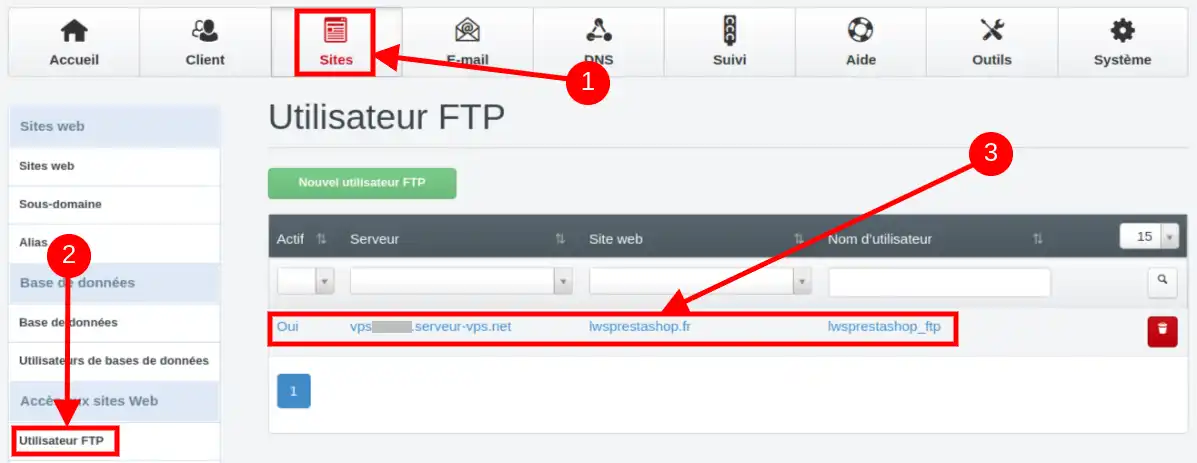
U kunt ook een nieuw ftp account aanmaken onder ISPCONFIG om de backup uit te voeren.
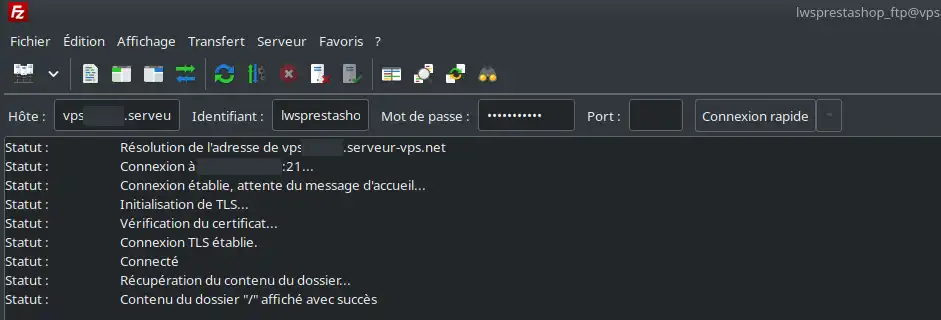
Zodra u de ftp-verbindingsinstellingen voor uw site hebt, kunt u uw ftp-clientsoftware gebruiken om verbinding te maken met de site op de server. Bijvoorbeeld, met "FileZilla", moet u de toepassing openen en de verbindingsparameters opgeven die zijn :
Daarna kunt u op de knop Snel verbinding maken klikken en wordt de verbinding met uw site tot stand gebracht. Informatie over de verbinding wordt weergegeven op de Filezilla-interface.
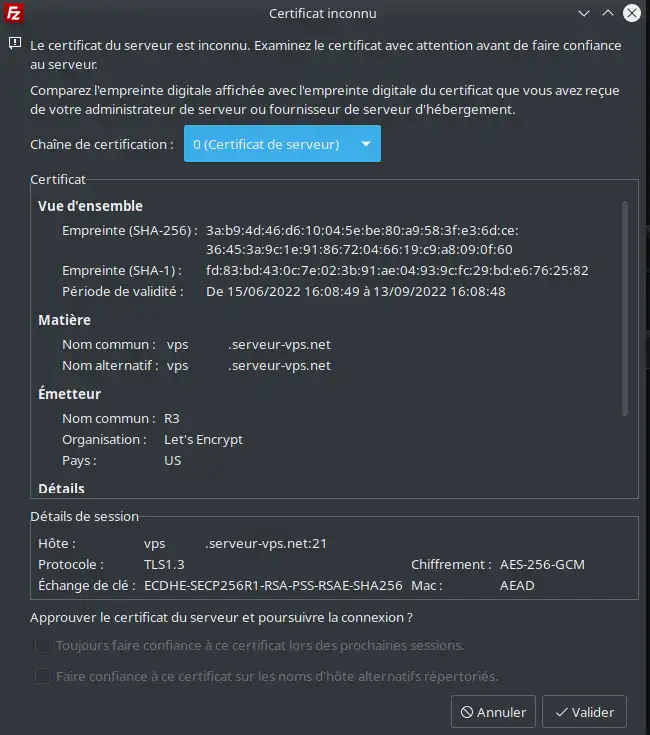
Je wordt begroet door een venster voor certificaatvalidatie dat je moet bevestigen.
Zodra de verbinding is gemaakt, vind je de lijst met mappen die aan je site zijn gekoppeld in de interface die aan de externe site is gewijd (aan de rechterkant). Aan de linkerkant vind je een interface voor de lokale site , die je lokale bestanden in de huidige actieve map bevat.
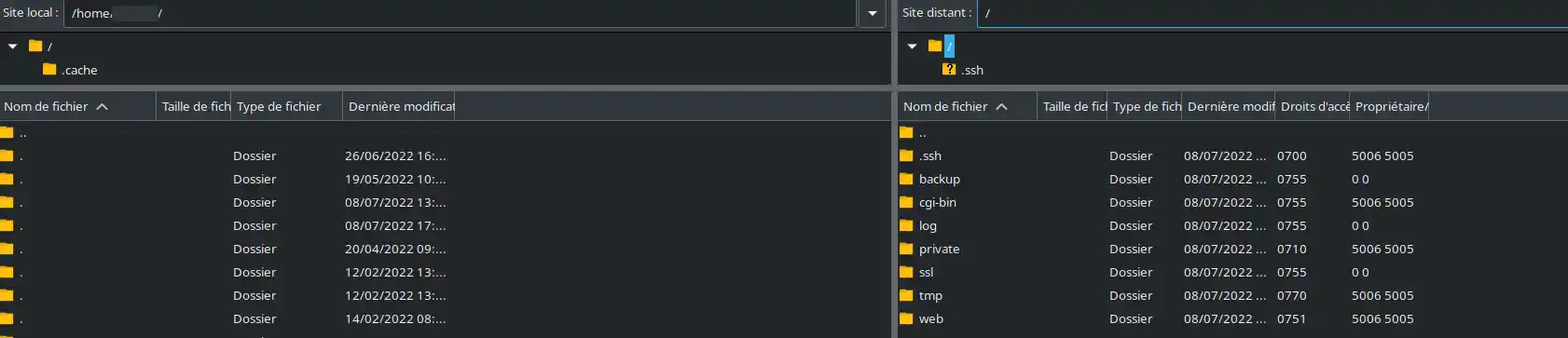
De webbestanden van je site staan in de webdirectory. Dubbelklik op de map om deze te openen.
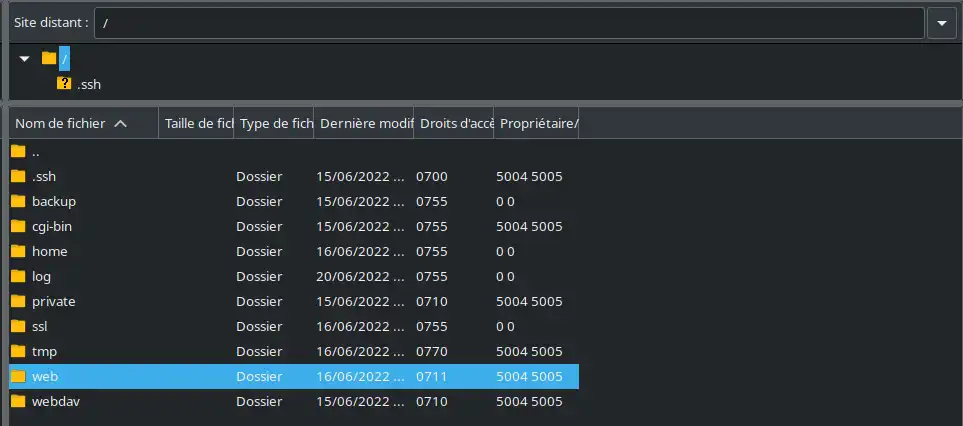
U ziet dan een lijst met uw webbestanden op de externe site.
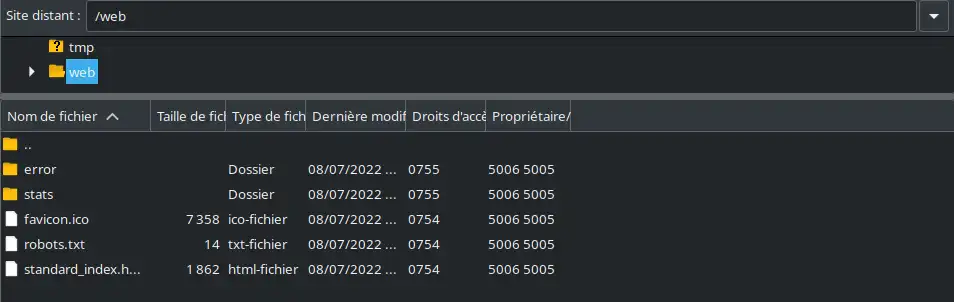
Navigeer vervolgens in uw lokale map (aan de linkerkant) naar een map waarin u uw back-up wilt opslaan. Maak indien nodig een nieuwe map aan.
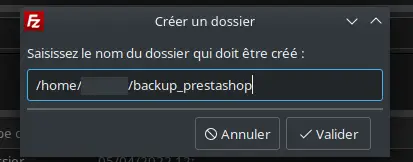
Zodra de back-upmap voor uw site is gemaakt, moet u vervolgens alle webbestanden op de externe site selecteren.
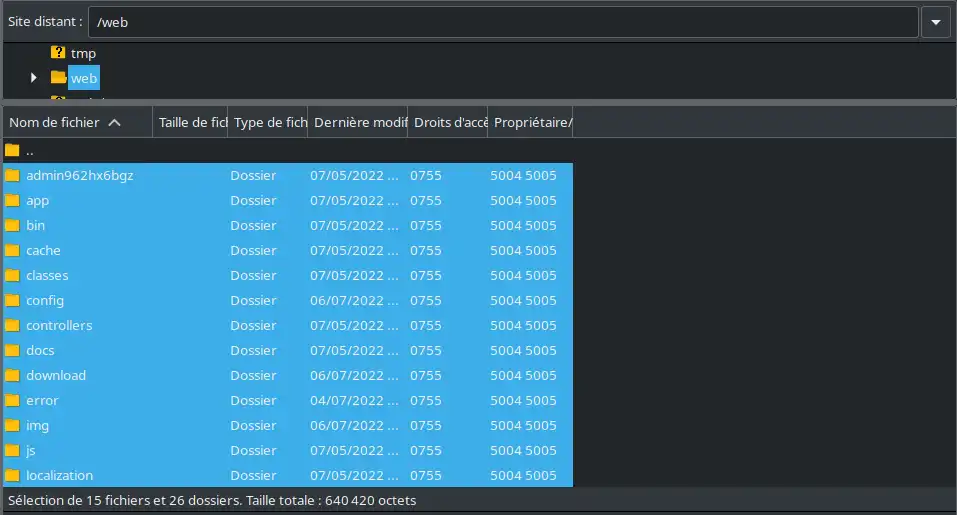
Klik ten slotte met de rechtermuisknop op de geselecteerde bestanden en klik op "download" om ze te downloaden naar uw computer in de geopende lokale map.
.webp "Click to display the original image")
Wacht tot het downloaden is voltooid en u hebt een back-up van de webbestanden van uw site.
Om de database van je site te exporteren, moet je verbinding maken met de phpmyadmin-interface van je VPS volgens de procedures in dit artikel"Hoe maak ik verbinding met het hulpprogramma PHPMyAdmin van ISP Config?
U zult waarschijnlijk de naam van de database van uw site, de gebruikersnaam van de database en het wachtwoord moeten weten voordat u toegang kunt krijgen.
Als u dan eenmaal in de phpmyadmin-interface bent, moet u :
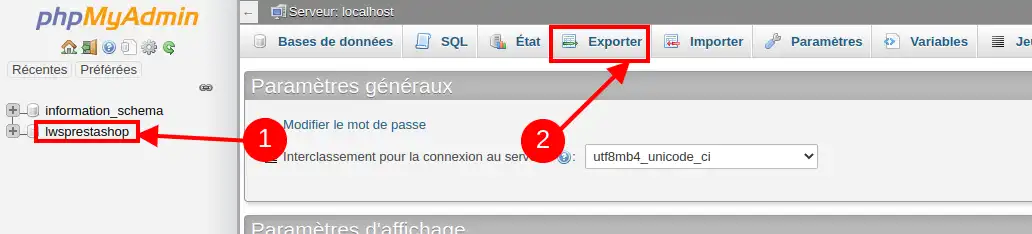
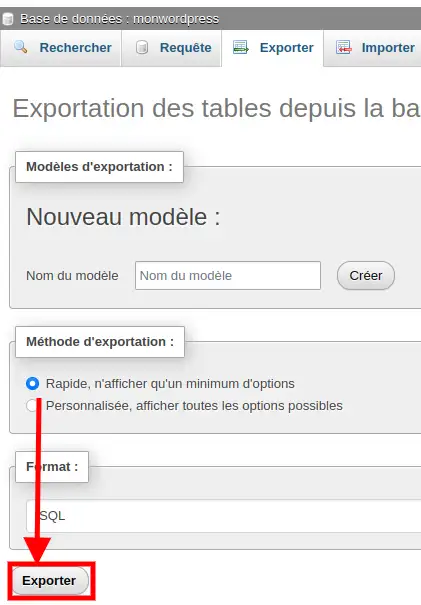
Om de site en zijn database opnieuw aan te maken in de ISPCONFIG Nginx VPS, moet u nu verbinding maken met de ISPCONFIG interface van deze VPS.
Verbinden met ISPCONFIG met de Nginx VPS is vergelijkbaar met elke andere VPS met ISPCONFIG. U kunt de instructies in het artikel"Hoe krijg ik toegang tot ISPConfig op mijn dedicated VPS server?" volgen om verbinding te maken.
U wordt begroet door deISPCONFIG authenticatie interface als u nog niet geverifieerd bent. Authenticeer met de admin gebruiker en u komt op de startpagina.
Zodra u zich hebt aangemeld bij ISPCONFIG, kunt u een nieuwe klant toevoegen via het klantmenu. Typ de informatie in en sla op zodat de klant kan worden aangemaakt.
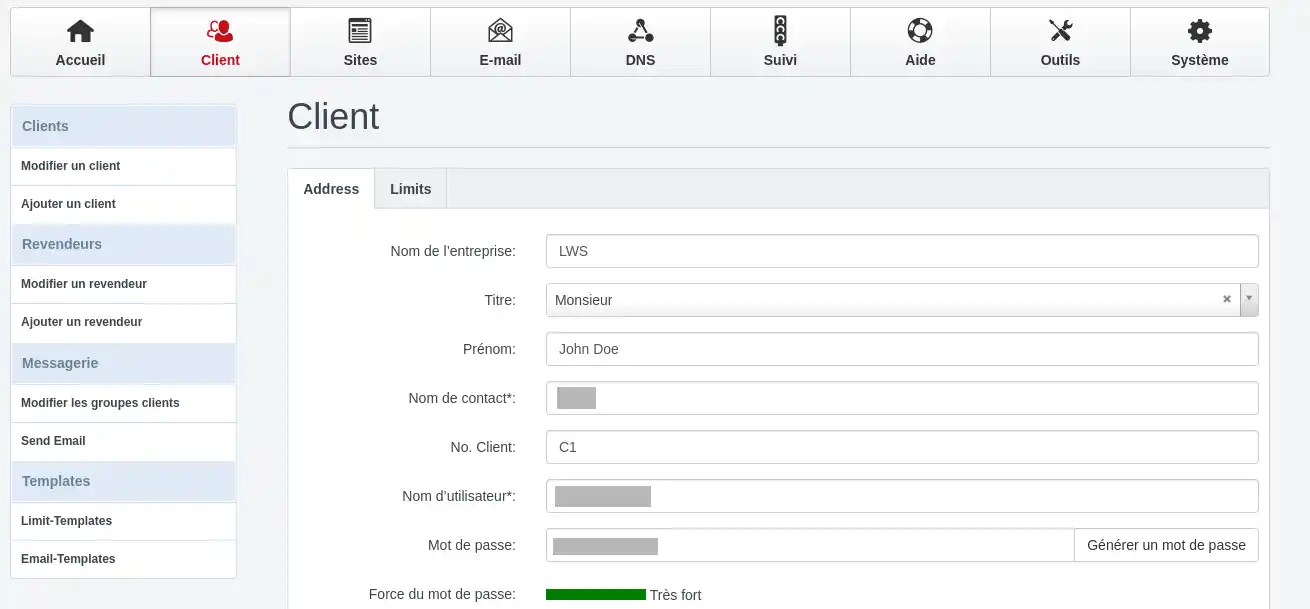
Daarna moet u, om uw site opnieuw aan te maken, naar het menu "Sites" in het bovenste menu gaan en vervolgens op de groene knop "Add a new site" klikken.
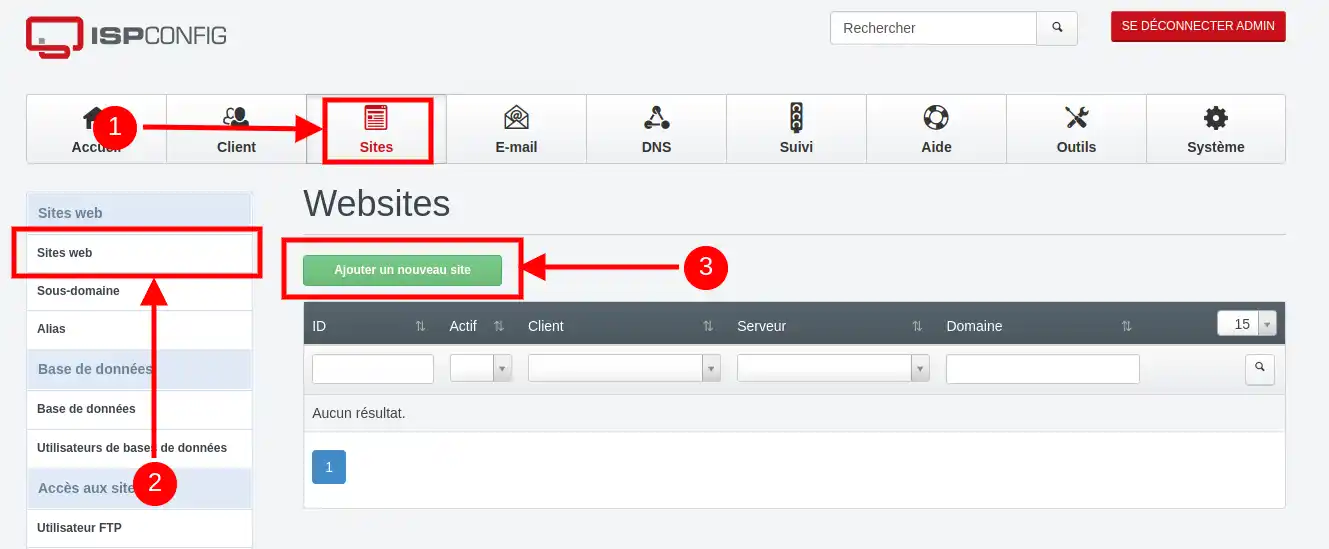
Voer uw site parameters zeer zorgvuldig in:
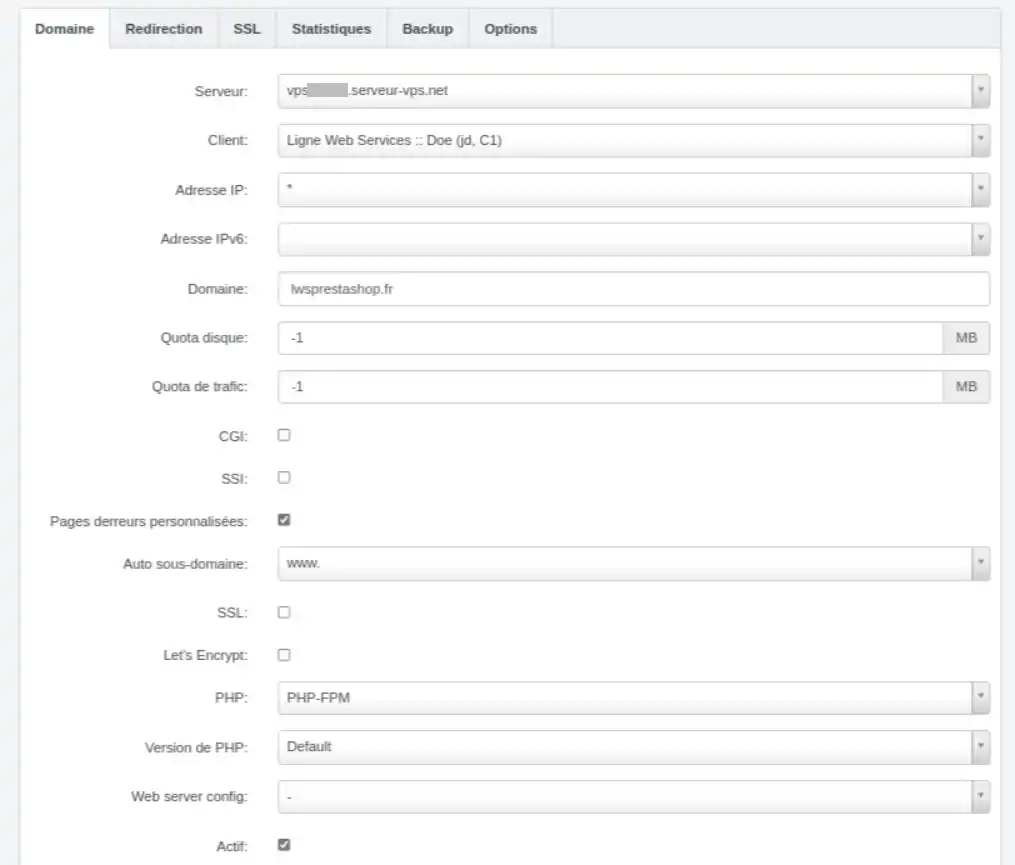
Zodra je je hebt geregistreerd, wordt de site na een paar minuten aangemaakt en zie je bovenaan een rood lampje dat aangeeft hoeveel takenISPCONFIG uitvoert om de wijzigingen toe te passen.
De volgende stap na het aanmaken van de site is het aanmaken van de database voor uw site.
Maak de database van uw site opnieuw aan door de procedure te volgen die wordt vermeld in dit artikel"Hoe maak ik een database aan in ISPConfig?".
Reproduceer de informatie in de database van je site op de juiste manier:
Om de webbestanden die u zojuist heeft opgeslagen via FTP te kunnen uploaden, dient u een ftp-gebruiker aan te maken in uw ISPCONFIG Nginx VPS server. Volg de instructies in dit artikel"Hoe maak ik een FTP account aan in ISPConfig?" om een ftp account aan te maken voor uw site.
Zodra uw ftp account is aangemaakt, kunt u verbinding maken met de site in de andere VPS, met behulp van uw favoriete ftp client software.
Wanneer u verbonden bent:
.webp "Click to display the original image")
De database voor uw site kan ook geïmporteerd worden met de phpmyadmin utility op de ISPCONFIG Nginx VPS. Net als bij exporteren moet u verbinding maken met phpmyadmin op de Nginx VPS.
Op de Nginx VPS moet u toegang krijgen tot de phpmyadmin url. Deze wordt gecommuniceerd in de opleveringsmail van de VPS, en is in deze vorm:
"https://vpsXXXXX.serveur-vps.net:8081/phpmyadmin"(XXXXX is het vps-nummer)
Eenmaal op de eerste authenticatie, type :
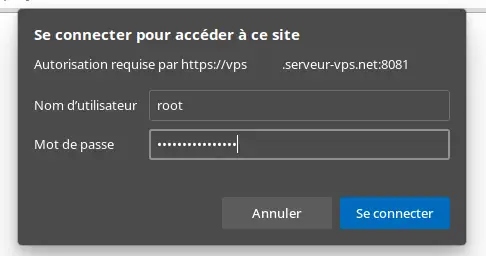
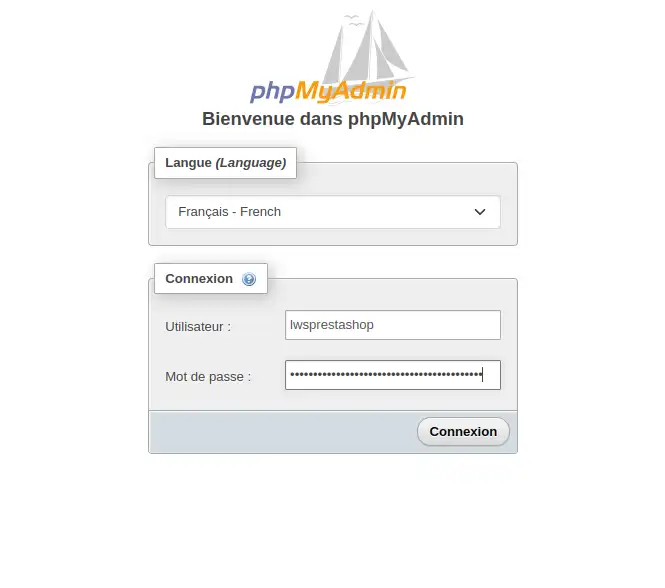
Dit brengt u naarde phpmyadmin-authenticatie, waar u de toegangsgegevens moet invoeren van de databasegebruiker die u hebt aangemaakt voor de site.
Dan, om de database te importeren: selecteer de database --> klik op "Importeren" --> klik op "Kies een bestand".
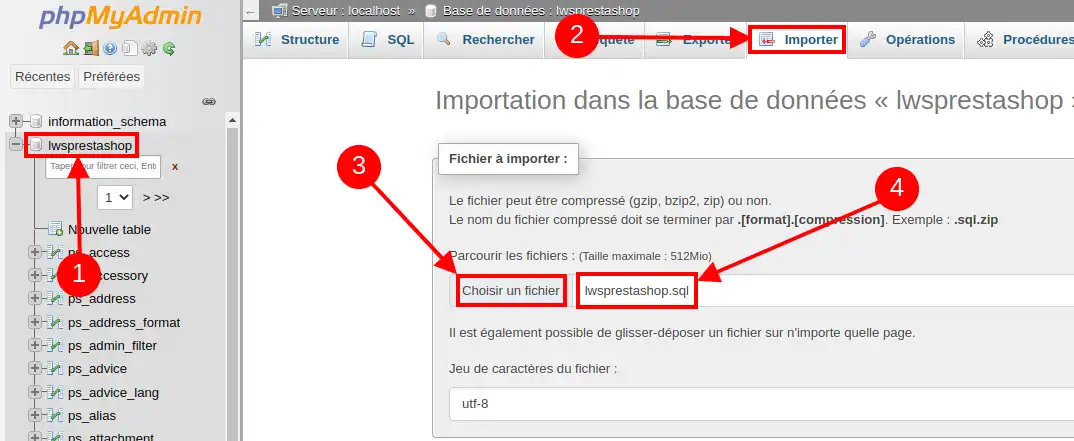
Kies het sql-bestand van de geëxporteerde database in uw lokale directory's, navigeer naar beneden en klik op de knop "Importeren" om het importeren te starten.

De importtijd hangt af van de prestaties van je internetverbinding en de grootte van je database.
Bij een configuratie met Nginx moet u uw site-instellingen aanpassen zodat de basisomleidingen die op Prestashop zijn gedefinieerd overeenkomen met de syntaxis van Nginx.
Voordat je de omleidingen kunt definiëren, moet je de link naar debeheerinterface van je winkel noteren. Deze link heeft de volgende vorm:
https://nomdelaboutique.tld/adminxxxxxxxxx (xxxxxxxxxxxxx is een willekeurige reeks tekens die door Prestashop wordt gegenereerd net nadat de winkel is geïnstalleerd)
Let op het laatste deel"adminxxxxxxxxxxxxx" omdat dit op elke site anders is.
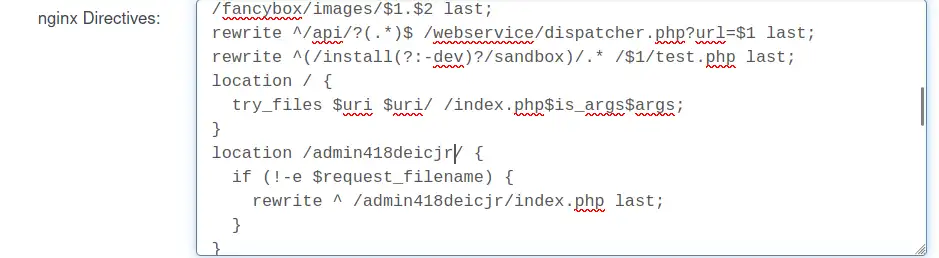
Om doorverwijzingen te definiëren, moet u opties toevoegen in de site-instellingen op ISPCONFIG, volgens de onderstaande procedure:
herschrijf ^/(\d)(-[\w-]+)?/.+$.jpg$ /img/p/$1/$1$2.jpg laatste; herschrijf ^/(\d)(\d)(-[\w-]+)?/.+$.jpg$ /img/p/$1/$2/$1$2$3.jpg laatste; herschrijf ^/(\d)(\d)(-[\w-]+)?/.+$.jpg$ /img/p/$1/$2/$3/$1$2$3$4.jpg laatste; herschrijven ^/(\d)(\d)(\d)(-[\w-]+)?/.+\.jpg$ /img/p/$1/$2/$3/$4/$1/$2$3$4$5.jpg laatste; herschrijven ^/(\d)(\d)(\d)(-[\w-]+)?/.+\.jpg$ /img/p/$1/$2/$3/$4/$5/$1/$2$3$4$5$6.jpg laatste; herschrijven ^/(\d)(\d)(\d)(\d)(\d)(-[\w-]+)?/.+\.jpg$ /img/p/$1/$2/$3/$4/$5/$6/$1$2$3$4$5$6$7.jpg laatste; herschrijven ^/(\d)(\d)(\d)(\d)(\d)(-[\w-]+)?/.+\.jpg$ /img/p/$1/$2/$3/$4/$5/$6/$7/$1$2$3$4$5$6$7$8.jpg last; rewrite ^/(\d)(\d)(\d)(\d)(\d)(-[\w-]+)?/.jpg$ /img/p/$1/$2/$3/$4/$5/$6/$7/$8/$1$2$3$4$5$6$7$8$9.jpg last; rewrite ^/c/([\w.-]+)(-[\w-]+)(-[\w-]+)(-[\w-]+)(-[\w-]+)(-[\w-]+)?]+)/.+.jpg$ /img/c/$1.jpg last; # AlphaImageLoader voor IE en FancyBox. rewrite ^images_ie/?([^/]+)\.(gif|jpe?g|png)$ js/jquery/plugins/fancybox/images/$1.$2 last; # Webservice API. herschrijven ^/api/?(.*)$ /webservice/dispatcher.php?url=$1 last; # Sandbox installatie. herschrijven ^(/install(?:-dev)?/sandbox)/.* /$1/test.php last; location / { try_files $uri $uri/ /index.php$is_args$args; } location /adminxxxxxxxxx/ { if (!-e $request_filename) { rewrite ^ /adminxxxxxxxxx/index.php last; } # .htaccess, .DS_Store, .htpasswd, etc. location ~ /. { deny all; } # Broncode directories. location ~ ^/(app|bin|cache|classes|config|controllers|docs|localization|override|src|tests|tools|translations|var|vendor)/ { deny all; } # vendor in modules directory. location ~ ^/modules/.*/vendor/ { deny all; } # Voorkom blootstelling van andere gevoelige bestanden. location ~ ^.(log|tpl|twig|sass|yml)$ { deny all; } # Voorkom injectie van PHP bestanden. location /img { location ~ ^.php$ { deny all; } } location /upload { location ~ ^.php$ { deny all; }.
Als u al deze procedures heeft uitgevoerd, hoeft u alleen nog maar uw domein naar de ISPCONFIG Nginx VPS te wijzen.
Het laatste onderdeel, DNS wijzen, hangt af van uw DNS configuratie. Om uw DNS te wijzen, moet u weten waar de DNS-zone van uw domein wordt beheerd.
1. u kunt hettype A-record van het domein direct bijwerken in de ISPCONFIG Apache VPS
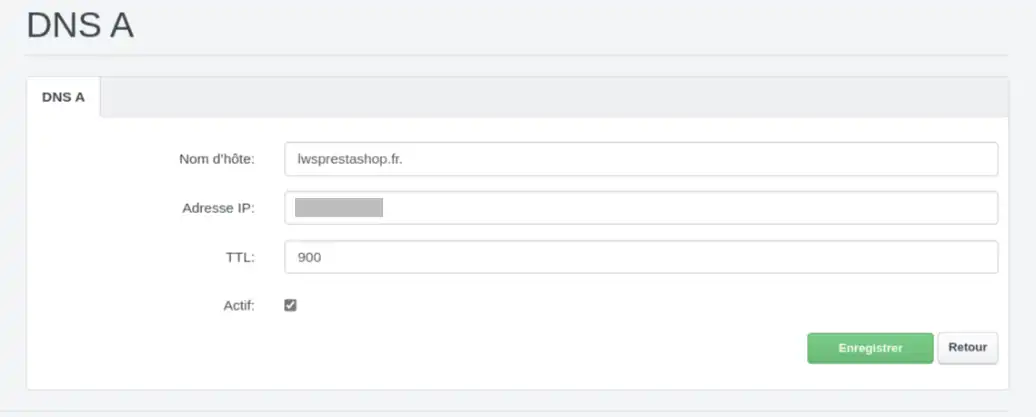
2. of maak de DNS zone opnieuw aan op de Nginx VPS en update de primaire en secundaire DNS servers volgens de instructies in dit artikel "Hoe maak ik een DNS server aan in ISPConfig op een dedicated VPS server?".
Zodra de instellingen zijn toegepast, hoeft u alleen nog maar te wachten op de DNS propagatietijd en uw site zal worden gemigreerd naar de nieuwe server.
Daarna kunt u een Let's Encrypt-certificaat aanmaken op de site die zojuist is gemigreerd door naar de ISPCONFIG-interface van de Nginx VPS te gaan, de optie "Let's Encrypt " aan te vinken via de site-parameter en ten slotte op te slaan.
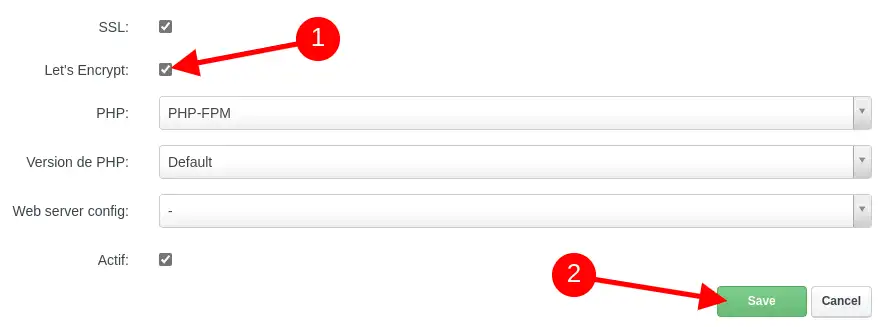
Het Let's Encrypt-certificaat wordt na enkele minuten geïnstalleerd.
U bent nu klaar om uw Prestashop site te migreren van een ISPCONFIG VPS met Apache naar een ISPCONFIG VPS met Nginx. Als u wilt profiteren van de expertise van ons team om de migratie voor u uit te voeren, aarzel dan niet om te "outsourcen" .
Beoordeel dit artikel :
5/5 | 2 mening
Dit artikel was nuttig voor jou ?
Ja
Geen
2mn lezen
Hoe voeg ik een website toe aan een ISP Config VPS dedicated server?
1mn lezen
Hoe maak ik een subdomein aan op een dedicated VPS server?
1mn lezen
ISPconfig - Hoe koppel ik mijn domeinnaam aan mijn VPS server?
1mn lezen
Het is gemakkelijk om mijn domeinen op mijn VPS te configureren
 Over LWS :
LWS is een 100% Frans webhostingbedrijf dat zich richt op kwaliteit en innovatie en een responsieve en competente technische service biedt tegen betaalbare prijzen.
Over LWS :
LWS is een 100% Frans webhostingbedrijf dat zich richt op kwaliteit en innovatie en een responsieve en competente technische service biedt tegen betaalbare prijzen. 