 Neem contact met ons op
 Klantenzone
 Bezoek LWS
Beoordeel dit artikel :
5/5 | 2 mening
Dit artikel was nuttig voor jou ?
 Ja
Ja
 Geen
Geen
 Artikel lezen
25677 eenmaal
Artikel lezen
25677 eenmaal Merci ! N'hésitez pas à
poser des questions sur nos documentations si vous souhaitez plus d'informations et nous aider à les
améliorer.
Merci ! N'hésitez pas à
poser des questions sur nos documentations si vous souhaitez plus d'informations et nous aider à les
améliorer.Vous avez noté 0 étoile(s)



Sommaire
Procédure
1. Maak verbinding met je cPanel
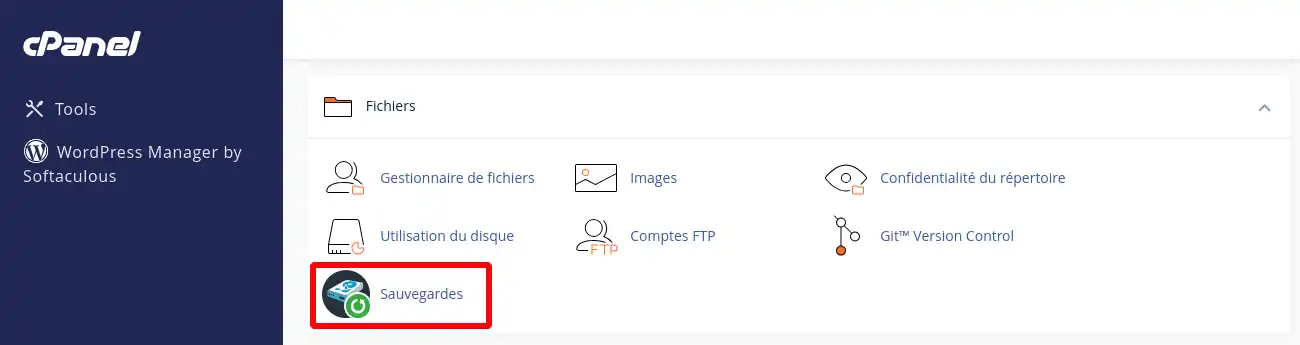
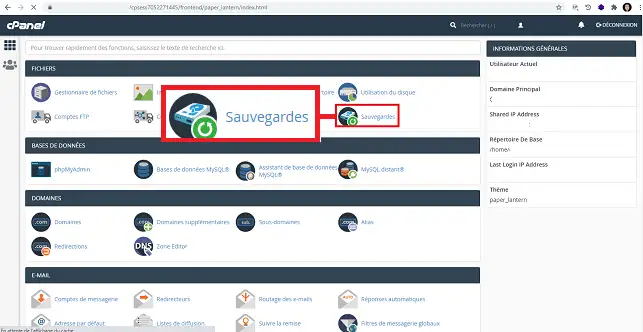
2. Klik op de knop"Back-up" in de sectie"Bestanden" van je cPanel-interface.
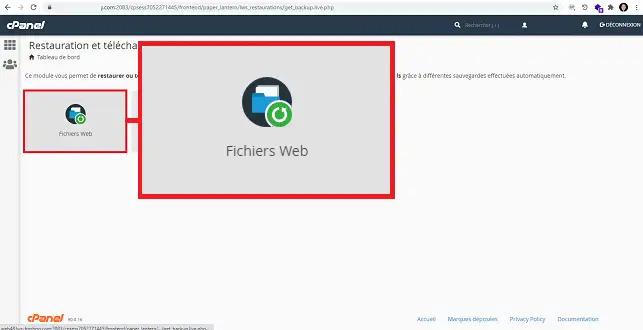
3. Klik op de knop"Web Files".
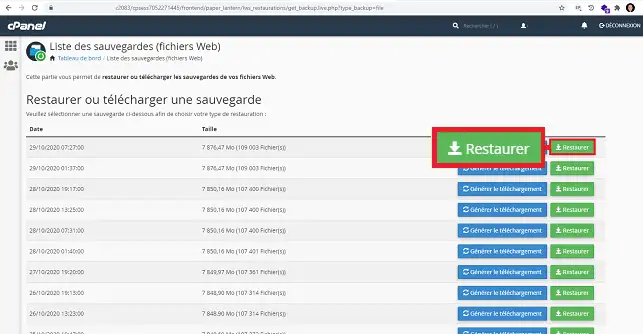
4. Klik op de knop"Herstellen" achter de back-up die je wilt herstellen.
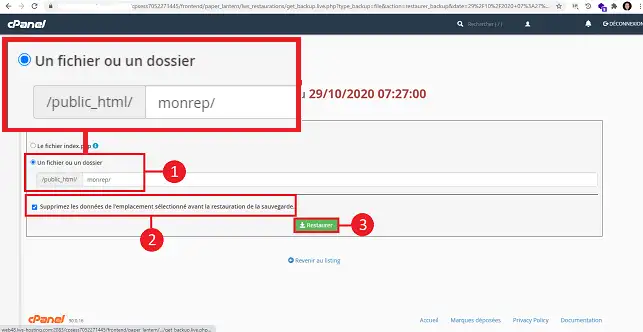
5. Vul het formulier als volgt in:
Om gegevens te herstellen, selecteert u het type gegevens dat moet worden hersteld. U kunt het selectievakje"Gegevens van geselecteerde locatie verwijderen voordat back-up wordt hersteld" in- of uitschakelen om alle gegevens te verwijderen. Klik ten slotte op de knop"Herstellen".
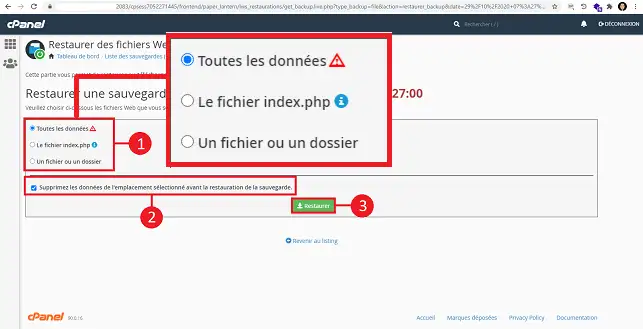
Als u een bestand of map wilt terugzetten, selecteert u"een bestand of map", specificeert u het bestand of de map die u wilt terugzetten en klikt u op de knop"Terugzetten".
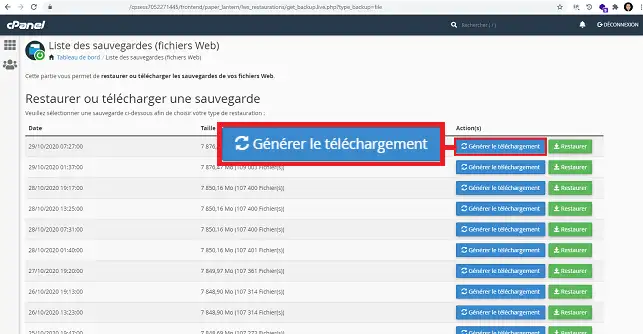
U kunt een back-up downloaden. Klik hiervoor op de knop"Genereer download" achter de betreffende back-up om een back-up van uw site te genereren.
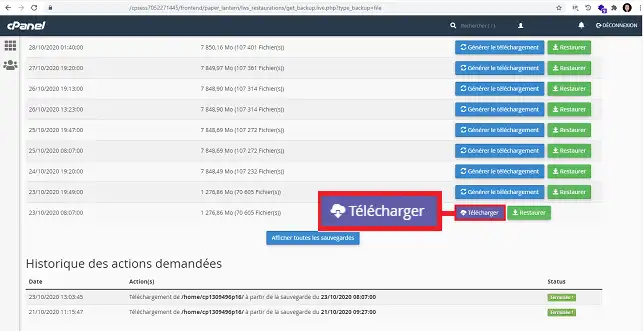
Zodra de back-up is gegenereerd, klikt u op de knop"Download" erachter.
1. Zodra je verbonden bent met je cPanel beheerinterface, klik je op de knop"Backups" in de sectie bestanden.
2. Klik op de knop"E-mails" om je e-mails te herstellen.
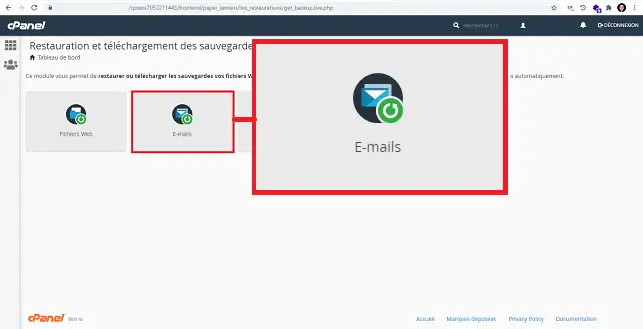
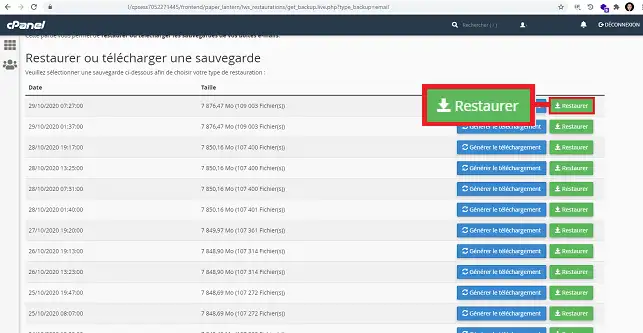
3. Klik op de knop"Herstellen" achter de e-mailback-up in kwestie.
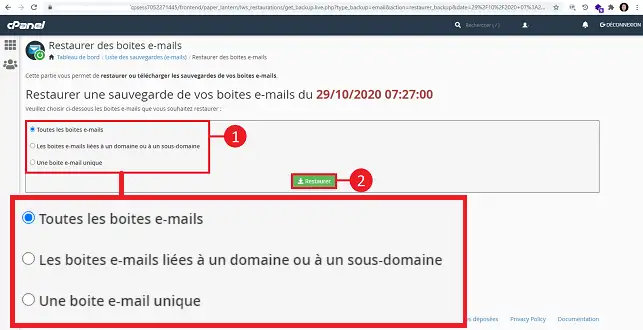
4. Vul het formulier als volgt in:
Klik op de knop"Herstellen" om uw gegevens te herstellen.
Net als bij webbestanden kunt u een back-up downloaden nadat u deze hebt gemaakt. Klik hiervoor op de knop"Download genereren" achter de gewenste back-updatum.
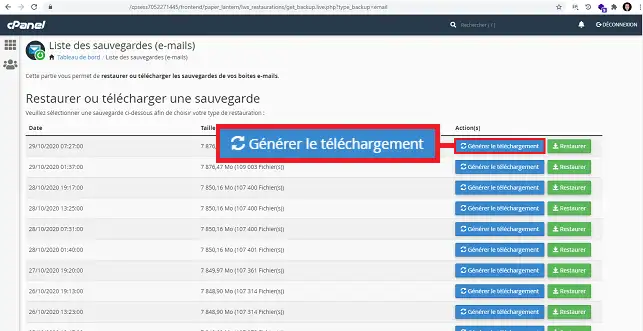
Om het gegenereerde bestand te downloaden, klikt u op de knop"Downloaden" zodra de back-up is gegenereerd.
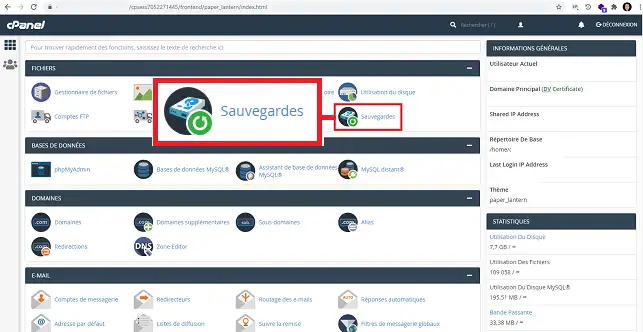
1. Zodra je verbonden bent met je cPanel interface, klik je op de"Backups" knop in de"Files" sectie.
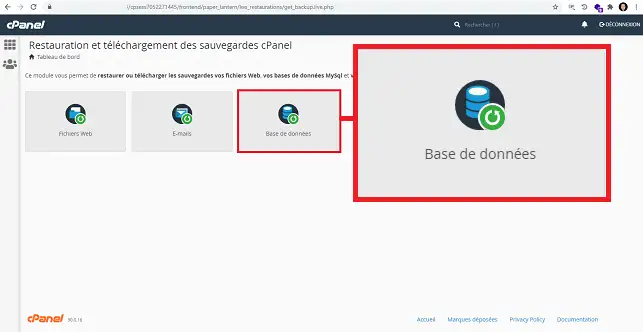
2. Klik op de knop"Database
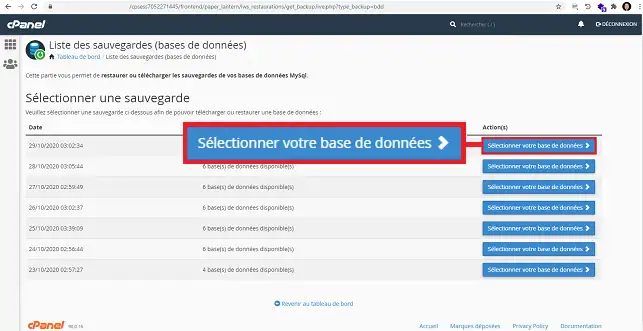
3. Kies de gewenste hersteldatum en klik op de knop"Selecteer uw database" erachter.
4. Selecteer de database die je wilt herstellen en klik op de knop"Herstellen" erachter.
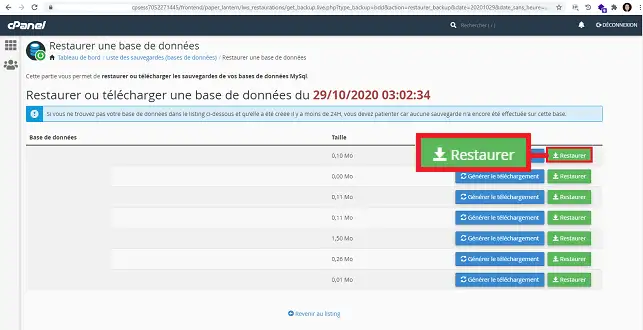
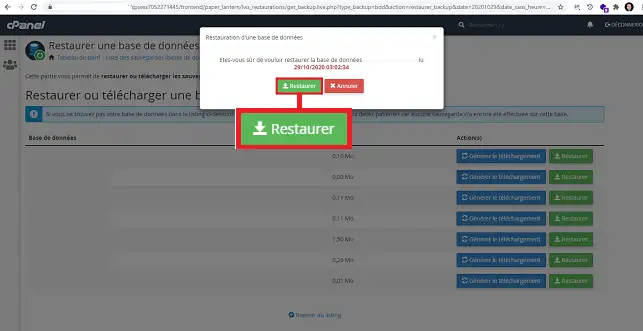
5. Er wordt een nieuw venster geopend waarin u wordt gevraagd de hersteldatum en de database die u wilt herstellen te bevestigen. Klik op de knop"Herstellen" om je keuze te bevestigen.
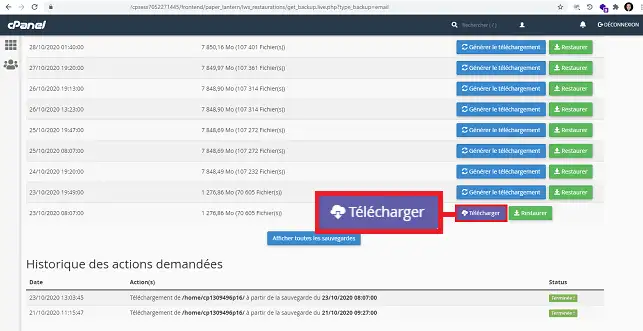
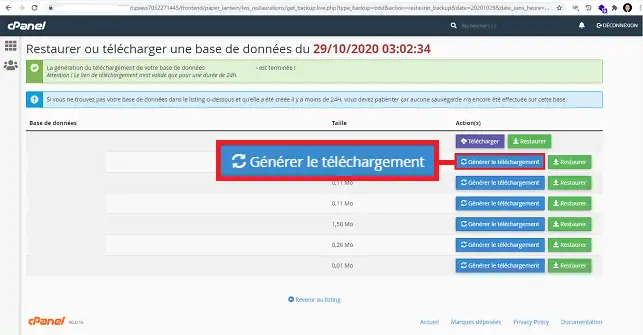
6. U kunt het downloaden van een MySQL back-up aanvragen. Klik hiervoor eerst op de knop"Download genereren".
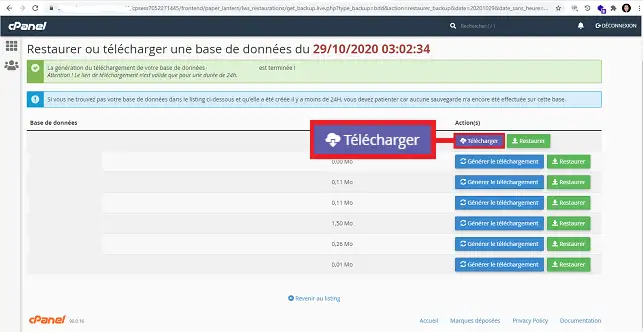
7. Zodra de back-up is gegenereerd, klikt u op de knop"Downloaden" om de back-up van uw database te downloaden.
Je weet nu hoe je :
We hopen dat je deze gids nuttig hebt gevonden. Bedankt dat je de tijd hebt genomen om hem te lezen! Als je vragen of feedback wilt delen, aarzel dan niet om een reactie achter te laten over onze service. Je mening is waardevol voor ons en helpt ons onze tutorials te verbeteren.
Beoordeel dit artikel :
5/5 | 2 mening
Dit artikel was nuttig voor jou ?
Ja
Geen
Bonjour,
Je vous remercie pour votre message et je comprends que cela puisse entrainer des perturbations sur vos services.
Malheureusement à l'heure actuelle la seule chose que je pourrais éventuellement vous conseiller est de lier votre service à Cloudflare afin de potentiellement limiter les risque d'attaque DDOS, l'idéal est également de contacter notre équipe de support technique afin que nous puissions observer l'étendu de l'attaque et potentiellement trouver une solution.
Je vous remercie pour votre attention et reste à votre disposition pour toute autre question ou complément d'information. Nous sommes là pour vous aider et vous accompagner dans toutes vos craintes.
Cordialement, L'équipe LWS
 Over LWS :
LWS is een 100% Frans webhostingbedrijf dat zich richt op kwaliteit en innovatie en een responsieve en competente technische service biedt tegen betaalbare prijzen.
Over LWS :
LWS is een 100% Frans webhostingbedrijf dat zich richt op kwaliteit en innovatie en een responsieve en competente technische service biedt tegen betaalbare prijzen. 