 Neem contact met ons op
 Klantenzone
 Bezoek LWS
Beoordeel dit artikel :
4/5 | 6 mening
Dit artikel was nuttig voor jou ?
 Ja
Ja
 Geen
Geen
 Artikel lezen
28430 eenmaal
Artikel lezen
28430 eenmaal Merci ! N'hésitez pas à
poser des questions sur nos documentations si vous souhaitez plus d'informations et nous aider à les
améliorer.
Merci ! N'hésitez pas à
poser des questions sur nos documentations si vous souhaitez plus d'informations et nous aider à les
améliorer.Vous avez noté 0 étoile(s)



Sommaire
Procédure
Wanneer je je WordPress site migreert naar een nieuwe server of naar een andere locatie op je server, hoef je hem niet opnieuw te installeren. WordPress is flexibel genoeg om al deze situaties aan te kunnen.
Als je WordPress verplaatst van een andere server naar je LWS hosting, begin dan met het maken van een back-up van je WordPress map, afbeeldingen, plugins en andere bestanden op je site, evenals de database.
In deze tutorial leer je hoe je je site kunt migreren van een andere server naar je LWS hosting.
Deze operatie is eenvoudig en kan in de meeste gevallen worden gedaan door de bestanden te verplaatsen en de database-instellingen te configureren in het wp-config.php bestand.
Als je Wordpress gaat migreren naar een nieuwe domeinnaam, moet je de URL's wijzigen vanuit je Wordpress dashboard. Als het hetzelfde domein is, kun je de eerste stap overslaan:
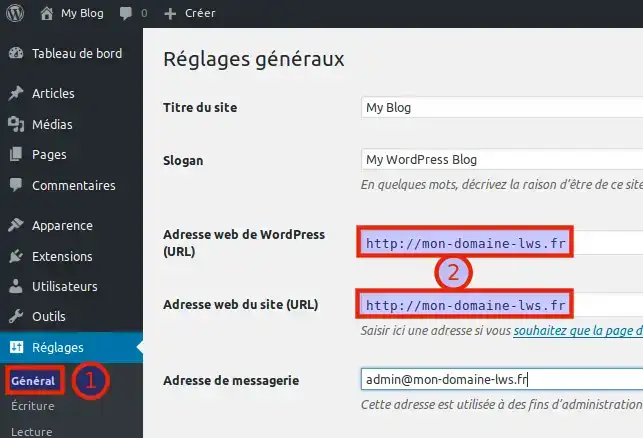
Maak verbinding met je Wordpress dashboard en ga naar het Instellingen menu:
1- Klik op het menu Algemeen
2- Wijzig zowel het Wordpress Webadres als het Site Webadres (URL) naar het nieuwe domein.
Om de Wordpress bestanden te verplaatsen, moet je een back-up maken van je huidige provider. Hiervoor moet je verbinding maken met je FTP account.
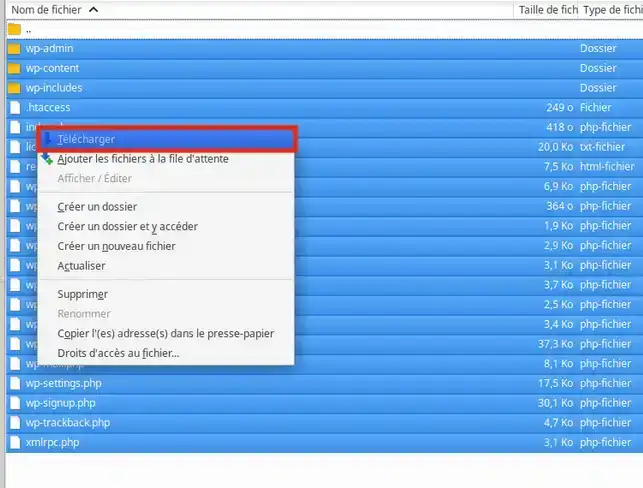
Maak verbinding met je FTP account met FileZilla
1- Selecteer alle Wordpress bestanden CTRL + A
2- Klik met de rechtermuisknop en selecteer Downloaden om alle Wordpress bestanden op te slaan.
Vervolgens moet je verbinding maken met phpMyAdmin om je database te exporteren.
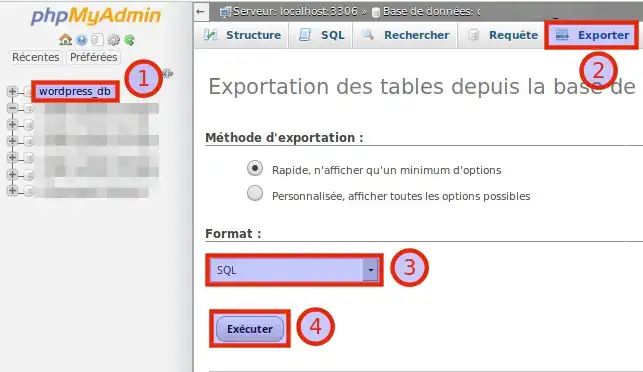
1- Kies de database uit de lijst aan de linkerkant, klik gewoon met de muis
2- Klik vervolgens op de tab Exporteren
3 - Kies het gegevenstype: SQL
4- Klik op de knop Uitvoeren om de back-up te starten. Er wordt een dialoogvenster geopend waarin je wordt gevraagd naar het gewenste back-uppad.
Nu je een back-up hebt gemaakt van je Wordpress bestanden en je database, kun je deze publiceren op je nieuwe LWS host,
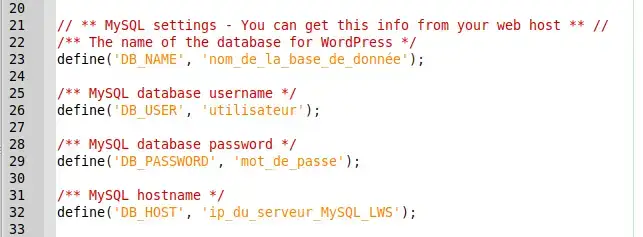
Eerst moet je het wp-config bestand aanpassen aan je nieuwe LWS database, omdat de database naam, gebruikersnaam en wachtwoord niet hetzelfde zijn.
Je kunt de MySQL LWS parameters downloaden via deze link
Open dan het wp-config.php bestand dat je samen met de andere bestanden hebt opgeslagen met je tekstverwerker en vervang de database parameters
Maak verbinding met je LWS FTP account. Als je je inloggegevens vergeten bent, kun je een verzoek sturen naar je mailbox door op deze link te klikken.
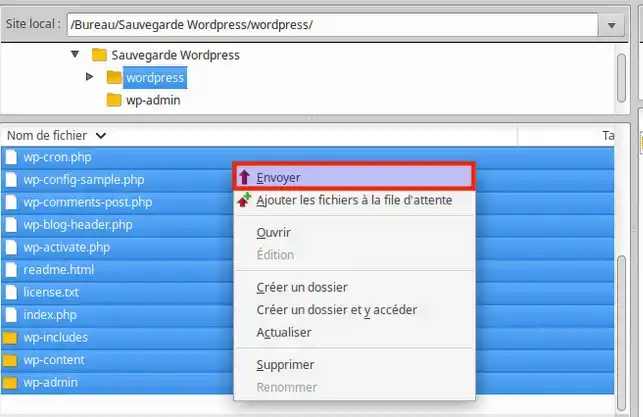
- Selecteer alle Wordpress bestanden in de backup map die je hebt gemaakt CTRL +ALL
- Klik met de rechtermuisknop en selecteer Verzenden om de bestanden naar je FTP te publiceren.
Om je database te importeren, moet je verbinding maken met phpMyAdmin:
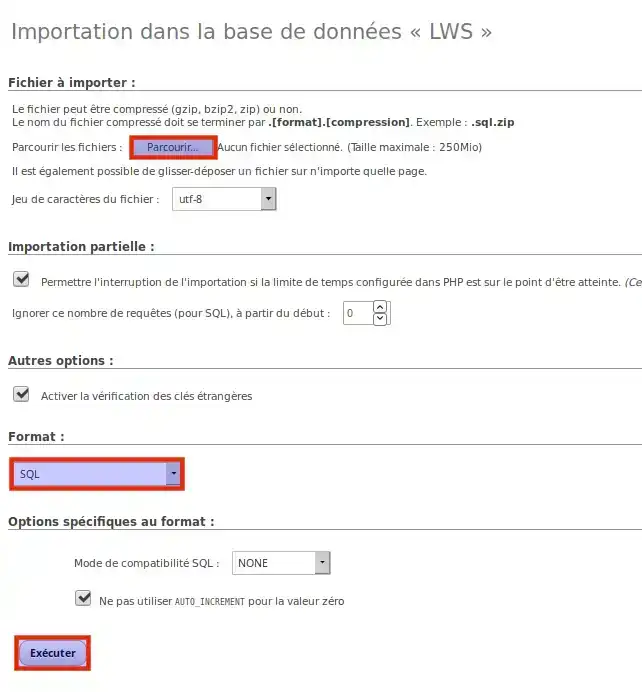
-Klik op de Bladeren knop en selecteer de database die je hebt opgeslagen op je PC
-Selecteer SQL als het dataformaat
-Klik op Uitvoeren om het importeren te starten.
Dat is het! Je Wordpress site is correct geïmporteerd,
Je bent nu klaar om je Wordpress site te migreren naar je LWS webhosting. Aarzel niet om je opmerkingen of vragen te delen!
Beoordeel dit artikel :
4/5 | 6 mening
Dit artikel was nuttig voor jou ?
Ja
Geen
2mn lezen
Hoe wissel ik van shared WordPress webhosting?
0mn lezen
Hoe migreer ik van shared hosting naar een VPS server?
2mn lezen
Hoe initialiseer je je shared hostingaccount?
0mn lezen
Hoe beheer je je Magento online shop?
 Over LWS :
LWS is een 100% Frans webhostingbedrijf dat zich richt op kwaliteit en innovatie en een responsieve en competente technische service biedt tegen betaalbare prijzen.
Over LWS :
LWS is een 100% Frans webhostingbedrijf dat zich richt op kwaliteit en innovatie en een responsieve en competente technische service biedt tegen betaalbare prijzen. 