 Neem contact met ons op
 Klantenzone
 Bezoek LWS
Beoordeel dit artikel :
Dit artikel was nuttig voor jou ?
 Ja
Ja
 Geen
Geen
 Artikel lezen
14295 eenmaal
Artikel lezen
14295 eenmaal Merci ! N'hésitez pas à
poser des questions sur nos documentations si vous souhaitez plus d'informations et nous aider à les
améliorer.
Merci ! N'hésitez pas à
poser des questions sur nos documentations si vous souhaitez plus d'informations et nous aider à les
améliorer.Vous avez noté 0 étoile(s)



Sommaire
Procédure
Voordat we beginnen, is het belangrijk om een paar belangrijke definities te onthouden die je zullen helpen om de rest van dit artikel beter te begrijpen:
Om de LWS SMS plugin te installeren en gebruiken, moet je de WooCommerce plugin geïnstalleerd en geconfigureerd hebben op je site, als je dat nog niet hebt gedaan. Om dit te doen kun je deze tutorial volgen, die uitlegt hoe je een winkel aanmaakt.
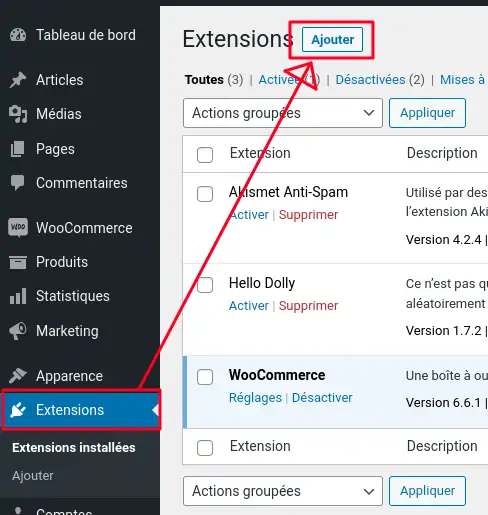
Nu moet je de plugin downloaden en installeren. Ga hiervoor naar het tabblad "Extensies" en klik op de pagina op de knop "Toevoegen".
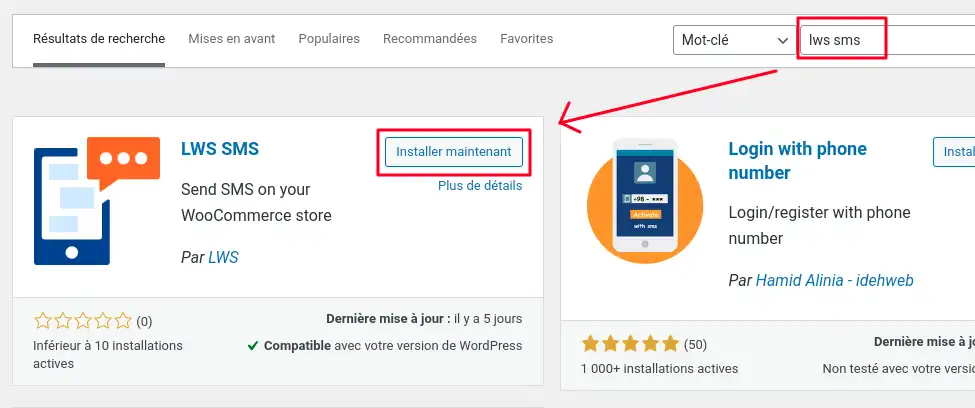
Zoek hier naar "LWS SMS" in de zoekbalk en klik op "Nu installeren" in het vak van de plugin.
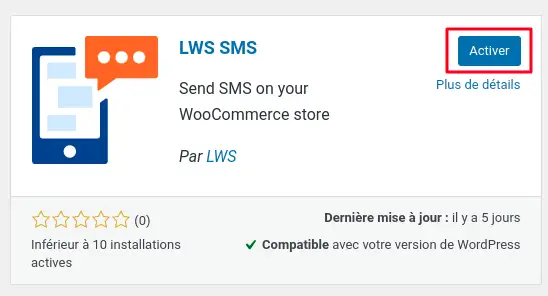
Wacht even tot de plugin is geïnstalleerd en klik dan op "Activeren" wanneer deze verschijnt.
Als de "LWS SMS" tab niet automatisch verschijnt in het verticale menu, vernieuw dan je pagina om deze te laten verschijnen. De installatie van je plugin is nu voltooid.
Nu je plugin geïnstalleerd is, klik je op LWS SMS in het verticale menu, die je automatisch doorverwijst naar de welkomstpagina.
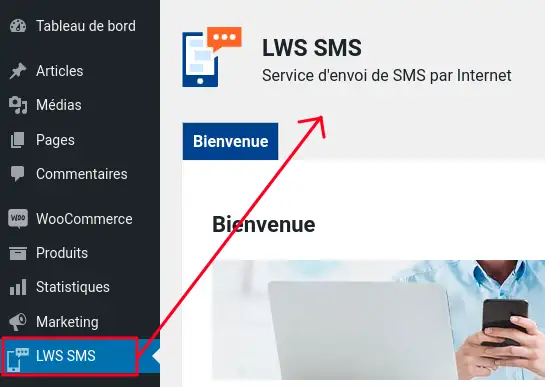
Hier vind je een uitleg over de service en wat het kan doen voor je site, evenals een inlogvak.
In dit blok wordt je gevraagd om je gebruikersnaam in te voeren, die je toegestuurd krijgt na je eerste aankoop van SMS credits, en je API sleutel, die je kunt vinden op de SMS LWS site in de SMS Api categorie van het menu.

Nu je bent ingelogd, zul je zien dat er nieuwe tabbladen zijn verschenen naast het tabblad Welkom; met deze tabbladen kun je navigeren tussen de verschillende pagina's van de plugin en deze configureren.
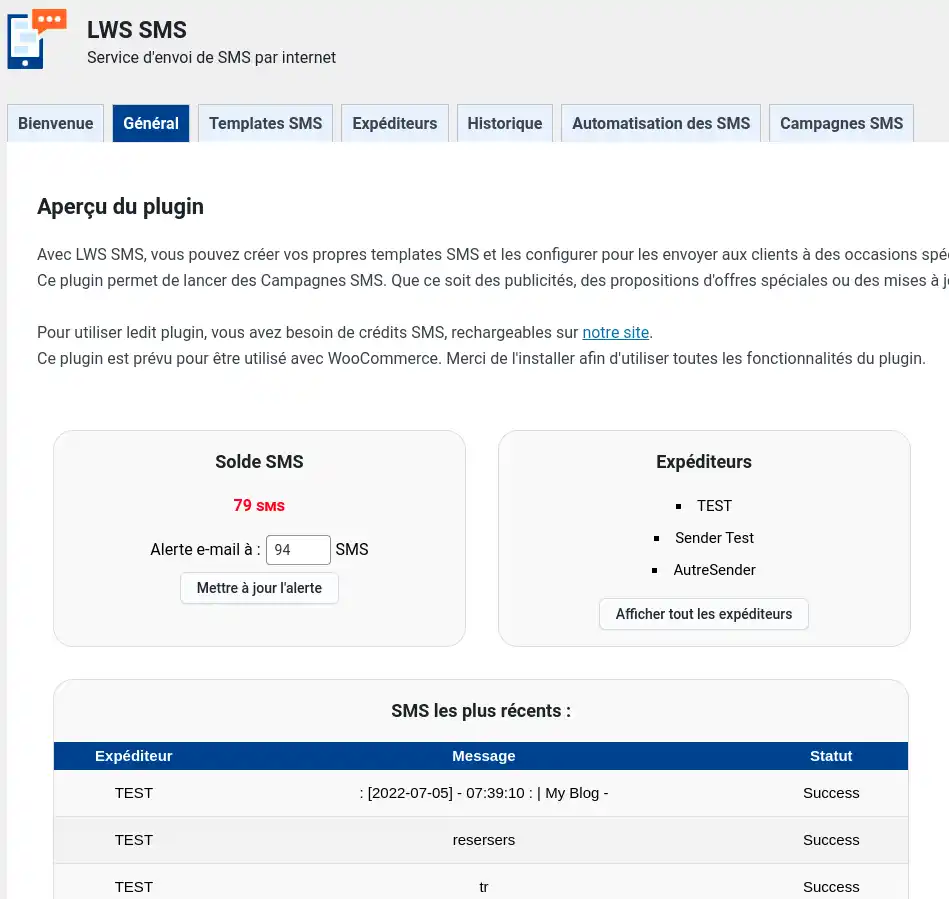
Ten eerste, op het tabblad Algemeen, vind je je SMS-saldo (evenals de optie om een e-mailwaarschuwing in te stellen wanneer je SMS-saldo onder een drempel komt die je hebt gedefinieerd), een overzicht van je beschikbare afzender-ID's (je ziet niets als je er geen hebt) en een overzicht van de laatste SMS-berichten die je hebt verzonden (nogmaals, je ziet niets als je nog nooit een SMS hebt verzonden). Dit is het basistabblad, zodat je in een oogwenk de status van je SMS service kunt zien, alles op één plek.
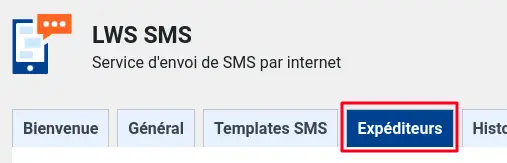
Om SMS-berichten te kunnen versturen, heb je eerst een geldige en actieve afzender-ID nodig die aan je account is gekoppeld. Als je er al een hebt, kun je deze stap overslaan. Zo niet, ga dan naar het tabblad Afzenders door op het gelijknamige tabblad te klikken, voer een afzender-ID in het daarvoor bestemde vak in en klik op "Een afzender toevoegen".
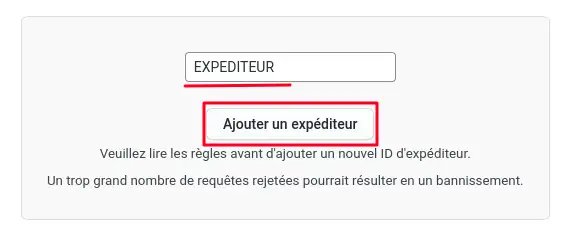
Zorg ervoor dat je de regels op de pagina volgt voordat je je afzender-ID toevoegt: te veel afgewezen aanvragen kunnen ertoe leiden dat je van de dienst wordt verbannen, d.w.z. dat je niet langer afzender-ID's kunt aanvragen of gebruiken, waardoor je de dienst niet meer kunt gebruiken.
Zodra je aanvraag is verzonden, moet je een paar uur wachten, vooral als je je aanvraag aan het einde van de dag doet, tot je ID is gevalideerd, aangezien een operator handmatig zal controleren of deze voldoet aan de regels, en dit kan enige tijd duren.
Als je al een geldige ID had of als je ID is gevalideerd, zie je deze verschijnen in de tabel op het tabblad Afzenders.
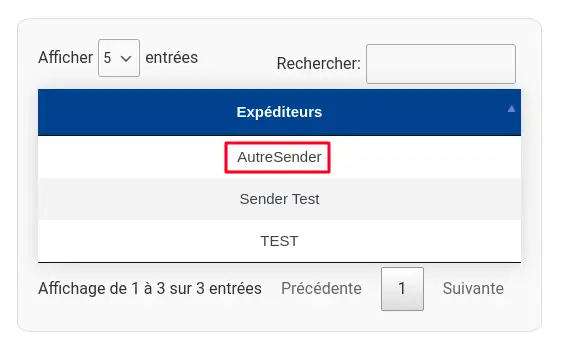
Als je gebruikersnaam is geweigerd, controleer dan of er geen regels zijn overtreden en probeer het opnieuw, of neem contact op met de LWS klantenservice voor meer informatie als je denkt dat er een fout is gemaakt.
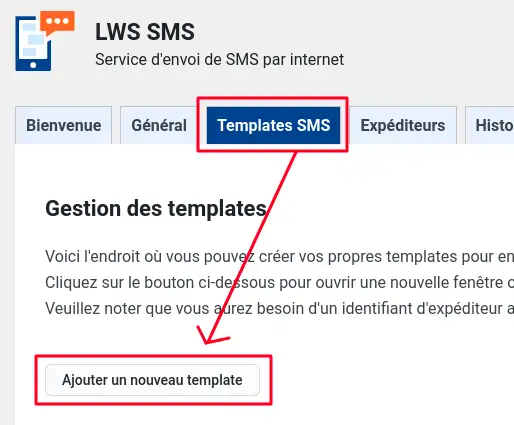
Met deze login kun je nu SMS-berichten versturen naar je klanten (mits je SMS-saldo voldoende is, anders moet je het aanvullen) met behulp van sjablonen. Ga hiervoor naar het tabblad SMS-sjablonen en klik op "Een nieuwe sjabloon toevoegen" om een pop-up venster te openen.
Hier moet je de naam van je sjabloon, de te gebruiken identifier en het te versturen bericht invoeren. In het bericht kunt u speciale tags gebruiken (zoals <%Nom%> of <%Date%>) om uw SMS-berichten te personaliseren en ze uniek te maken voor elk van uw klanten. Raadpleeg de Help op de pagina om te zien wanneer je elke set tags moet gebruiken.
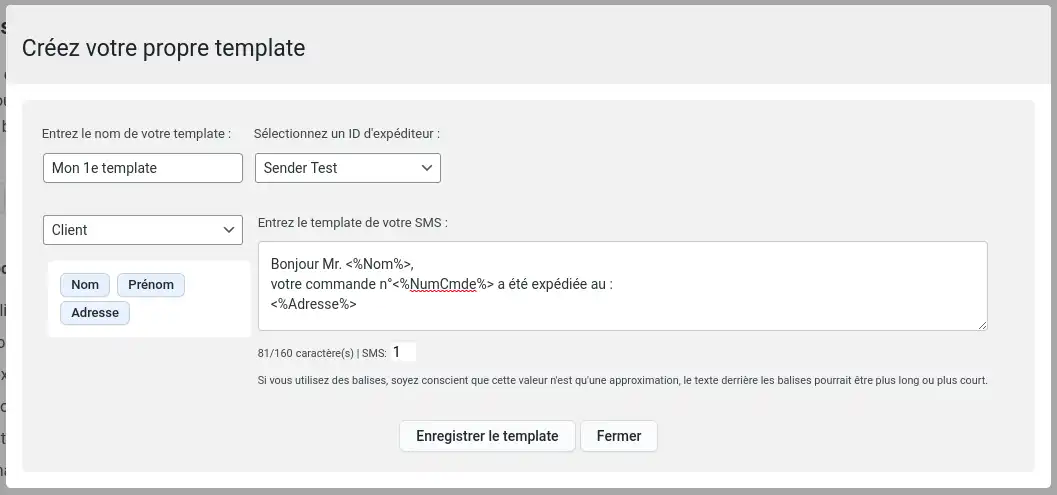
Als je je sjabloon hebt ingevuld, klik je op Sjabloon opslaan om hem op te slaan. Als je dit hebt gedaan, zie je onderaan de pagina een tabel met al je sjablonen, met knoppen waarmee je je sjablonen kunt wijzigen en verwijderen, en informatie over de sjablonen, zoals hun naam en de situaties waarvoor de sjabloon wordt gebruikt.

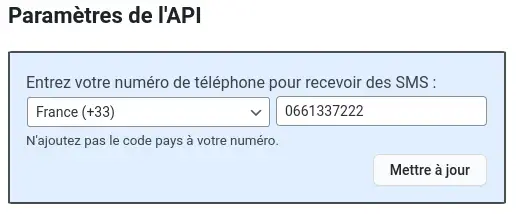
Nu je je eerste sjablonen hebt, kun je alle functies van de plugin gaan gebruiken. Om dit te doen, ga je naar de SMS Automatisering tab waar je, als je dat wilt, je telefoonnummer kunt invoeren in het corresponderende vak zodat je zelf SMS berichten kunt ontvangen in bepaalde situaties.
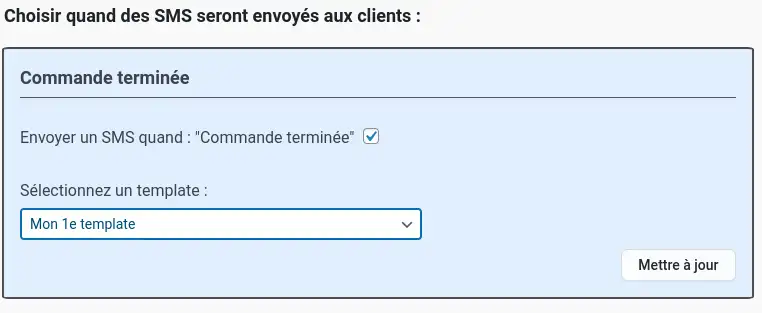
Als alternatief kun je op deze pagina de blokken aanvinken die je wilt activeren en de sjabloon selecteren die je voor elk van deze blokken wilt gebruiken. Klik op de knop "Bijwerken" in elk blok om ze op te slaan.
De blokken in de linkerkolom geven aan wanneer sms-berichten naar klanten worden verzonden; het blok "Bestelling voltooid" betekent bijvoorbeeld dat de klant van die bestelling een e-mail ontvangt wanneer de status van zijn bestelling op WooCommerce verandert in "voltooid", wat over het algemeen overeenkomt met een bestelling die is verzonden.
De blokken in de rechterkolom geven aan wanneer SMS-berichten naar je worden verzonden; het blok "Dagelijks Rapport" bijvoorbeeld zal je elke dag een SMS-bericht sturen met behulp van de "Dagelijkse Rapporten" tags als je die hebt toegevoegd aan de template.
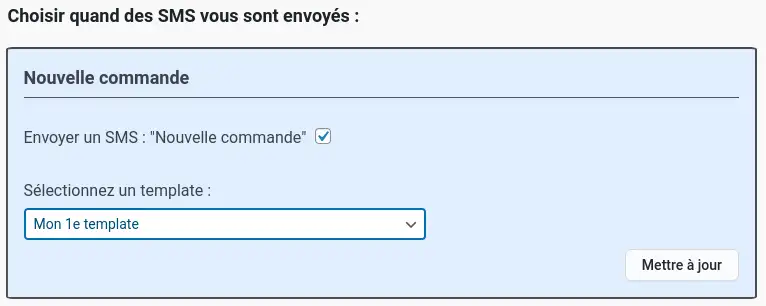
Je kunt een blok op elk moment deactiveren of wijzigen door het vakje uit te vinken of de veldwaarden te wijzigen voordat je op de knop Bijwerken klikt. Ook als je je telefoonnummer wilt verwijderen of wijzigen, maak je gewoon het veld leeg of wijzig je het nummer en werk je vervolgens bij.
Je plugin is nu operationeel, maar er zijn nog twee andere tabbladen die we nog niet hebben gezien. De eerste, Geschiedenis, is, zoals de naam al zegt, een geschiedenis van de laatste 5.000 verstuurde sms-berichten. Je kunt de tabel sorteren en naar een specifieke sms zoeken met de zoekbalk, of het nu gaat om de inhoud, de datum, de ontvanger, enz.
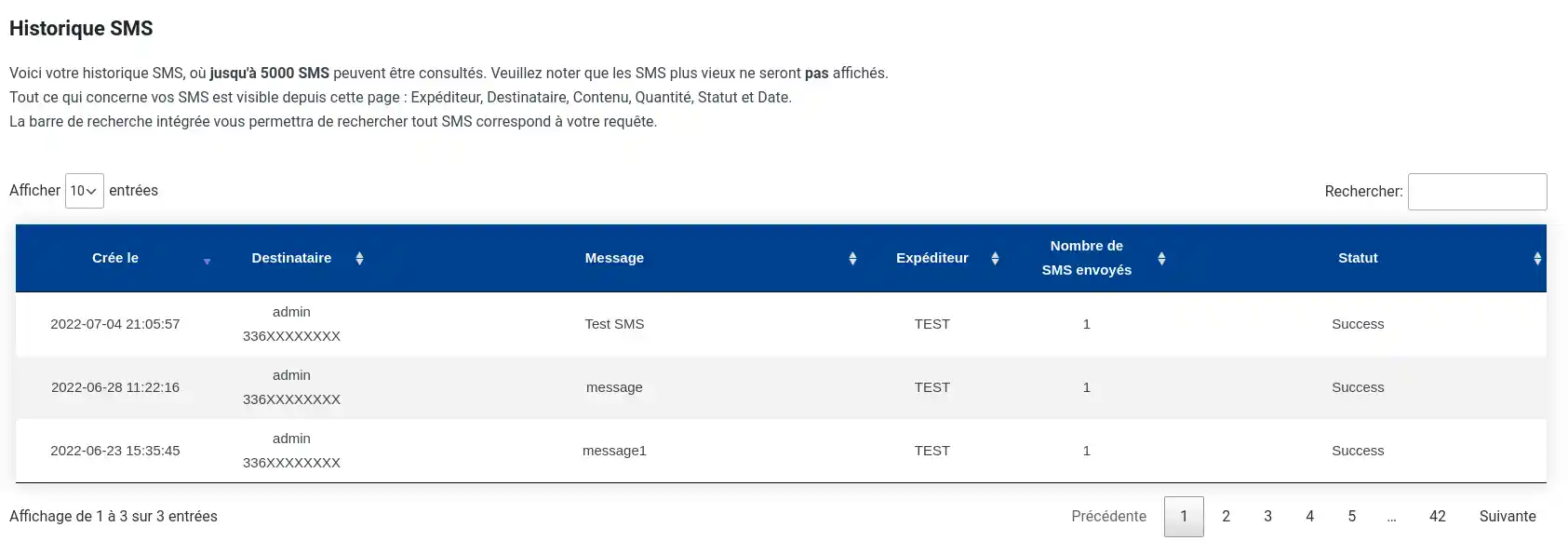
Het is een handig tabblad om een oogje in het zeil te houden op alle SMS-berichten die worden verzonden en te controleren of er geen problemen zijn, zoals een SMS die niet is verzonden of ongewenste SMS-berichten.
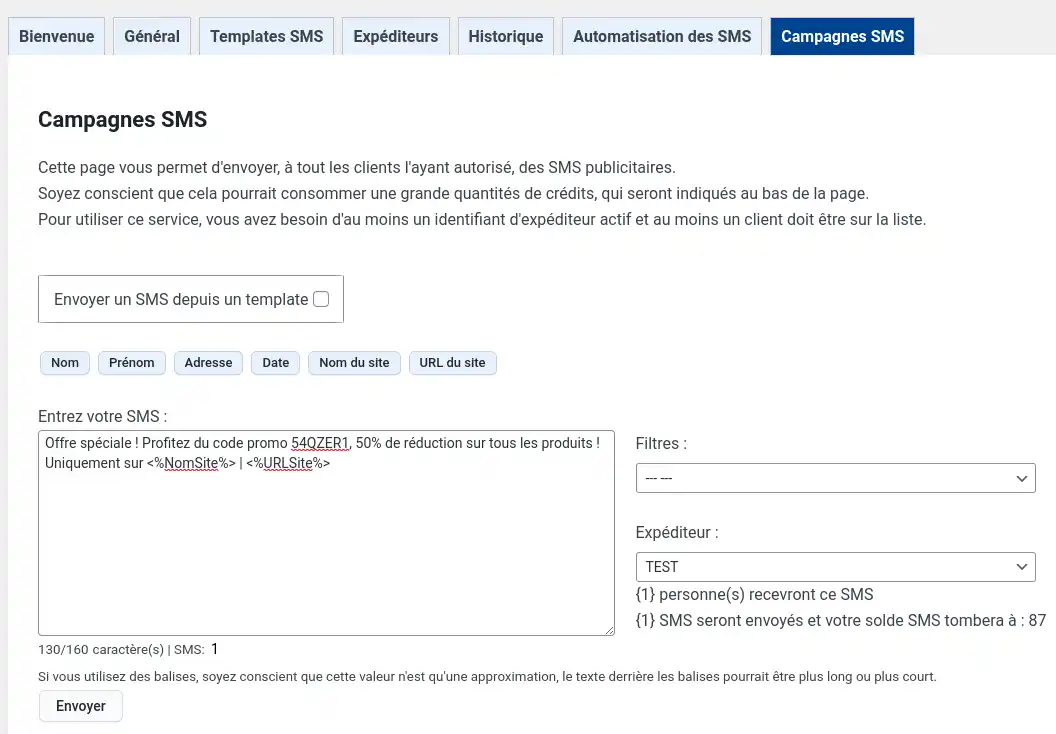
Het tweede tabblad is het tabblad SMS-campagnes, waarmee je alle klanten die hebben ingestemd met het ontvangen van telefonische reclame een gepersonaliseerd SMS-bericht kunt sturen. Je kunt een SMS versturen wanneer je maar wilt, zonder beperkingen, zolang je genoeg credits over hebt om het te versturen. Je hoeft alleen maar je bericht in te voeren, een afzender te kiezen en te verzenden. Het is ook mogelijk om sjablonen te gebruiken in plaats van je eigen bericht te schrijven, en om tags te gebruiken.
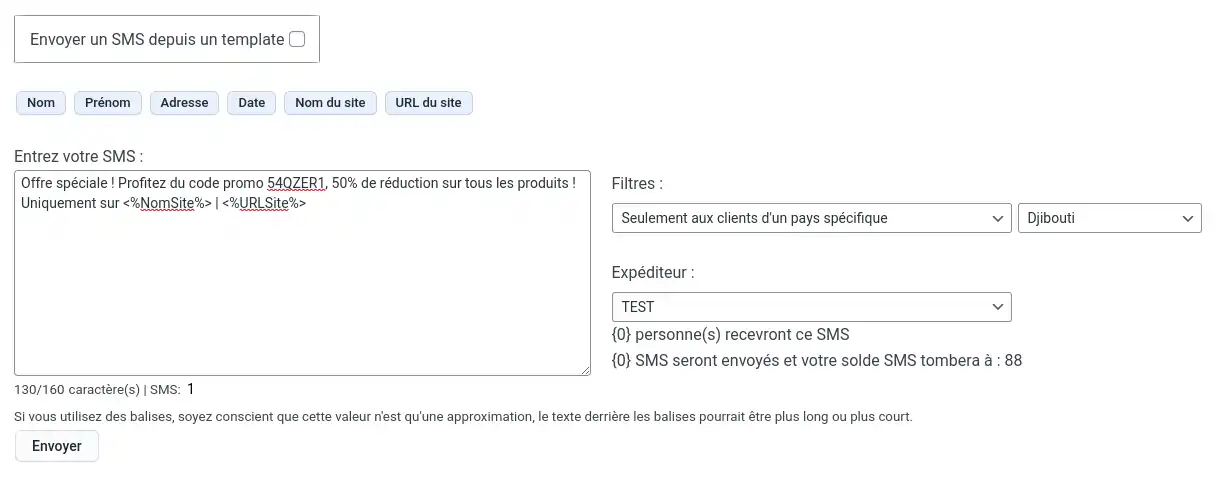
Je kunt ook je klanten filteren om bijvoorbeeld alleen een sms te sturen naar klanten in een bepaald land of naar klanten die al eerder bij je site hebben besteld.
Met deze handleiding heb je alles wat je nodig hebt om de plugin te gebruiken als sitebeheerder en te beginnen met het versturen van SMS berichten naar je toekomstige klanten. Als je niet geïnteresseerd bent in het klantengedeelte, kun je hier stoppen. Anders gaan we nu kijken naar de functies die aan hen zijn gewijd.
Wanneer je als klant je winkelmandje valideert en doorgaat naar de kassa, kun je gevraagd worden om een account aan te maken (dit hangt af van je WooCommerce instellingen).
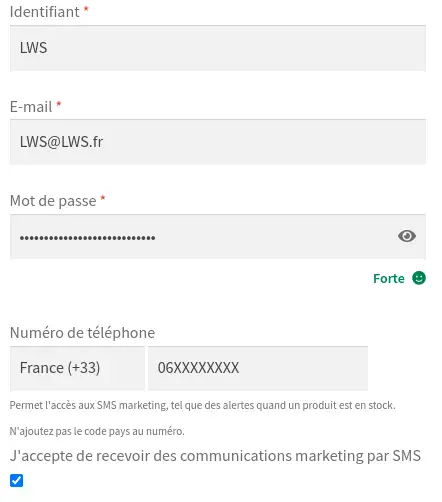
In dit registratieformulier heb je de mogelijkheid om een telefoonnummer in te voeren en al dan niet akkoord te gaan met het ontvangen van reclame per sms. Als je ervoor kiest om geen reclame te ontvangen, is het telefoonnummerveld optioneel. Als u echter reclame wilt ontvangen, is het telefoonnummer verplicht om de bestelling te valideren. Als u reclame accepteert, wordt u automatisch toegevoegd aan de lijst met klanten waarop de eerder getoonde SMS-campagnes zijn gericht.
Naast dit formulier kunt u een account aanmaken op een speciale pagina als deze optie is geactiveerd.
Zodra je een account hebt, kun je naar de pagina Mijn account gaan, waar je toegang hebt tot de sms-instellingen in een speciaal menu, op voorwaarde dat je een telefoonnummer hebt ingevoerd en dat de winkel ten minste één sms-verzendblokkering heeft geactiveerd.
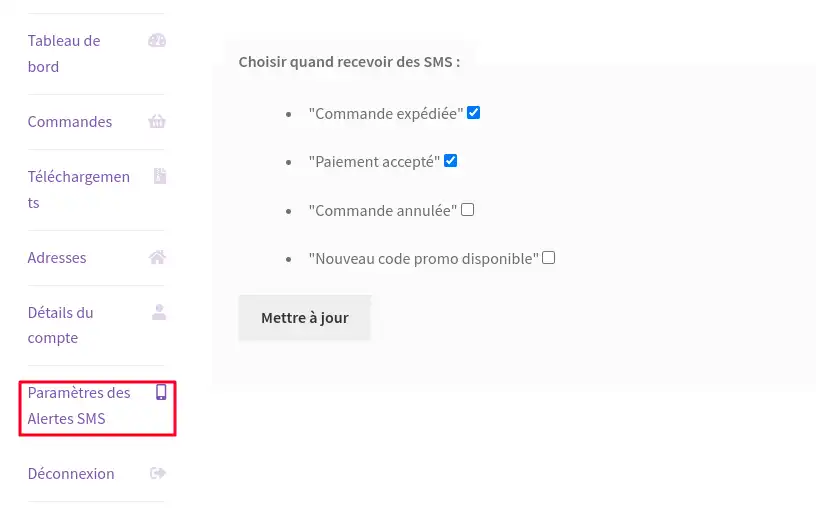
Met deze instellingen kun je het verzenden van sms-berichten in verschillende situaties activeren of deactiveren, bijvoorbeeld wanneer een betaling is gevalideerd.
In je accountgegevens kun je opnieuw kiezen of je wel of geen sms-reclame wilt accepteren en een telefoonnummer toevoegen:
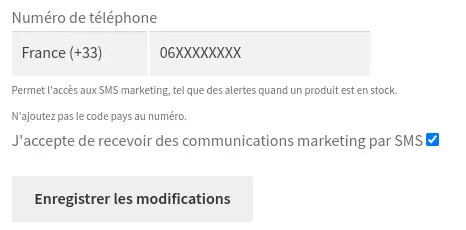
Indien nodig kunt u uw SMS-instellingen configureren. Als je je telefoonnummer verwijdert, verlies je deze toegang.
Als je hulp nodig hebt bij het configureren van je WooCommerce online shop, bekijk dan deze stap-voor-stap video.
Beoordeel dit artikel :
Dit artikel was nuttig voor jou ?
Ja
Geen
2mn lezen
Hoe installeer ik de LWS affiliate plugin op WordPress?
0mn lezen
Hoe maak ik mijn WordPress site schoon met LWS Cleaner?
0mn lezen
Afbeeldingen optimaliseren op WordPress met LWS Optimize
 Over LWS :
LWS is een 100% Frans webhostingbedrijf dat zich richt op kwaliteit en innovatie en een responsieve en competente technische service biedt tegen betaalbare prijzen.
Over LWS :
LWS is een 100% Frans webhostingbedrijf dat zich richt op kwaliteit en innovatie en een responsieve en competente technische service biedt tegen betaalbare prijzen. 