Neem contact met ons op
 Klantenzone
 Bezoek LWS
Beoordeel dit artikel :
5/5 | 2 mening
Dit artikel was nuttig voor jou ?
 Ja
Ja
 Geen
Geen
 Artikel lezen
14715 eenmaal
Artikel lezen
14715 eenmaal Merci ! N'hésitez pas à
poser des questions sur nos documentations si vous souhaitez plus d'informations et nous aider à les
améliorer.
Merci ! N'hésitez pas à
poser des questions sur nos documentations si vous souhaitez plus d'informations et nous aider à les
améliorer.Vous avez noté 0 étoile(s)



Sommaire
Procédure
1 Maak verbinding met uw Plesk-interface via uw LWS-klantenaccount.
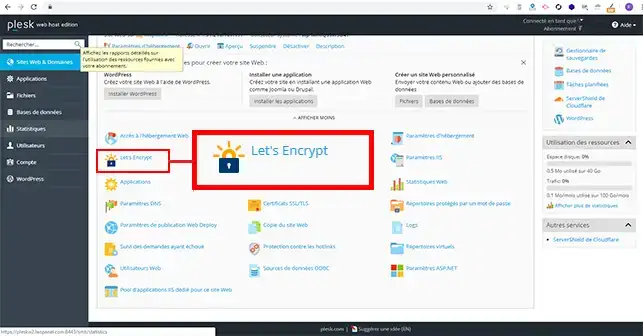
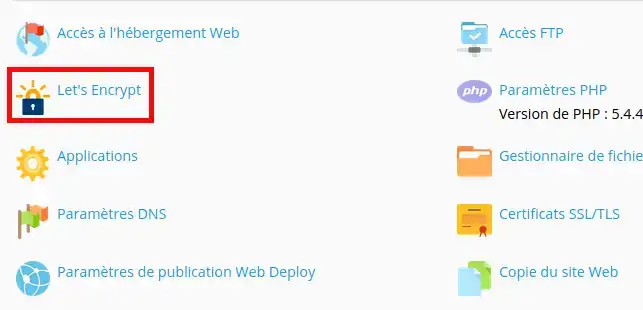
2. Klik op de knop"Let's Encrypt" op uw Plesk-interface.
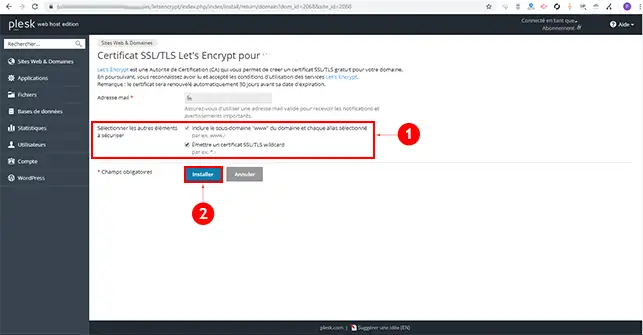
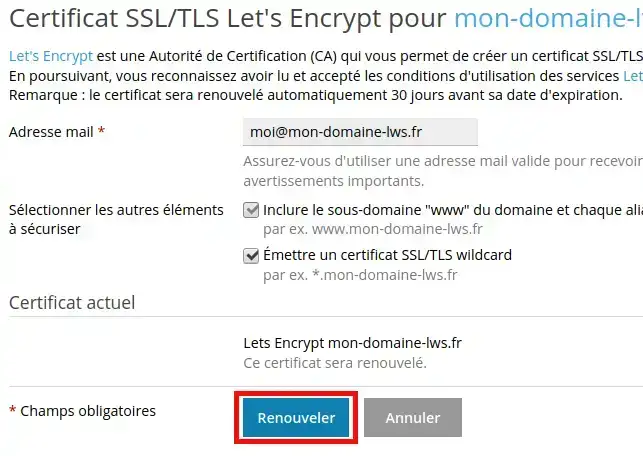
3. Voer uw e-mailadres in het daarvoor bestemde vak in. Kies of u een Wilcard SSL/TLS-certificaat wilt uitgeven en klik op de knop"Installeren".
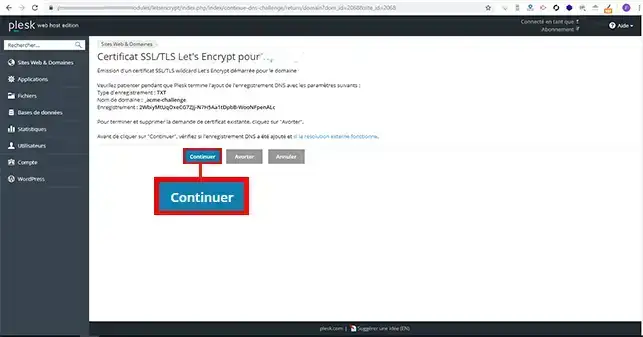
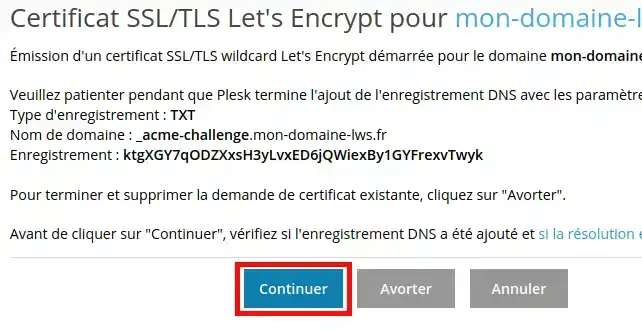
4. Controleer of de twee TXt enreigementen zijn toegevoegd aan uw domein en klik op de knop "Doorgaan" om het SSL-certificaat te installeren.
5. Het installeren en valideren van een SSL-certificaat kan tot 24 uur duren.
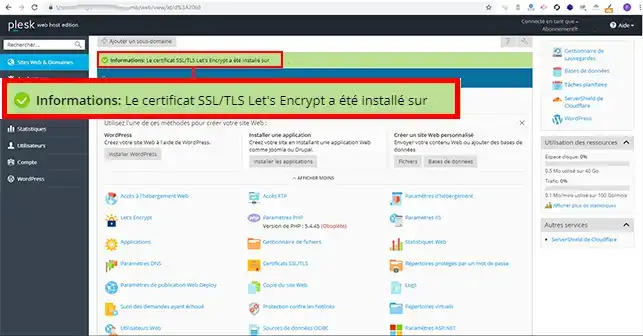
Als de site een Plesk standaardpagina weergeeft, maak dan een test.txt bestand aan in Domeinen > mijn-domein-lws.com > Bestandsbeheer en voeg tekst toe aan dit bestand. Open dit bestand vervolgens in uw webbrowser op my-domain-lws.com/test.txt en controleer of het toegankelijk is vanaf het internet. Als het bestand niet toegankelijk is, controleer dan de configuratie van de site.
2. Ga naar Websites & Domeinen, klik op IIS-instellingen en schakel de optie SSL / TLS vereisen uit.
3. Ga naar Websites & domeinen, klik op Bestandsbeheer en:
Schakel herschrijfregels uit in het web.config-bestand, indien van toepassing
Schakel Microsoft ASP en ASP.NET ondersteuning uit in het menu Websites & Domeinen > Hostinginstellingen .
Maak een bestand test.txt aan in de map well-known\acme-challenge (waar de Let's Encrypt bestanden tijdelijk zijn opgeslagen) en voeg tekst toe aan dit bestand; Open dit bestand vervolgens in je webbrowser op het adres http://mon-domaine-lws.com/.well-known/acme-challenge/test.txt en zorg ervoor dat het toegankelijk is vanaf het internet via HTTP zonder het voorvoegsel www . Als het bestand niet toegankelijk is, controleer dan de configuratie van de site.
Voordat u HTTPS automatisch doorsturen inschakelt voor uw domein, moet u ervoor zorgen dat de site toegankelijk is via HTTPS :
Om automatische omleiding naar HTTPS in te schakelen:
Klik in Plesk, Websites & domeinen, op Hostinginstellingen
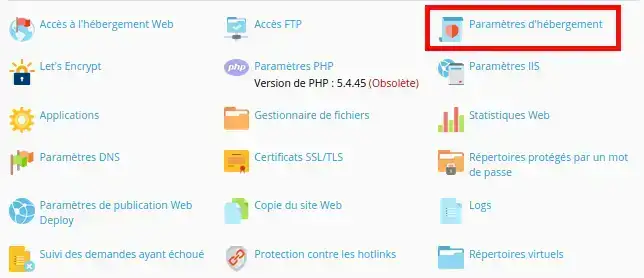
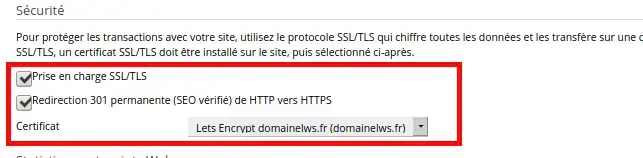
Activeer vervolgens de instellingen voor SSL/TLS-ondersteuning en Permanente 301-omleiding, selecteer uw certificaat in het vervolgkeuzemenu en klik op de knop Toepassen om de wijzigingen op te slaan.
U kunt de automatische omleiding naar HTTPS ook activeren vanuit het web.config-bestand dat zich in de root van uw website bevindt. Ga hiervoor naar Websites & Domeinen, klik op Bestandsbeheer en zoek het web.config-bestand.
Open het bestand met de ingebouwde code editor van Plesk en voeg de volgende inhoud ervoor toe
Opmerking: Als de secties
Om uw Let's Encrypt :

Beoordeel dit artikel :
5/5 | 2 mening
Dit artikel was nuttig voor jou ?
Ja
Geen
0mn lezen
Hoe maak ik een FTP-gebruiker aan in Plesk?
0mn lezen
Hoe wijzig ik het FTP-wachtwoord in Plesk?
13mn lezen
Hoe installeer ik een CMS vanuit Plesk?
0mn lezen
FTP verbindingsprobleem: Fout 530 Gebruiker kan niet inloggen
 Over LWS :
LWS is een 100% Frans webhostingbedrijf dat zich richt op kwaliteit en innovatie en een responsieve en competente technische service biedt tegen betaalbare prijzen.
Over LWS :
LWS is een 100% Frans webhostingbedrijf dat zich richt op kwaliteit en innovatie en een responsieve en competente technische service biedt tegen betaalbare prijzen.