 Neem contact met ons op
 Klantenzone
 Bezoek LWS
Beoordeel dit artikel :
Dit artikel was nuttig voor jou ?
 Ja
Ja
 Geen
Geen
 Artikel lezen
14046 eenmaal
Artikel lezen
14046 eenmaal Merci ! N'hésitez pas à
poser des questions sur nos documentations si vous souhaitez plus d'informations et nous aider à les
améliorer.
Merci ! N'hésitez pas à
poser des questions sur nos documentations si vous souhaitez plus d'informations et nous aider à les
améliorer.Vous avez noté 0 étoile(s)



Sommaire
Procédure
Dankzij de e-mailadressen importeertool kun je e-mailadressen en e-mailforwards aanmaken met behulp van een .CSV-bestand. Deze tool is erg handig als je veel e-mailadressen of e-mailforwards moet aanmaken op je cPanel hosting.
Om massaal e-mailadressen te kunnen importeren, moet je een .CSV-bestand maken. Je kunt dit doen met software zoals Notepad++. Het CSV-bestand moet er als volgt uitzien:
E-mail,Wachtwoord,Quota alex@domaine.com,1234,10 lea@domaine.com,1234,5 simon@domaine.com,1234,1
Het is beter om Excel niet te gebruiken om je bestand te maken. Excel kan onnodige headers toevoegen die problemen kunnen veroorzaken wanneer je e-mails worden geïmporteerd.
De opmaak van je bestand is als volgt:
Gebruik bij voorkeur een .CSV-bestand en geen .XLS-bestand. XLS-bestanden zijn complexer om te maken en bevatten metadata die problemen kunnen veroorzaken bij het importeren van je bestand.
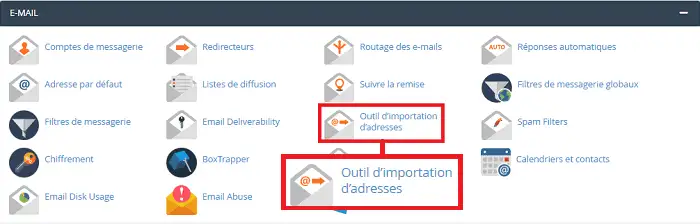
Je kunt e-mailadressen importeren door naar je cPanel-interface te gaan en te klikken op het tabblad"Adres importeren" in de sectie"E-mail".
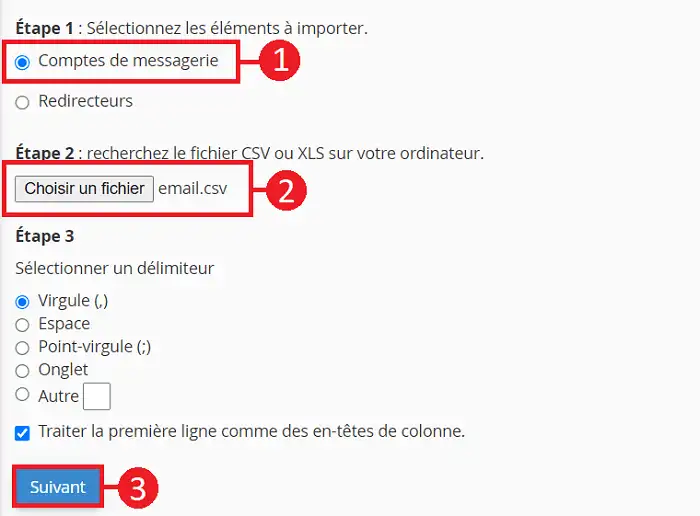
Kies"Mailaccounts (1)", selecteer het betreffende bestand (2) en klik op de knop"Volgende".
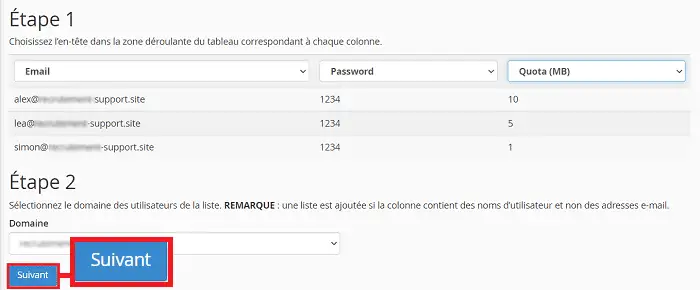
Je krijgt dan een visuele bevestiging te zien van de e-mailadressen die in je .CSV-bestand zijn gevonden. Controleer eerst of alle kolommen zijn gedetecteerd en klik dan op de knop"Volgende".
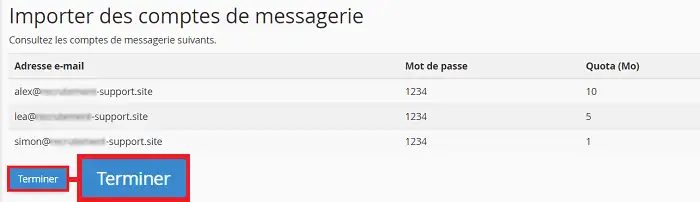
Er wordt om een laatste bevestiging gevraagd. Klik op"Voltooien" om de e-mails te maken.
U moet ook opmerken dat u geen tekens met accenten of komma's in het wachtwoord mag gebruiken wanneer u het .CSV-bestand aanmaakt. Dit kan problemen veroorzaken wanneer het bestand wordt geïmporteerd
Het importbestand moet twee kolommen hebben zoals de volgende:
Bron,Doel alex@domaine.com,alex@domaine.fr lea@domaine.com,lea@domaine.fr simon@domaine.com,simon@domaine.fr
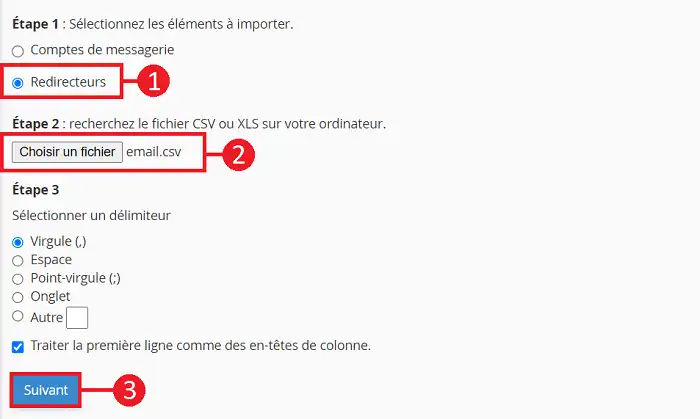
Om e-mailomleidingen te importeren, moet je het vakje"Redirector" aanvinken in de e-mail importeertool. Kies het bestand dat je wilt importeren en klik op"Volgende".
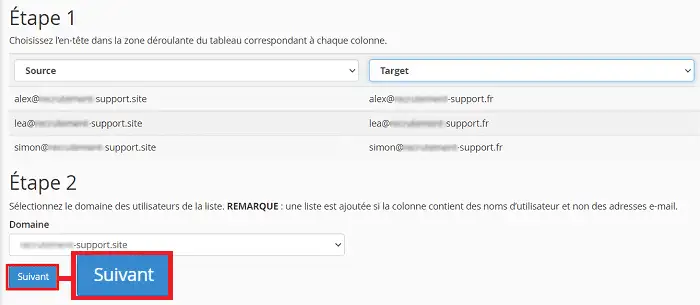
Vervolgens krijg je een visuele bevestiging te zien van de e-mailomleidingen die in je .CSV-bestand zijn gevonden. Controleer eerst of alle kolommen zijn gedetecteerd en klik dan op"Volgende".
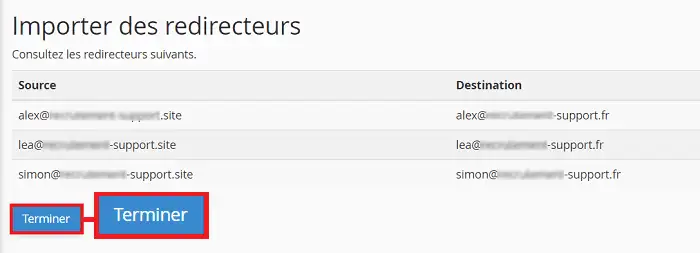
Je wordt om een laatste bevestiging gevraagd. Klik op"Voltooien" om de e-mailomleidingen te maken.
Je kunt nu e-mails maken of e-mailomleidingen toevoegen met behulp van een .CSV-bestand op je cPanel-hosting. Deze tool is erg handig als je veel e-mailadressen en e-mailomleidingen moet aanmaken.
Beoordeel dit artikel :
Dit artikel was nuttig voor jou ?
Ja
Geen
2mn lezen
Hoe vervang ik een MX-veld door het IP-adres van de Pro LWS e-mailservice?
1mn lezen
Een mailinglijst maken en beheren op CPANEL
2mn lezen
Hoe gebruik ik de Email Routing tool in cPanel?
2mn lezen
Hoe gebruik ik de tool Standaardadres op cPanel?
 Over LWS :
LWS is een 100% Frans webhostingbedrijf dat zich richt op kwaliteit en innovatie en een responsieve en competente technische service biedt tegen betaalbare prijzen.
Over LWS :
LWS is een 100% Frans webhostingbedrijf dat zich richt op kwaliteit en innovatie en een responsieve en competente technische service biedt tegen betaalbare prijzen. 