Procédure
Wat is de e-mailaccounts tool?
Dankzij het hulpprogramma E-mailaccounts op cPanel kun je gepersonaliseerde e-mailadressen maken en beheren.
Met de tool kun je bestaande e-mailadressen beheren, zoals:
- Quota voor e-mailadressen wijzigen;
- Het e-mailadres verwijderen;
- Toegang tot de mailbox blokkeren;
- Ontvangst van e-mails blokkeren
- E-mail volledig opschorten;
- Webmail openen om e-mails te controleren. Toegang is via de cPanel interface en er is geen wachtwoord nodig om in te loggen;
- Toegang tot een pagina met de instellingen voor het configureren van e-mailsoftware, contactpersonen of de Caldav/carddav kalender;
- Massaal verwijderen van e-mails met behulp van een zoekfilter.
Kortom, met deze tool kun je de configuratie van een bestaand e-mailadres configureren en wijzigen.
Hoe gebruik ik de Email Accounts tool?
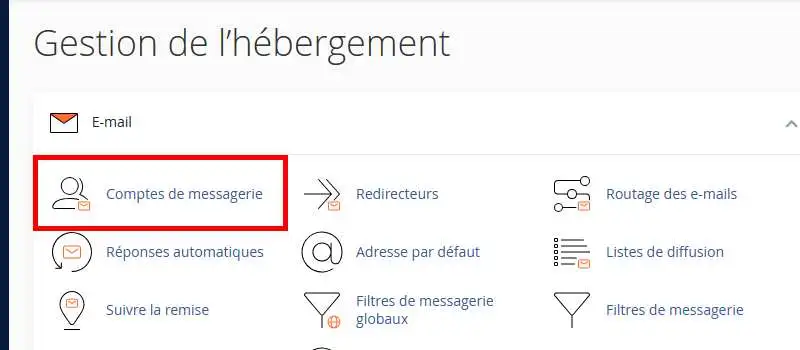
Met cPanel kun je gepersonaliseerde e-mailadressen aanmaken voor elke domeinnaam die is gekoppeld aan het cPanel-pakket. Log hiervoor in op je cPanel interface en klik op het tabblad"E-mailaccounts" in de sectie"E-mail".
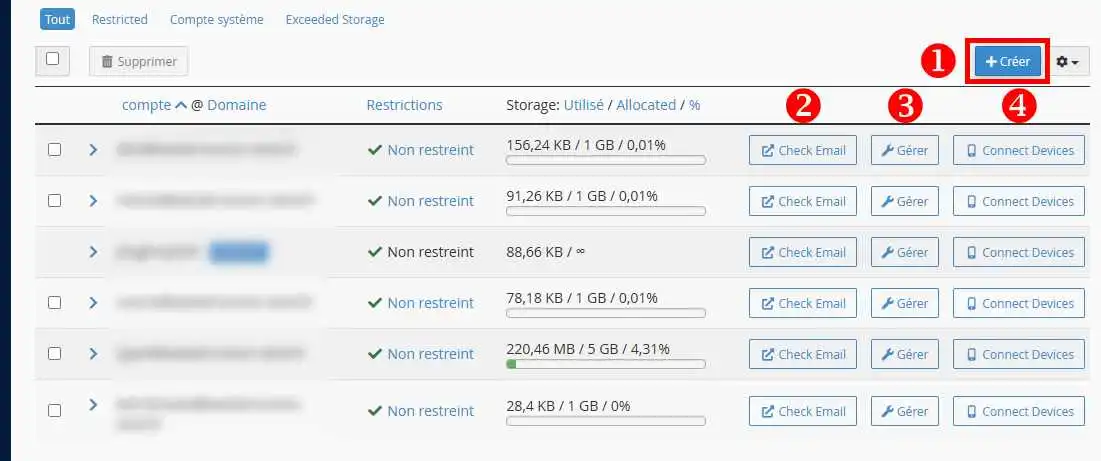
Op de pagina"E-mailaccounts" kun je alle e-mailadressen bekijken die zijn aangemaakt voor je cPanel-pakket. Je kunt verschillende acties uitvoeren op de e-mailadressen, zoals :
- Aanmaken (1): Geeft het venster weer voor het aanmaken van een e-mailadres;
- E-mail controleren (2): Hiermee kun je zonder wachtwoord verbinding maken met je e-mailadres om je e-mails te bekijken;
- Beheren (3): Hiermee kunt u uw e-mailadres beheren, zoals uw wachtwoord wijzigen, uw quota wijzigen, bepaalde beperkingen activeren of deactiveren, de beheermethode voor uw e-mailaccount wijzigen en uw account verwijderen;
- Apparaten aansluiten (4): geeft informatie voor het configureren van e-mailadressen op software zoals Outlook.
Hoe maak ik een e-mailadres aan op cPanel?
Klik op de knop"Create" (Maken) om naar het formulier voor het maken van een e-mailadres te gaan.
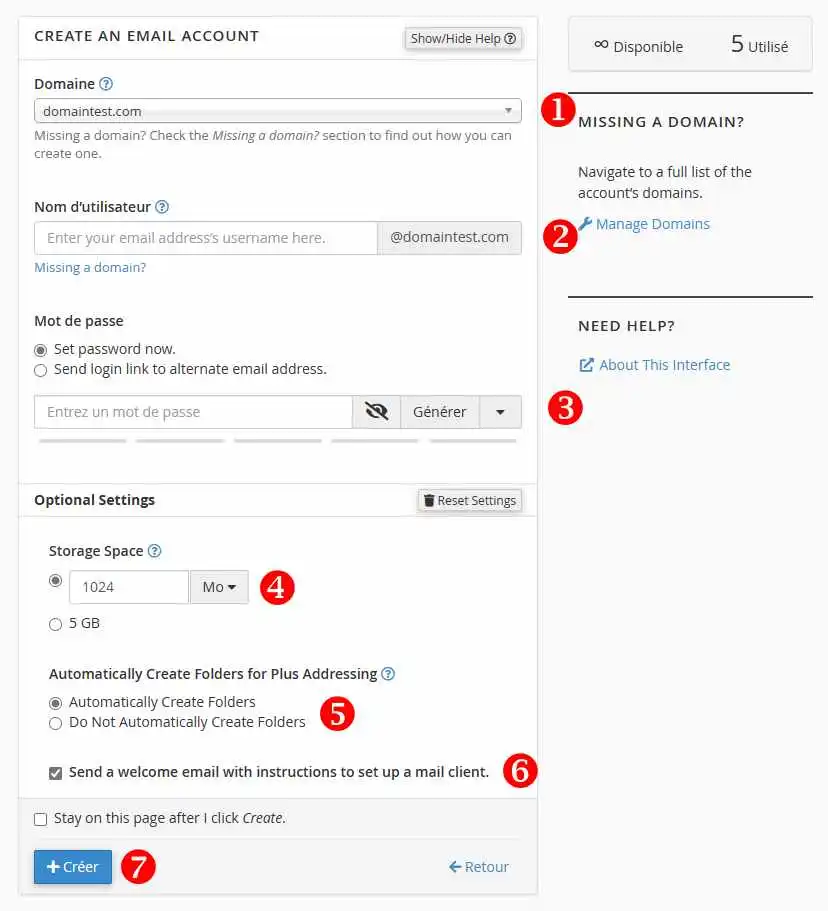
Het formulier voor het maken van een e-mailadres bevat verschillende velden die als volgt moeten worden ingevuld:
- Domein (1): Het veld domein bevat een lijst met alle domeinen die in cPanel zijn geconfigureerd als alias of extra domein. Kies de domeinnaam waarvoor het e-mailadres moet worden aangemaakt;
- Gebruikersnaam (2): Dit is het e-mailadres dat je wilt aanmaken. De domeinnaam is al ingevuld, dus je hoeft alleen het eerste deel van het adres in te vullen;
- Wachtwoord (3) : Dit is het wachtwoord voor het e-mailadres dat u gaat aanmaken. Je kunt automatisch een wachtwoord genereren door op de knop "Genereer" achter dit veld te klikken;
- Opslagruimte (4): je kunt een quotum instellen voor je mailbox of het maximale quotum gebruiken;
- Automatisch map aanmaken voor plusadressering (5): Definieert het gedrag dat moet worden aangenomen in het geval van plusadressering. Met plusadressering kun je dynamisch verschillende variaties van een e-mailadres maken door +iets toe te voegen na de gebruikersnaam. Als je hoofd e-mailadres bijvoorbeeld contact@domaine.com is, zal het e-mailadres contact+quelquechose@domaine.com ook reageren, net als contact+autrechose@domaine.com. Dit kan erg handig zijn als je e-mails automatisch wilt sorteren op map. Als je een map aanmaakt met de naam LWS, wordt een e-mail die binnenkomt op contact+lws@domaine.com automatisch gesorteerd in de LWS-map van je e-mailadres;
- Een welkomstmail verzenden met instructies om een e-mailclient in te stellen (6): als u dit vakje aanvinkt, wordt een e-mail verzonden naar het e-mailadres dat u hebt gemaakt met de configuratieparameters die u moet gebruiken om uw e-mailclient in te stellen;
- Aanmaken (7): wordt gebruikt om het aanmaken van uw mailbox te voltooien.
Hoe beheer ik een e-mailadres op cPanel?
Je kunt je e-mailadressen beheren door te klikken op de knop"Beheren" achter het betreffende e-mailadres.
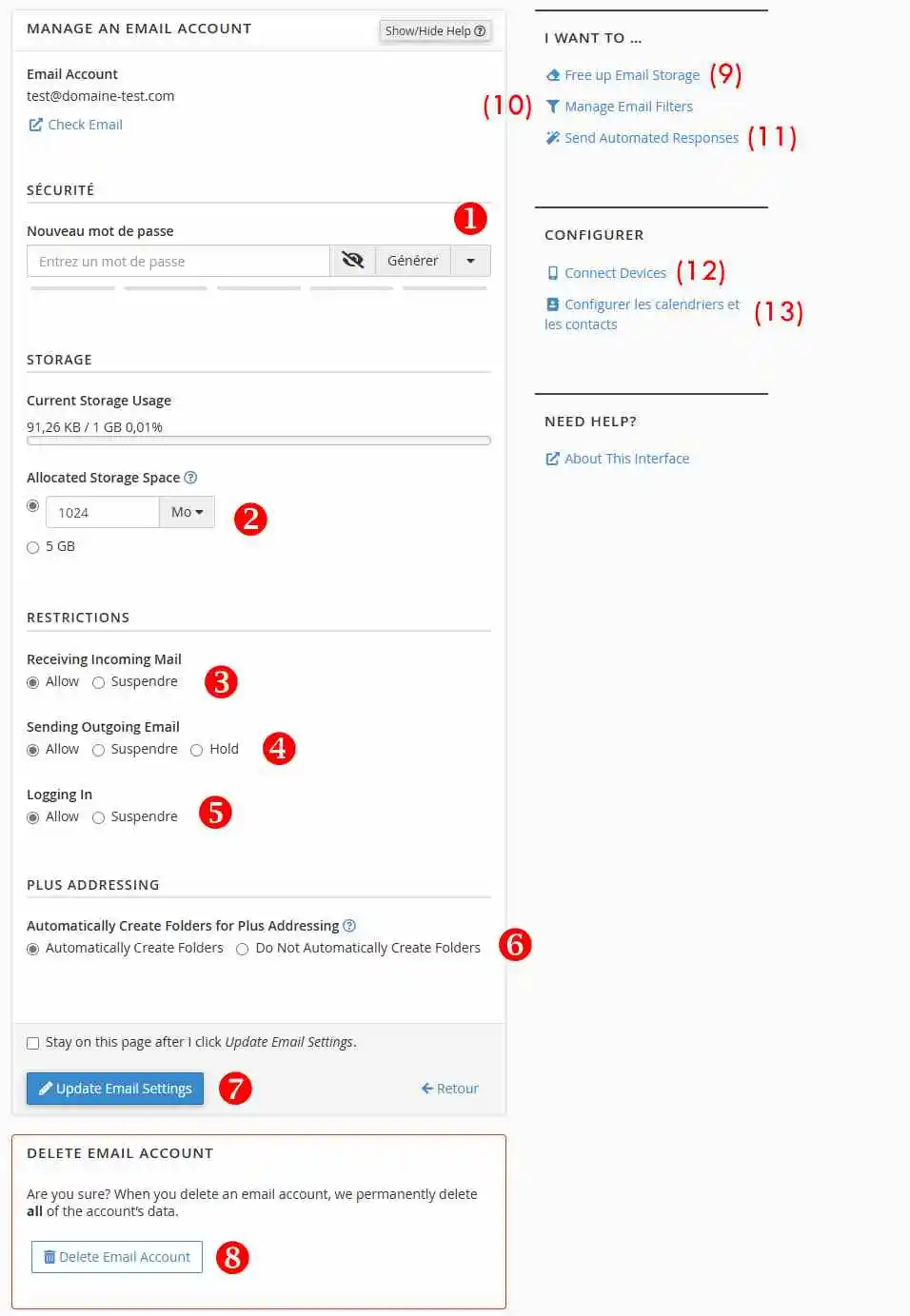
Hier kun je de volgende acties uitvoeren:
- Nieuw wachtwoord (1): Hiermee kun je het wachtwoord voor je e-mailadres wijzigen;
- Toegewezen opslagruimte (2): hiermee kunt u de quota van uw e-mailbox wijzigen;
- Restricties : U kunt bepaalde restricties toepassen op uw verschillende mailboxen, zoals :
- Inkomende e-mail ontvangen (3): voorkomt dat nieuwe e-mails op de betreffende mailbox worden ontvangen;
- Uitgaande e-mail verzenden (4): voorkomt dat e-mails via de betreffende mailbox worden verzonden;
- Inloggen (5): blokkeert de verbinding met het e-mailadres;
- Automatisch mappen aanmaken voor plusadressering (6): beheert de plusadressering waar we het in de vorige paragraaf over hadden;
- E-mailinstellingen bijwerken (7): hiermee worden wijzigingen in het e-mailadres opgeslagen;
- E-mailaccount verwijderen (8): verwijdert je e-mailadres;
- E-mailopslag vrijmaken (9): Start de tool voor het verwijderen van bulk e-mails met behulp van vooraf gedefinieerde regels;
- E-mailfilters beheren (10): Link naar het hulpprogramma voor e-mailfilters;
- Geautomatiseerde reacties verzenden (11): Link die toegang biedt tot de tool Geautomatiseerde reacties;
- Aangesloten apparaten (12): Toont de beschikbare configuratie voor uw e-mailsoftware;
- Agenda's en contactpersonen configureren (13): Toont de instellingen voor het configureren van de kalender en agenda's (caldav en carddav).
Hoe configureer je je e-mailsoftware?
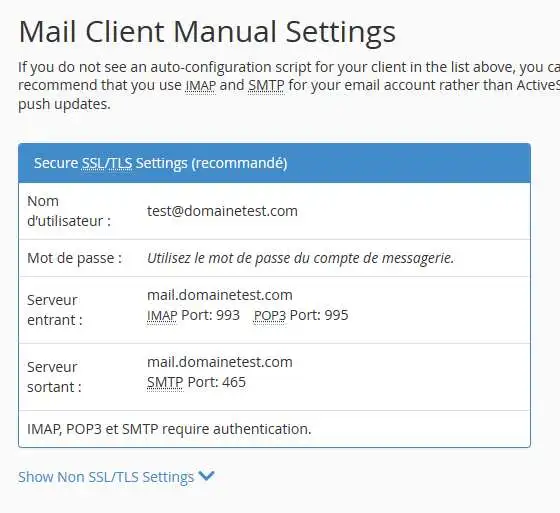
Door te klikken op"Connect Devices" (Apparaten aansluiten) op de pagina"Email Accounts"(E-mailaccounts), wordt een pagina weergegeven met een handmatig configuratievoorbeeld voor het instellen van de e-mailsoftware. De te gebruiken configuratie-informatie is als volgt:
- Servernaam (IMAP, POP of SMTP): De server is mail.domaine.com. Domaine.com moet worden vervangen door uw domeinnaam;
- POP of IMAP: Wij raden aan IMAP te gebruiken. Met IMAP kun je je e-mails synchroniseren met verschillende apparaten, wat niet het geval is met het POP-protocol;
- Als u IMAP gebruikt, is de poort 993 met SSL-encryptie;
- Als je POP gebruikt, is de poort 995 met SSL-encryptie;
- Voor SMTP (verzendende server) is de poort 465 met SSL-encryptie;
- Authenticatie is vereist. De login komt overeen met het volledige e-mailadres. Het wachtwoord is het wachtwoord dat aan het betreffende e-mailadres is gekoppeld.
Conclusie
Je kunt nu de tool"E-mailaccounts" gebruiken die beschikbaar is op je cPanel-pakket. Met deze tool kun je alle mailboxen beheren (aanmaken en configureren) voor alle domeinen die als Aliassen of Extra domeinen aan cPanel zijn gekoppeld.
 Neem contact met ons op
 Klantenzone
 Bezoek LWS
 Ja
Ja Geen
Geen Artikel lezen
14283 eenmaal
Artikel lezen
14283 eenmaal Merci ! N'hésitez pas à
poser des questions sur nos documentations si vous souhaitez plus d'informations et nous aider à les
améliorer.
Merci ! N'hésitez pas à
poser des questions sur nos documentations si vous souhaitez plus d'informations et nous aider à les
améliorer.


 Over LWS :
LWS is een 100% Frans webhostingbedrijf dat zich richt op kwaliteit en innovatie en een responsieve en competente technische service biedt tegen betaalbare prijzen.
Over LWS :
LWS is een 100% Frans webhostingbedrijf dat zich richt op kwaliteit en innovatie en een responsieve en competente technische service biedt tegen betaalbare prijzen. 