 Neem contact met ons op
 Klantenzone
 Bezoek LWS
Beoordeel dit artikel :
3/5 | 2 mening
Dit artikel was nuttig voor jou ?
 Ja
Ja
 Geen
Geen
 Artikel lezen
17943 eenmaal
Artikel lezen
17943 eenmaal Merci ! N'hésitez pas à
poser des questions sur nos documentations si vous souhaitez plus d'informations et nous aider à les
améliorer.
Merci ! N'hésitez pas à
poser des questions sur nos documentations si vous souhaitez plus d'informations et nous aider à les
améliorer.Vous avez noté 0 étoile(s)



Sommaire
Procédure
CyberDuck is een softwareprogramma dat in Mac OS is geïntegreerd en in verschillende talen is vertaald. Het is ook beschikbaar voor Windows-computers. CyberDuck heeft het voordeel dat het verschillende protocollen gebruikt, zodat je niet veel software hoeft te downloaden.
Hier is de lijst met ondersteunde protocollen:
en vele andere protocollen.
Het is een bestandsbeheerprotocol dat HTTP of HTTPS gebruikt omgegevens op te slaan en te synchroniseren via het internet. Het stelt gebruikers in staat om op het web te schrijven (inhoud te bewerken). Het is een uitbreiding van het HTTP-protocol, waardoor samenwerken mogelijk wordt.
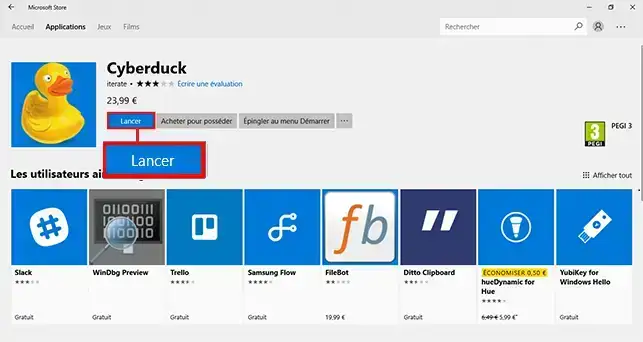
1. Maak verbinding met Windows Store. Zoek in de zoekbalk aan de rechterkant van uw scherm naar deapplicatie CyberDuck. Zodra u de software hebt gevonden, klikt u op"Gratis proefversie".
2. Meld u aan bij uw Windows-account om door te gaan met de installatie van de CyberDuck-toepassing.
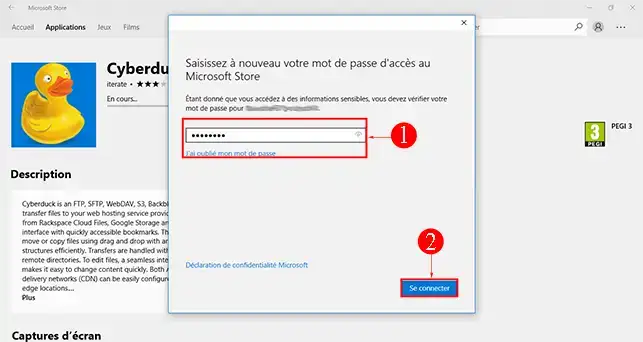
3. De installatie van de CyberDuck-toepassing start zodra u zich hebt aangemeld met uw Outlook-account. De installatie kan enkele minuten duren.
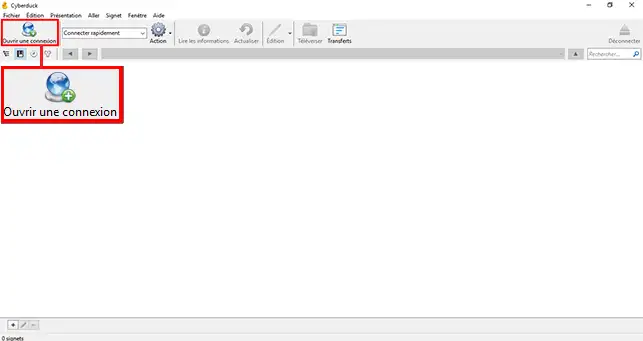
1. Klik op de knop"verbinding openen".
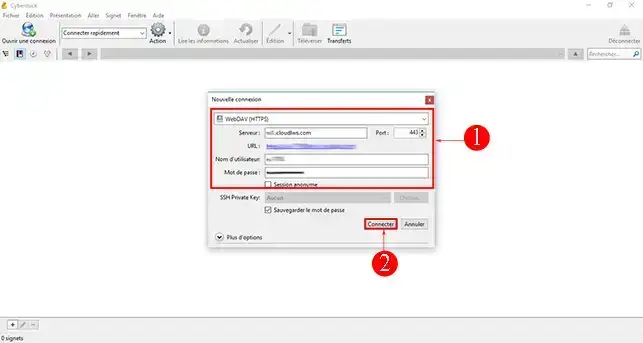
2. Voer uw servergegevens in (server URL, gebruikersnaam en wachtwoord). Je hebt deze informatie per e-mail ontvangen toen je je opslagruimte instelde. De standaardpoort is 443 (SSL-poort). Klik vervolgens op"Verbinden".
3. Als de verbinding succesvol was, zou u uw bestanden en mappen moeten kunnen bekijken.
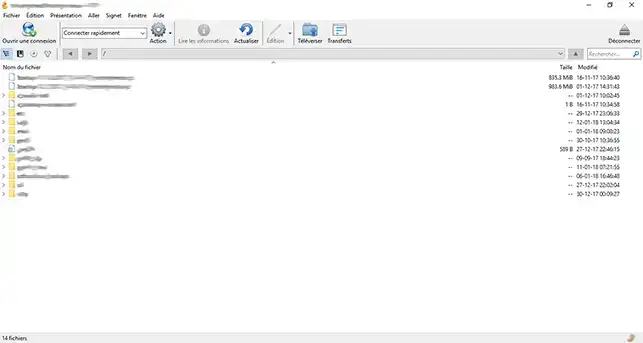
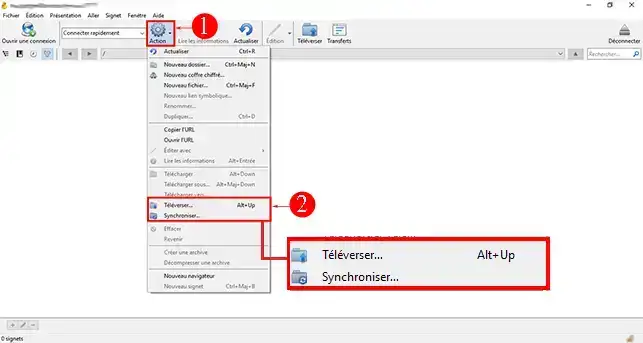
Met de CyberDuck-applicatie kunt u een map synchroniseren met NextCloud. U kunt ook een document uploaden naar uw NextCloud-toepassing.
Klik hiervoor op het tabblad"Actie" in de werkbalk van uw CyberDuck-toepassing. Met dit tabblad kunt u ook een nieuwe map, submap of bestand maken.
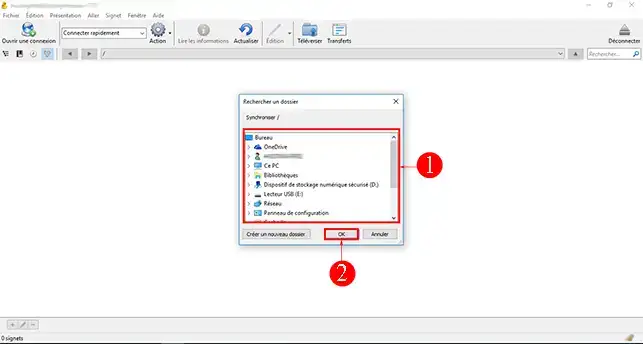
Klik op de gewenste knop en selecteer het betreffende bestand op uw computer. Klik op de knop"OK" zodra u uw keuze hebt gemaakt.
Beoordeel dit artikel :
3/5 | 2 mening
Dit artikel was nuttig voor jou ?
Ja
Geen
11mn lezen
NextCloud synchroniseren met mijn computer
9mn lezen
Mijn gegevens delen met NextCloud
0mn lezen
Mappen synchroniseren met externe Cloud-opslag
0mn lezen
Hoe maak ik een back-up van mijn Qnap NAS op de LWS Cloud met WebDav?
 Over LWS :
LWS is een 100% Frans webhostingbedrijf dat zich richt op kwaliteit en innovatie en een responsieve en competente technische service biedt tegen betaalbare prijzen.
Over LWS :
LWS is een 100% Frans webhostingbedrijf dat zich richt op kwaliteit en innovatie en een responsieve en competente technische service biedt tegen betaalbare prijzen. 