 Neem contact met ons op
 Klantenzone
 Bezoek LWS
Beoordeel dit artikel :
Dit artikel was nuttig voor jou ?
 Ja
Ja
 Geen
Geen
 Artikel lezen
12964 eenmaal
Artikel lezen
12964 eenmaal Merci ! N'hésitez pas à
poser des questions sur nos documentations si vous souhaitez plus d'informations et nous aider à les
améliorer.
Merci ! N'hésitez pas à
poser des questions sur nos documentations si vous souhaitez plus d'informations et nous aider à les
améliorer.Vous avez noté 0 étoile(s)



Sommaire
Procédure
Het installeren en configureren van een WordPress site op een lokale server is een goede manier om aan je site te werken voordat je hem online beschikbaar maakt. Het is echter niet altijd eenvoudig om een lokale site te verplaatsen naar online hosting. Er moet rekening worden gehouden met verschillende parameters en een onoplettendheid kan je site ontoegankelijk maken.
In dit artikel bekijken we hoe je eenvoudig en zonder technische kennis een lokale WordPress site kunt migreren naar cPanel hosting.
1. De Duplicator plugin installeren
Om een back-up te maken van onze lokale WordPress site, gaan we een tool gebruiken die verantwoordelijk zal zijn voor het herstellen van al onze bestanden en gegevens. Deze tool is de Duplicator plugin.
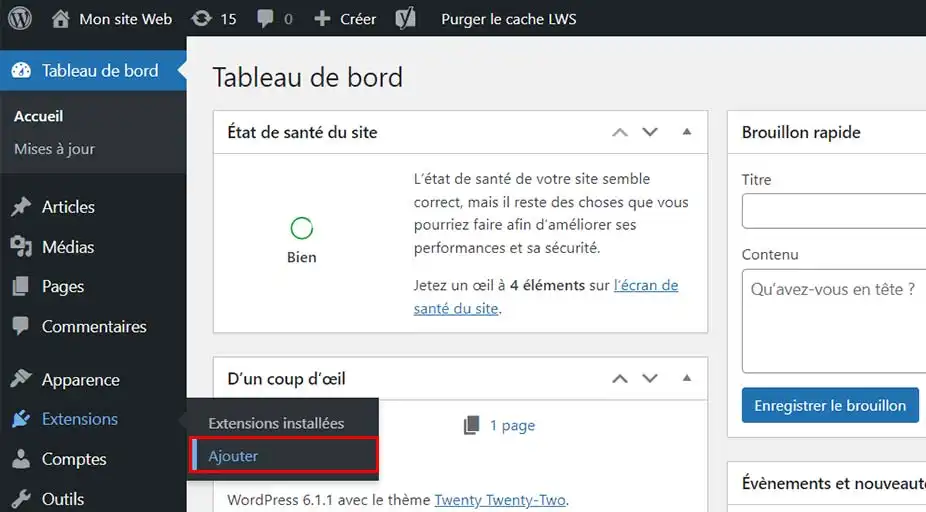
Deze is heel eenvoudig te installeren, ga gewoon naar het linkermenu "Extensies" en klik op Toevoegen.
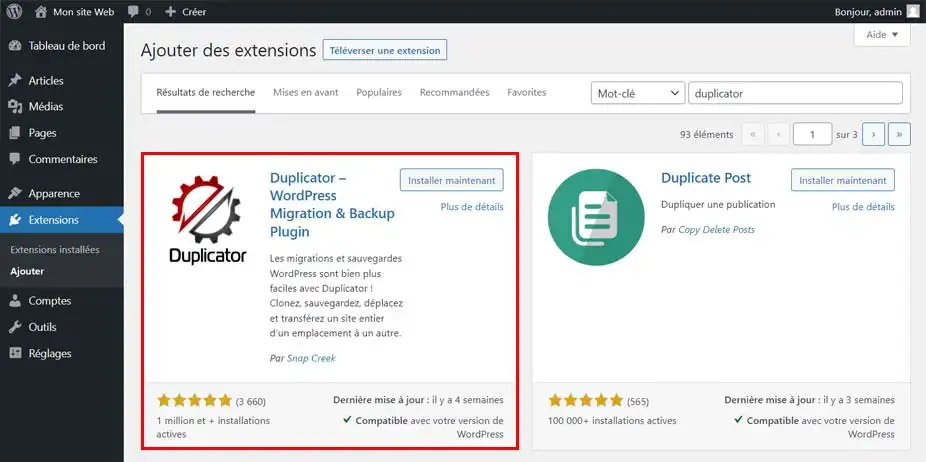
Voer de term Duplicator in de zoekbalk in en klik dan op de knop "Nu installeren" voor de plugin, die "Duplicator - WordPress Migratie & Back-up Plugin" zal heten.
Klik ten slotte op Activeren zodra de installatie is voltooid.
2. Een back-up maken met Duplicator
Nu Duplicator is geïnstalleerd en geactiveerd op onze WordPress, hoeven we alleen nog maar een back-up van onze site te maken.
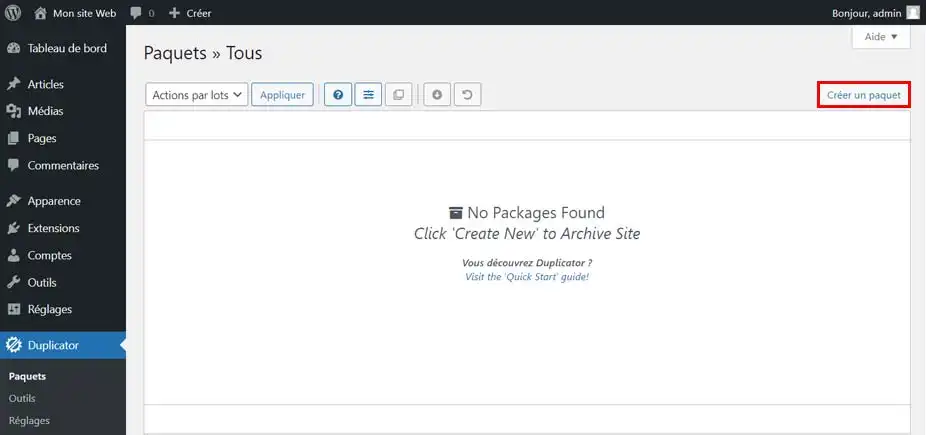
Ga hiervoor naar het linkermenu in WordPress en klik op Duplicator.
Klik vervolgens op de knop Een pakket maken en vervolgens op de knop Volgende.
Er wordt een scan van je site uitgevoerd om te zien of alles in orde is om de back-up uit te voeren.
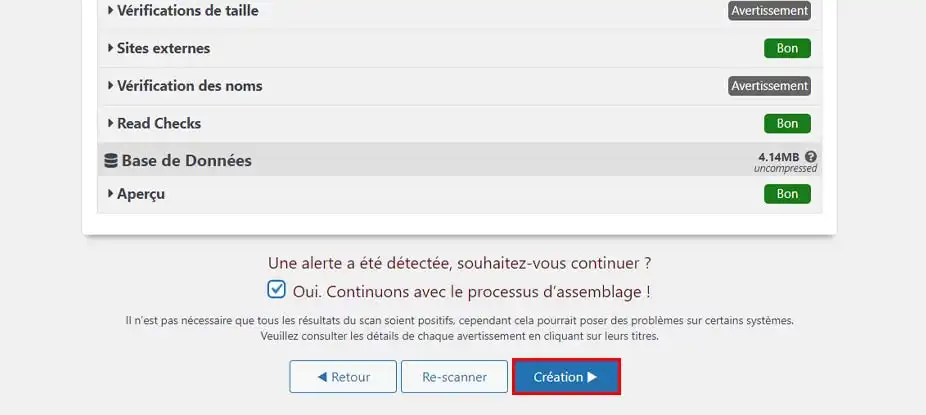
Aan het einde van de scan zie je een overzicht van de gecontroleerde items. De plugin kan een paar waarschuwingen detecteren. In de meeste gevallen zal dit het maken van je back-up niet verstoren. Vink gewoon het vakje "Yes. Let's continue with the assembly process!" aan.
Klik vervolgens op de knop "Aanmaken
Het maken van de back-up kan enkele minuten duren, afhankelijk van de grootte van je site.
Aan het einde van de loader krijgt u een bevestiging dat de back-up is gemaakt (Package Build Completed).
3. De back-up ophalen
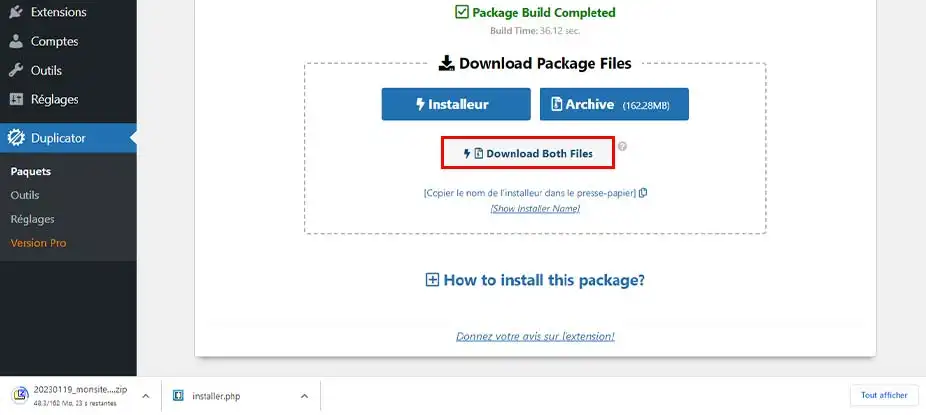
Klik op de witte knop"Download beide bestanden" om de back-up naar je pc te downloaden.
Hierdoor worden twee bestanden opgeslagen die handig zijn voor het instellen van WordPress op je cPanel hosting.
Voordat je je WordPress back-up installeert op je cPanel hosting, moet je een MySQL database aanmaken voor je nieuwe website.
Als je al een MySQL database hebt aangemaakt, kun je deze stap overslaan.
Om een database aan te maken, moet je naar het cPanel dashboard van je hosting gaan.
1. De database aanmaken
Ga naar de sectie "Databases" en klik op het pictogram "MySQL database".
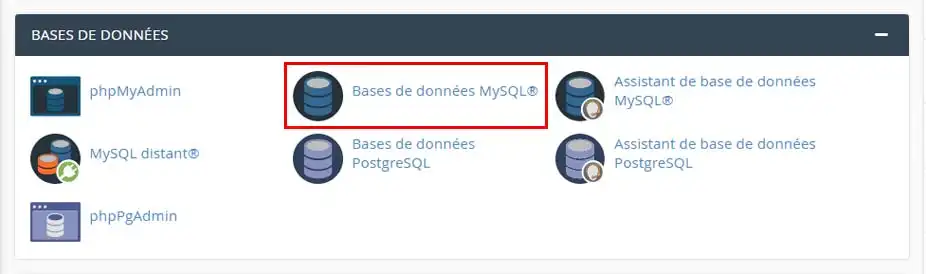
Geef je nieuwe database een naam op de nieuwe pagina en klik op de knop "Database maken".
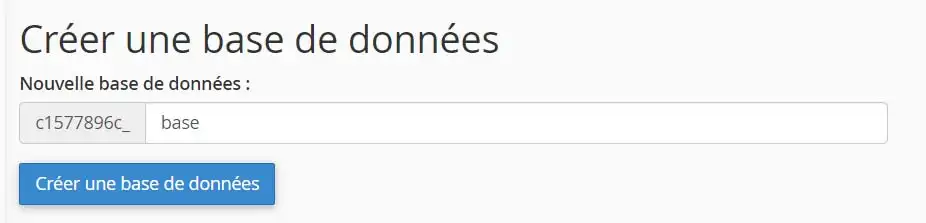
cPanel zal de database aanmaken. Zodra dit is gebeurd, klik je op "Terug".
2. De databasegebruiker aanmaken
We gaan nu de databasegebruiker aanmaken.
Ga hiervoor iets verder op de pagina naar het gedeelte "Een nieuwe gebruiker toevoegen".
Vul de gewenste gebruikersnaam in
Genereer een wachtwoord of voer het gewenste wachtwoord in.
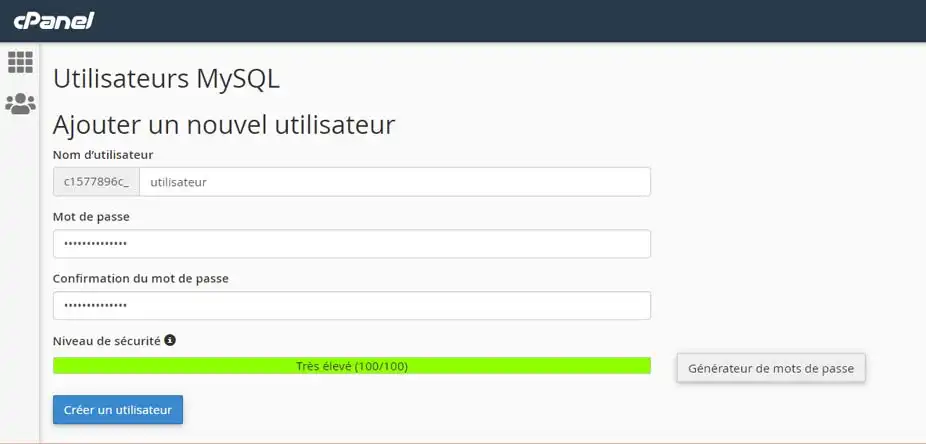
Zodra de gebruiker is aangemaakt, klikt u op "Terug".
3. Koppel de gebruiker aan de database en configureer de rechten.
Nu moet de gebruiker alleen nog gekoppeld worden aan de database.
Ga hiervoor iets verder naar beneden naar het gedeelte "Een gebruiker aan de database toevoegen".
Selecteer in de eerste vervolgkeuzelijst de gebruiker die je zojuist hebt aangemaakt.
Selecteer in de tweede lijst de database die je hebt aangemaakt.
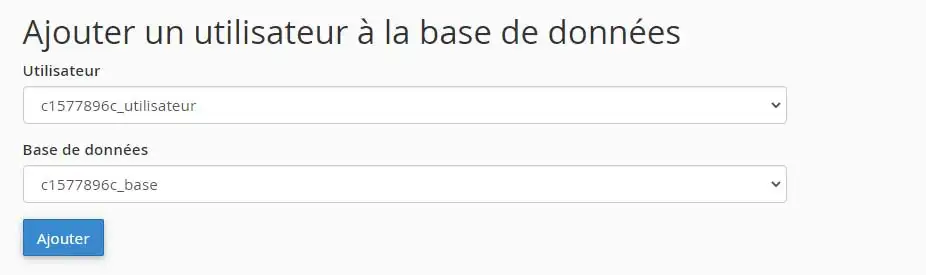
Klik op Toevoegen.
Klik vervolgens op het vakje "ALLE PRIVILEGES" en vervolgens op de knop "Wijzigingen aanbrengen".
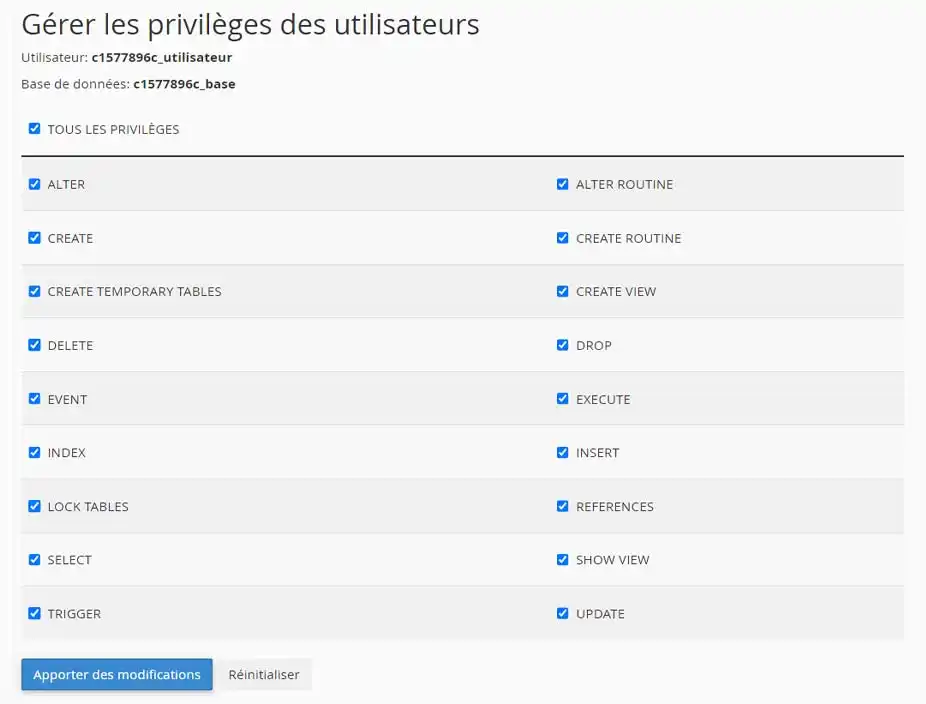
Je database is nu klaar voor gebruik met je WordPress site.
Zorg ervoor dat je de databasenaam, de gebruikersnaam en het wachtwoord noteert. Je hebt deze informatie later in het proces nodig.
Nu we de database hebben geconfigureerd, hoeven we alleen nog maar de back-up voor onze WordPress site in te stellen.
Ga naar de sectie "Bestanden" en klik op het pictogram "Bestandsbeheer".
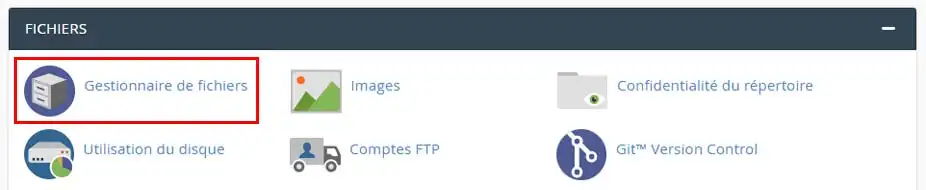
Dubbelklik in bestandsbeheer op de map "public_html
Je bent nu bij de root van je server. Als dit het hoofddomein van je cPanel is, ben je op de juiste plaats.
Als je daarentegen je site wilt migreren naar een bijbehorend domein (een extra domein dat je hebt toegevoegd), moet je naar de map gaan die aan dit domein is gekoppeld.
Zorg ervoor dat er geen bestanden in de map staan, anders verwijder je ze.
Klik nu op de knop "Uploaden" helemaal bovenaan de pagina.
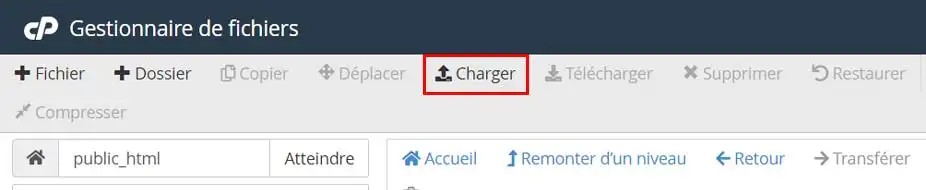
Klik op de knop "Bestand selecteren
Selecteer de twee bestanden die je aan het einde van stap 1 hebt geüpload en klik op openen.
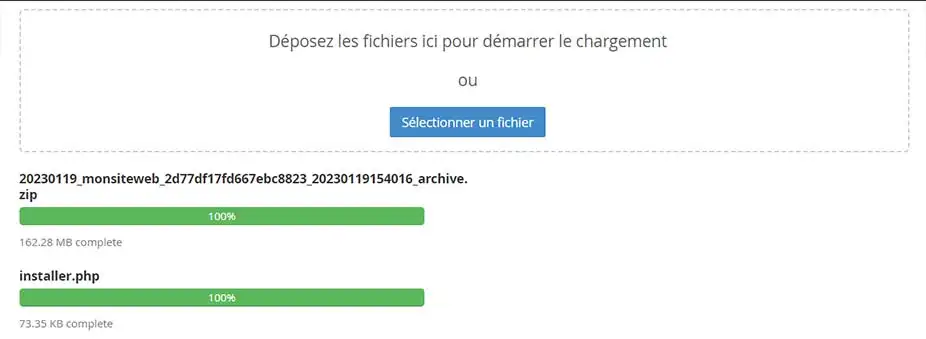
Zodra dit is voltooid, bent u klaar met stap 3.
Nu je bestanden op de server staan, ga je in je browser naar je domein.
Bijvoorbeeld, als uw domein mijn-domein.nl is, ga dan naar de volgende URL: http://www.mon-domaine.com/installer.php
Dit laadt de installatie- en configuratiepagina voor je WordPress site op je hosting.
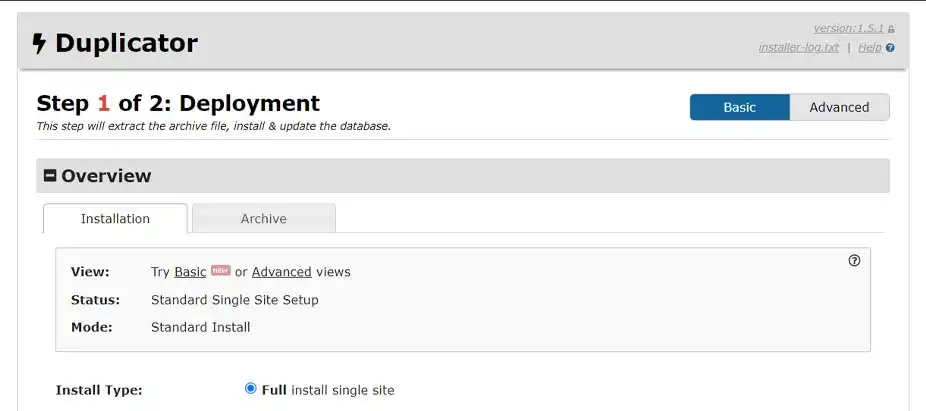
Op de eerste pagina gaan we de informatie voor onze database invullen in het Instellingen gedeelte.
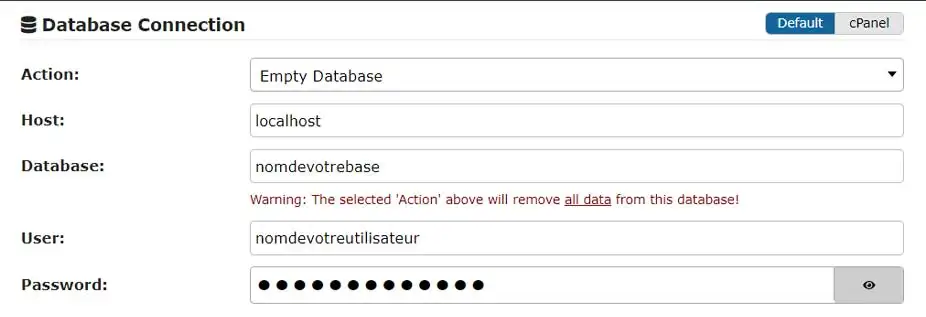
Zodra deze velden zijn ingevuld, klik je op de knop "Valideren" onder aan de pagina.
Er wordt gecontroleerd of alles in orde is om je site te installeren.
Als de controle is voltooid en er geen problemen zijn gevonden, vink dan het vakje "Ik heb alle voorwaarden en kennisgevingen gelezen en ga ermee akkoord*" aan en klik op "Volgende".
Klik op "OK" in het venster dat wordt geopend om de installatie te starten, die enkele minuten kan duren.
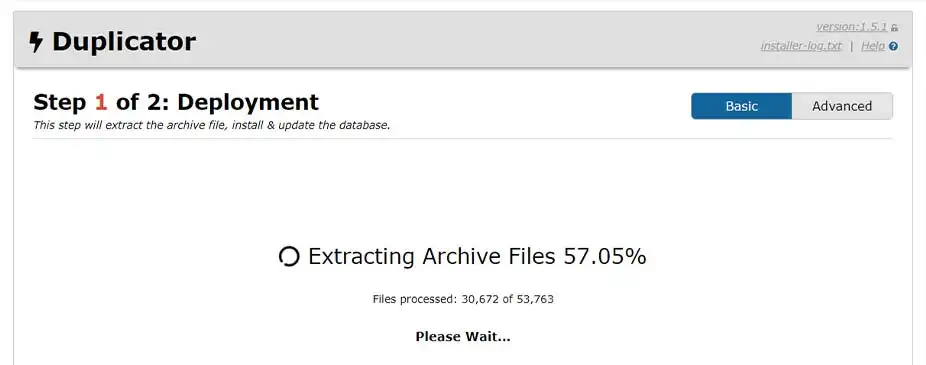
Zodra de installatie is voltooid, klik je op de knop "Admin Login".
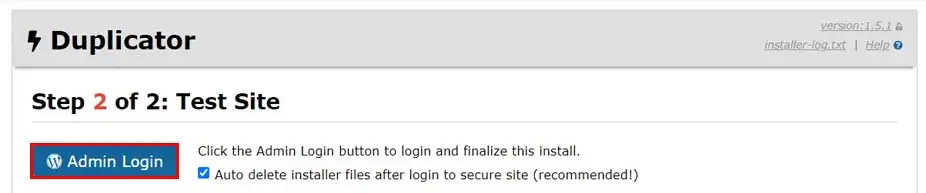
U hoeft nu alleen nog maar verbinding te maken met de administratie van uw site met de inloggegevens die u lokaal had.
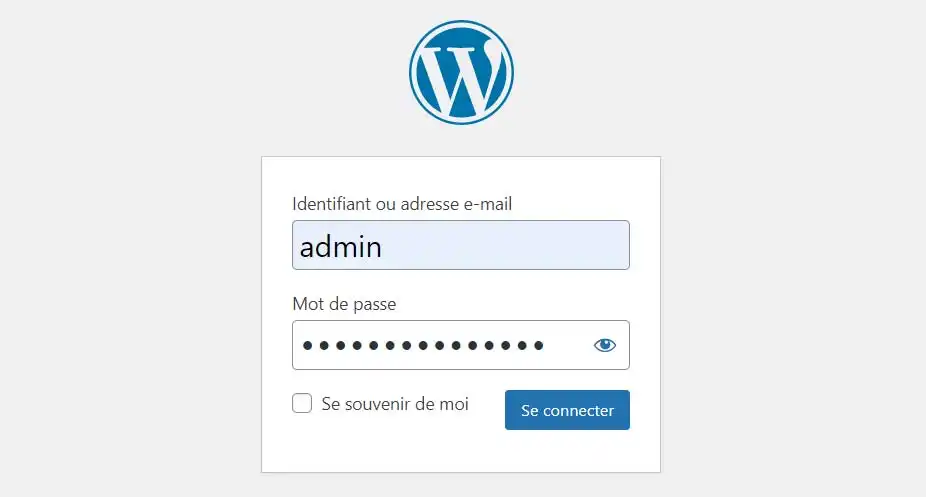
Je site is nu geïnstalleerd op je cPanel hosting en je site is beschikbaar vanaf je domeinnaam.
Beoordeel dit artikel :
Dit artikel was nuttig voor jou ?
Ja
Geen
1mn lezen
Hoe kun je de stijl van je cPanel veranderen?
2mn lezen
Hoe beveilig ik een map met een wachtwoord in cPanel?
2mn lezen
Hoe maak ik extra FTP-accounts aan in cPanel?
3mn lezen
Hoe maak ik aangepaste foutpagina's in cPanel?
 Over LWS :
LWS is een 100% Frans webhostingbedrijf dat zich richt op kwaliteit en innovatie en een responsieve en competente technische service biedt tegen betaalbare prijzen.
Over LWS :
LWS is een 100% Frans webhostingbedrijf dat zich richt op kwaliteit en innovatie en een responsieve en competente technische service biedt tegen betaalbare prijzen. 