 Neem contact met ons op
 Klantenzone
 Bezoek LWS
Beoordeel dit artikel :
5/5 | 1 mening
Dit artikel was nuttig voor jou ?
 Ja
Ja
 Geen
Geen
 Artikel lezen
18464 eenmaal
Artikel lezen
18464 eenmaal Merci ! N'hésitez pas à
poser des questions sur nos documentations si vous souhaitez plus d'informations et nous aider à les
améliorer.
Merci ! N'hésitez pas à
poser des questions sur nos documentations si vous souhaitez plus d'informations et nous aider à les
améliorer.Vous avez noté 0 étoile(s)



Sommaire
Procédure
Met de Ruby Application Manager van cPanel kun je Ruby applicaties installeren vanaf versie 1.8 tot en met versie 2.6.
Het biedt een gebruiksvriendelijke interface waarmee je Ruby sneller onder de knie krijgt.
Om toegang te krijgen tot de Ruby Application Manager moet u eerst inloggen op uw cPanel account.
Klik vervolgens op het pictogram Setup Ruby App:
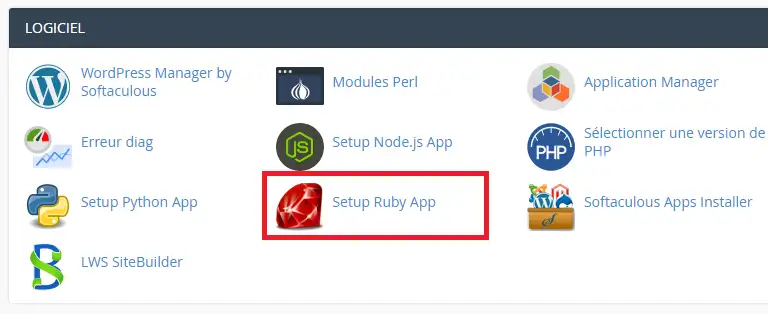
Het volgende venster verschijnt, waarin u informatie kunt invoeren over de nieuwe applicatie die u wilt maken:
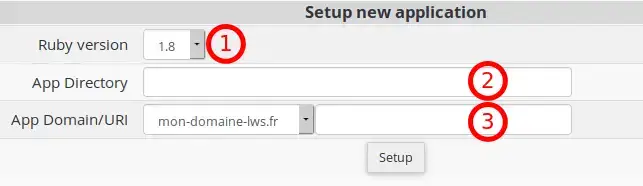
1- Ruby version: Met deze optie kunt u een specifieke Ruby versie selecteren voor uw applicatie:
2- App Directory: fysiek pad naar de bestanden van uw applicatie op de server. Als u "my_app" invoert, zal de map van uw applicatie beschikbaar zijn in /home/cpxxxxx/my_app.
3- App Domain/URI: via welke link de applicatie toegankelijk is vanaf het web. Als u bijvoorbeeld wilt dat de applicatie reageert via de link http://mon-domaine-lws.fr/mon_app, voert u in dit veld "my_app" in.
Zodra u klaar bent met het invoeren van de parameters, klikt u op de knop Instellen om toegang te krijgen tot de URL van de toepassing. Deze brengt u naar het script dat standaard is gemaakt, met vermelding van de Ruby-versie die u hebt gekozen en de tekst"Het werkt!Je kunt het bestand config.ru openen via de bestandsbeheerder van cPanel en beginnen met het aanpassen van de standaardcode, bijv:
app = proc do |env| message = "Het werkt!" version = "Ruby %s\n" % RUBY_VERSION response = [message, version].join("\n") [200, {"Content-Type" => "text/plain"}, [response]] end run app
Als je de parameters van je applicatie wilt wijzigen, zoals het toevoegen van modules, dan kun je dat doen vanuit de volgende sectie:
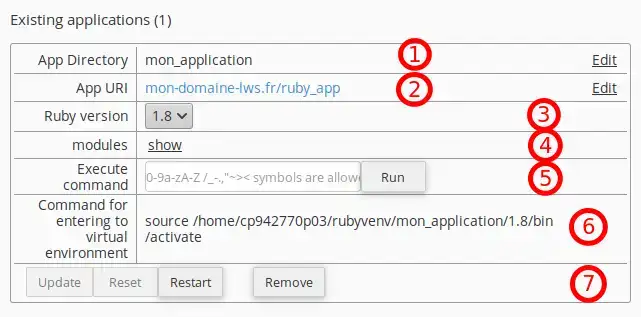
1- App Directory: met deze optie kunt u de .om directory van uw applicatie wijzigen.
2- App URI: welke link uw applicatie moet beantwoorden vanaf het web
3- Ruby versie: Met deze optie kunt u een andere Ruby versie voor de applicatie selecteren.
3- Modules: In dit veld kunt u verschillende Ruby modules tonen, verbergen, toevoegen en verwijderen. Wanneer u begint te typen in het invoerveld, verschijnen de overeenkomsten in een vervolgkeuzelijst. Kies de gewenste module uit de vervolgkeuzelijst en klik op Toevoegen om deze toe te voegen aan uw applicatie. Als u op het kruisje naast de module klikt, wordt de bijbehorende module verwijderd.
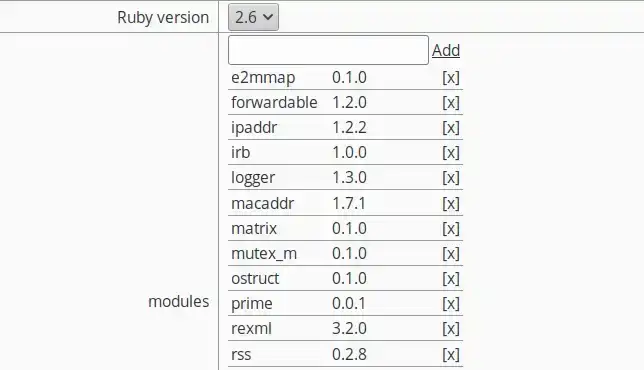
Opmerking: wanneer je een module toevoegt, is de tekstkleur oranje om aan te geven dat de module nog niet is geïnstalleerd. Je moet op de knop Bijwerken hieronder klikken om alle depandances te installeren.
4- Opdracht uitvoeren: in dit veld kunt u eenvoudige opdrachten uitvoeren, zoals het handmatig installeren van modules of het instellen van andere parameters.
5-Commando voor het betreden van de virtuele omgeving: Je kunt de virtuele omgeving van je applicatie betreden via de terminal met het commando rechts van deze zin. Je kunt dan alle Ruby-commando's gebruiken en alle manipulaties uitvoeren via de cPanel-terminal.

Je kunt nu een Ruby-applicatie gebruiken in cPanel, waarmee je op een eenvoudige manier kennis kunt maken met basisconcepten van programmeren.
Aarzel niet om je commentaar en vragen te delen!
Beoordeel dit artikel :
5/5 | 1 mening
Dit artikel was nuttig voor jou ?
Ja
Geen
1mn lezen
Hoe een Node.js toepassing implementeren op cPanel
1mn lezen
Hoe een Python-applicatie gebruiken op cPanel hosting
 Over LWS :
LWS is een 100% Frans webhostingbedrijf dat zich richt op kwaliteit en innovatie en een responsieve en competente technische service biedt tegen betaalbare prijzen.
Over LWS :
LWS is een 100% Frans webhostingbedrijf dat zich richt op kwaliteit en innovatie en een responsieve en competente technische service biedt tegen betaalbare prijzen. 