 Neem contact met ons op
 Klantenzone
 Bezoek LWS
Beoordeel dit artikel :
Dit artikel was nuttig voor jou ?
 Ja
Ja
 Geen
Geen
 Artikel lezen
17813 eenmaal
Artikel lezen
17813 eenmaal Merci ! N'hésitez pas à
poser des questions sur nos documentations si vous souhaitez plus d'informations et nous aider à les
améliorer.
Merci ! N'hésitez pas à
poser des questions sur nos documentations si vous souhaitez plus d'informations et nous aider à les
améliorer.Vous avez noté 0 étoile(s)



Sommaire
Procédure
Een van de belangrijkste functies van het PrestaShop e-commerce platform is de mogelijkheid om meerdere winkels te maken en te beheren binnen één enkele installatie.
Het is veel eenvoudiger om één instantie van de hoofdsoftware en alle modules die u gebruikt bij te werken dan een back-up te moeten maken van verschillende versies, deze te upgraden en te testen en ze qua gegevens op elkaar af te stemmen.
In deze handleiding leer je hoe je de multi-store modus van Prestashop activeert en beheert.
| PrestaShop versie 1.6.x | Prestashop versie 1.7.x |
|
|
|
Zodra u de multi-boetiekmodus hebt geactiveerd, vindt u een nieuwe optie "multi-boetiek" in het menu "Geavanceerde instellingen" - identiek voor versies 1.6 en 1.7. Klik erop om te beginnen met het maken van uw multi-boetieks.
De "Multi-shop" pagina heeft drie hoofdonderdelen:
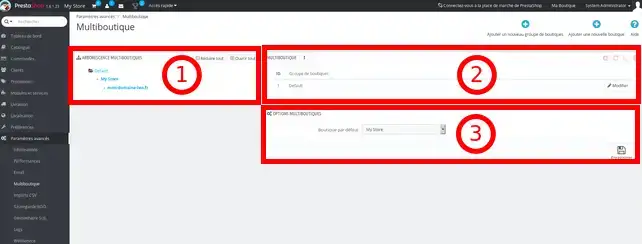
1. 1. Multi-winkel boom: Toont een boom van uw multi-winkels, hun respectievelijke winkels en zelfs verschillende URL's gekoppeld aan een enkele winkel. Standaard is er maar één shop (in de standaard groep).
2. Winkelgroep: Toont de beschikbare winkelgroepen. Als je je klanten, producten, bestellingen, enz. wilt delen tussen alle nieuwe shops die je aanmaakt, moet je ervoor zorgen dat de instellingen van je winkelgroepen correct zijn, want het is bijna onmogelijk om terug te gaan als ze eenmaal geactiveerd zijn. Je kunt zoveel groepen hebben als je nodig hebt, maar houd er rekening mee dat een winkelgroep een beetje lijkt op het afsluiten van alle winkels die erin zitten van winkels die tot een andere groep behoren. - De instellingen van de groep zijn alleen van toepassing op de winkels die er deel van uitmaken. Als je maar één winkel aan een groep koppelt. Je kunt ze bewerken door op het "bewerken" pictogram aan de rechterkant te klikken om ze een andere naam te geven.
3. Multi-shop opties: Toont de beschikbare opties voor bestaande shops. De "standaardwinkel" is de winkel die wordt gebruikt als master voor alle andere winkels die u aanmaakt (u kunt alle of sommige gegevens van de hoofdwinkel importeren in uw andere winkels). Het is de winkel die standaard wordt weergegeven wanneer u verbinding maakt met het Prestashop dashboard (producten, vervoerders, klanten, categorieën, enz.).
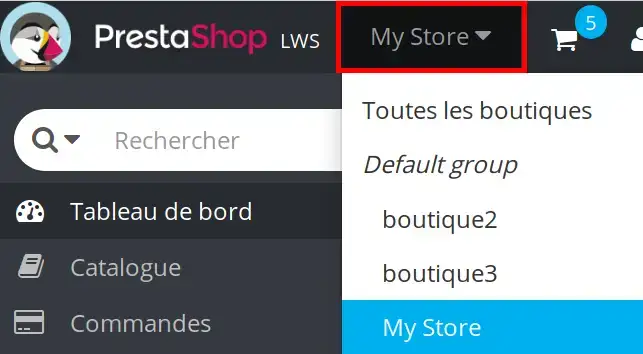
Je kunt al je winkels beheren via het vervolgkeuzemenu "Mijn winkel".
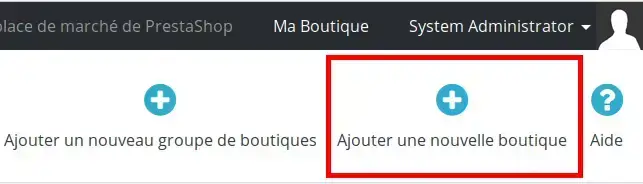
Om een nieuwe winkel toe te voegen, klik je op de knop"Voeg een nieuwe winkel toe" in de PrestaShop multi-store interface. Je wordt doorgestuurd naar een nieuw scherm om de winkeldetails toe te voegen...
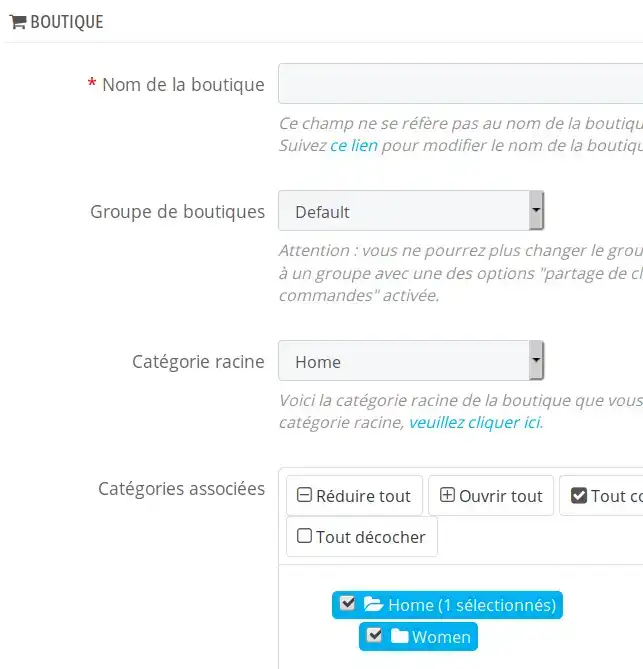
Shopnaam: voer hier uw nieuwe shopnaam in.
Winkelgroep: kies de "standaard" winkelgroep waarmee u uw nieuwe winkel wilt associëren, d.w.z. Associeer producten, categorieën, enz.
Hoofdcategorie: standaard is dit PrestaShop's standaard "Home" categorie. Als u een andere categorie wilt gebruiken, kunt u deze hier wijzigen, mits deze al is aangemaakt. Anders moet u er een aanmaken. Meestal is de standaardcategorie prima.
Gekoppelde categorieën: kies de categorieën die je wilt koppelen aan je nieuwe shop vanuit de master / standaard shop. Thema: kies welk thema je wilt koppelen aan je nieuwe shop.
Gegevens importeren: hier kies je of je gegevens van een bestaande shop wilt importeren of niet, en als je er al meerdere hebt, welke je wilt gebruiken als bronwinkel voor het importeren van gegevens in je nieuwe shop. Vink elke optie aan om ze mee te nemen in de import. Opmerking: zelfs als je in dit stadium de standaardgegevens importeert, kun je deze later per winkel wijzigen.
Sla je gegevens op door op het diskettepictogram te klikken.
Wacht tot de nieuwe winkel is aangemaakt - Zodra dit proces is voltooid, zou je je individuele winkels / winkelgroepen moeten kunnen selecteren uit de vervolgkeuzelijst in het hoofdmenu bovenaan het scherm.
Je bent nu in staat om de Multi-shop modus te activeren in je Prestashop op je shared hosting met LWS.
Aarzel niet om uw opmerkingen en vragen te delen!
Beoordeel dit artikel :
Dit artikel was nuttig voor jou ?
Ja
Geen
2mn lezen
Hoe maak ik een Prestashop online winkel?
1mn lezen
Hoe voeg je een https url toe aan je Prestashop winkel?
1mn lezen
Hoe je winkeltitel wijzigen op prestashop 1.7
0mn lezen
Hoe reset ik mijn prestashop wachtwoord?
 Over LWS :
LWS is een 100% Frans webhostingbedrijf dat zich richt op kwaliteit en innovatie en een responsieve en competente technische service biedt tegen betaalbare prijzen.
Over LWS :
LWS is een 100% Frans webhostingbedrijf dat zich richt op kwaliteit en innovatie en een responsieve en competente technische service biedt tegen betaalbare prijzen. 