 Neem contact met ons op
 Klantenzone
 Bezoek LWS
Beoordeel dit artikel :
5/5 | 1 mening
Dit artikel was nuttig voor jou ?
 Ja
Ja
 Geen
Geen
 Artikel lezen
19934 eenmaal
Artikel lezen
19934 eenmaal Merci ! N'hésitez pas à
poser des questions sur nos documentations si vous souhaitez plus d'informations et nous aider à les
améliorer.
Merci ! N'hésitez pas à
poser des questions sur nos documentations si vous souhaitez plus d'informations et nous aider à les
améliorer.Vous avez noté 0 étoile(s)



Sommaire
Procédure
De ontwikkelaars zijn momenteel nog bezig met het updaten van de Gutenberg plugin. De Gutenberg editor zou normaal moeten werken op je Wordpress site, maar het kan nodig zijn om het te deactiveren.
Het kan zelfs beter zijn om deGutenberg editor te deactiveren totdat je de tijd hebt gehad om het goed te testen. Of misschien wacht je liever tot de module stabieler is voordat je hem gebruikt.
Het is belangrijk om op te merken dat de twee geboden oplossingen niet noodzakelijkerwijs oplossingen zijn om op de lange termijn te gebruiken. Wordpress 5.0 gebruikt standaard de Gutenberg editor en het is zeer waarschijnlijk dat je op een dag gedwongen wordt om deze permanent te gebruiken. Bovendien wordt deClassic Editor vanaf 31 december 2021 niet meer bijgewerkt.
De Classic Editor plugin is niet nieuw, maar je kunt er wel de oude Wordpress editor mee herstellen.
1. Maak verbinding met je Wordpress Dashboard, ga naar"Extensies" en dan"Toevoegen".
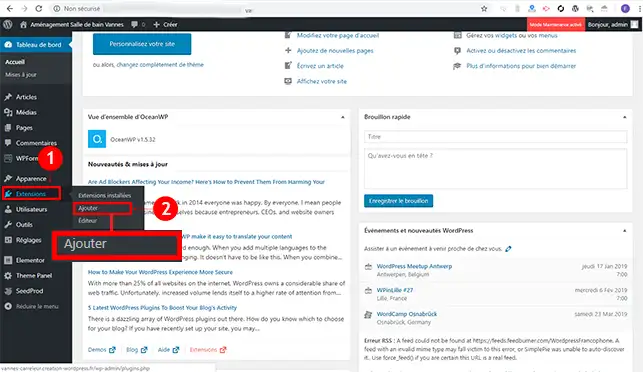
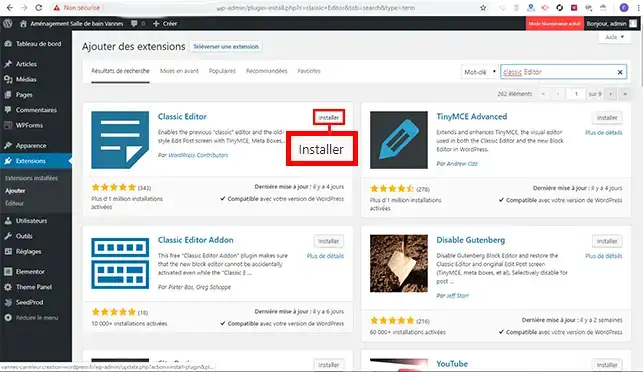
2. Zoek naar de plugin"Classic Editor" en klik op de knop"Installeren".
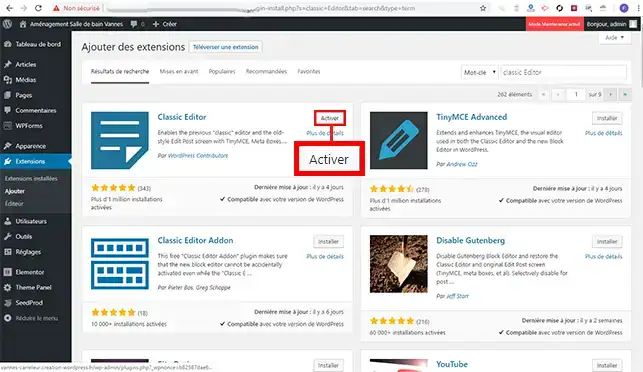
3. Klik vervolgens op de knop"Activeren
4. Ga ten slotte naar"Extensies" en vervolgensnaar "Geïnstalleerde extensies". Klik op"Instellingen" onder de betreffende plugin.
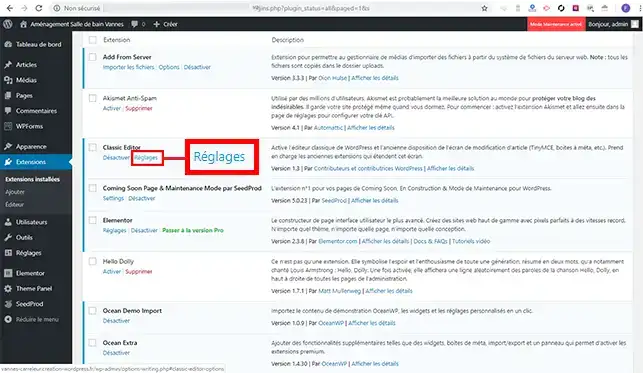
5. In de instellingen kun je kiezen of je de nieuwe editor of de klassieke editor wilt gebruiken. Als je voor de nieuwe editor kiest, kun je beide editors gebruiken bij het maken van een artikel en/of een pagina.
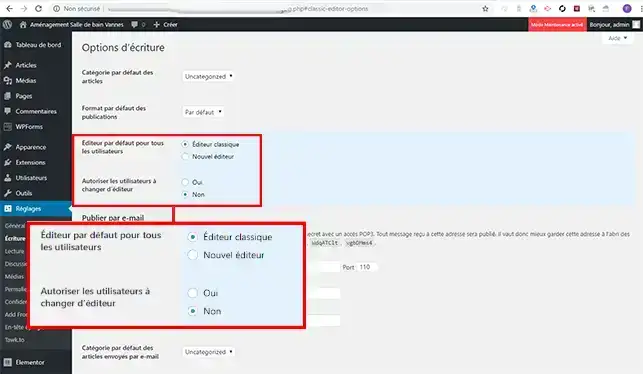
Hoewel de Classic Editor plugin wordt aanbevolen voor het verwijderen van Gutenberg, kun je ook de"Disable Gutenberg" module gebruiken.
1. Log in op je Wordpress dashboard, ga naar"Extensies" en dan"Toevoegen".
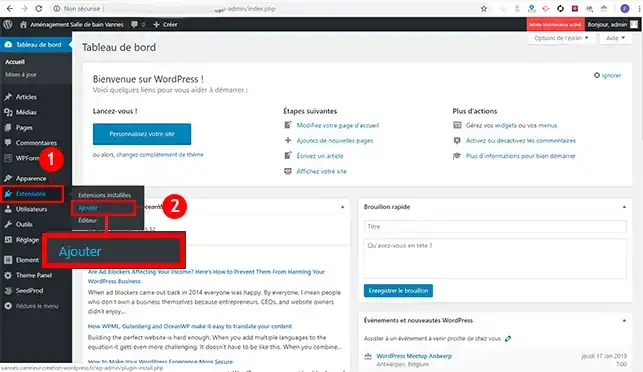
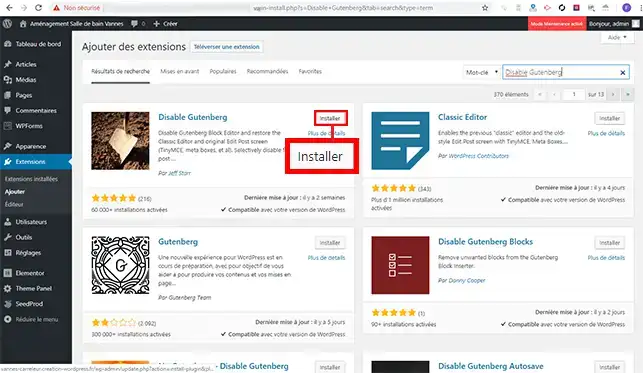
2. Zoek naar de plugin"Gutenberg uitschakelen" en klik op de knop"Installeren".
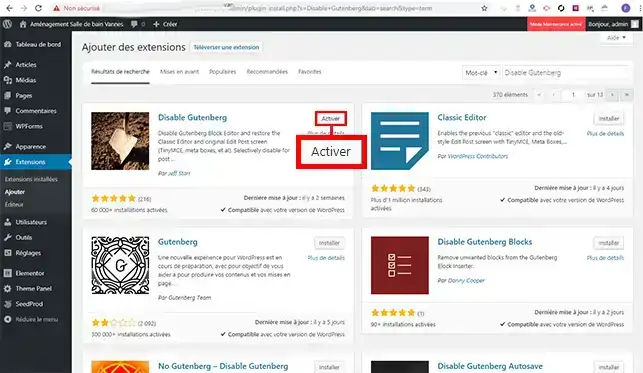
3. Klik op de knop"Activeren".
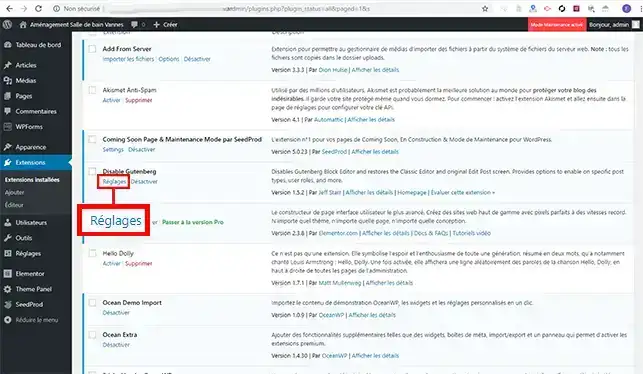
4. Ga naar"Extensies" en vervolgensnaar "Geïnstalleerde extensies". Klik op het tabblad"Instellingen" onder de betreffende module.
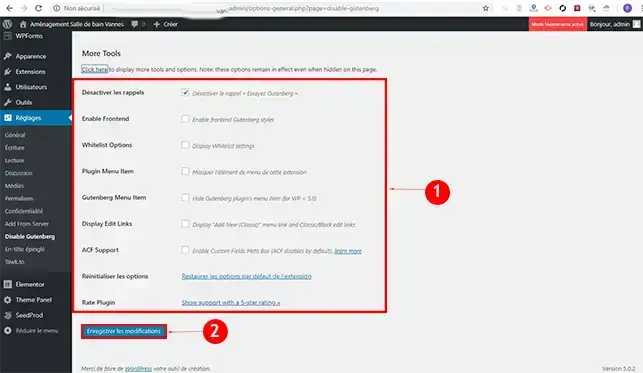
5. Vink de opties aan die moeten worden geactiveerd op de module en klik op de knop"Wijzigingen opslaan".
De twee voorgestelde acties kunnen worden uitgevoerd voordat je je Wordpress site bijwerkt naar een van de versies 5. De klassieke editor blijft de standaard editor, zelfs als Gutenberg momenteel aanwezig is op je dashboard.
Aarzel niet om je opmerkingen en vragen te delen!
Beoordeel dit artikel :
5/5 | 1 mening
Dit artikel was nuttig voor jou ?
Ja
Geen
1mn lezen
Hoe werkt Yoast SEO?
4mn lezen
Hoe optimaliseer je je Wordpress site?
1mn lezen
Hoe gebruik ik Gutenberg op Wordpress?
2mn lezen
Hoe kan ik media ophalen van mijn FTP op WordPress?
 Over LWS :
LWS is een 100% Frans webhostingbedrijf dat zich richt op kwaliteit en innovatie en een responsieve en competente technische service biedt tegen betaalbare prijzen.
Over LWS :
LWS is een 100% Frans webhostingbedrijf dat zich richt op kwaliteit en innovatie en een responsieve en competente technische service biedt tegen betaalbare prijzen. 