 Neem contact met ons op
 Klantenzone
 Bezoek LWS
Beoordeel dit artikel :
2,7/5 | 3 mening
Dit artikel was nuttig voor jou ?
 Ja
Ja
 Geen
Geen
 Artikel lezen
16081 eenmaal
Artikel lezen
16081 eenmaal Merci ! N'hésitez pas à
poser des questions sur nos documentations si vous souhaitez plus d'informations et nous aider à les
améliorer.
Merci ! N'hésitez pas à
poser des questions sur nos documentations si vous souhaitez plus d'informations et nous aider à les
améliorer.Vous avez noté 0 étoile(s)



Procédure
Met een marktaandeel van bijna 45% is de kans groot dat je website op WordPress draait. En het is net zo waarschijnlijk dat je je site en de gegevens die erop zijn opgeslagen wilt beveiligen, bijvoorbeeld om te voldoen aan de RGPD-wetgeving.
Van de verschillende manieren om je site te beveiligen, is het beveiligen van de administratiepagina (wp-admin) en de inlogpagina (wp-login) een goede plek om te beginnen. Via deze pagina's proberen hackers toegang te krijgen tot je site, dus het is belangrijk om ze te beveiligen.
Het is eigenlijk heel eenvoudig: vervang gewoon de verbindings-URL door een ander adres naar keuze, dat alleen jij kent, en deactiveer de wp-admin URL.
Door dit te doen heeft een kwaadwillend persoon geen toegang tot de inlogpagina en kan niet proberen in te loggen. Bovendien kan dit elke hackpoging afschrikken, omdat de hacker zou kunnen denken dat dit geen WordPress site is.
LWS Hide Login maakt het heel gemakkelijk om de administratie van je site te beveiligen door automatisch iedereen die probeert in te loggen om te leiden naar een foutpagina zonder dat je dit hoeft te configureren. Standaard stuurt de plugin niet automatisch door; je moet het configureren. Dit voorkomt problemen zoals onbedoelde activering, die de hele site zou blokkeren.
Voordat je de LWS Hide Login plugin installeert, moet je eerst inloggen op je site administratie. Na het inloggen, klik op "Extensies" in het linker menu om naar plugin beheer te gaan.
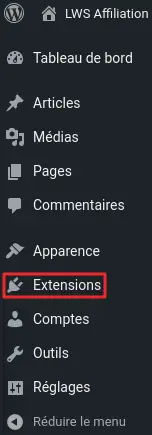
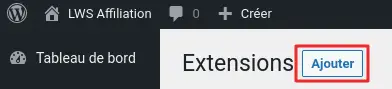
Zoek de knop "Toevoegen" bovenaan het scherm. Klik erop om verder te gaan.
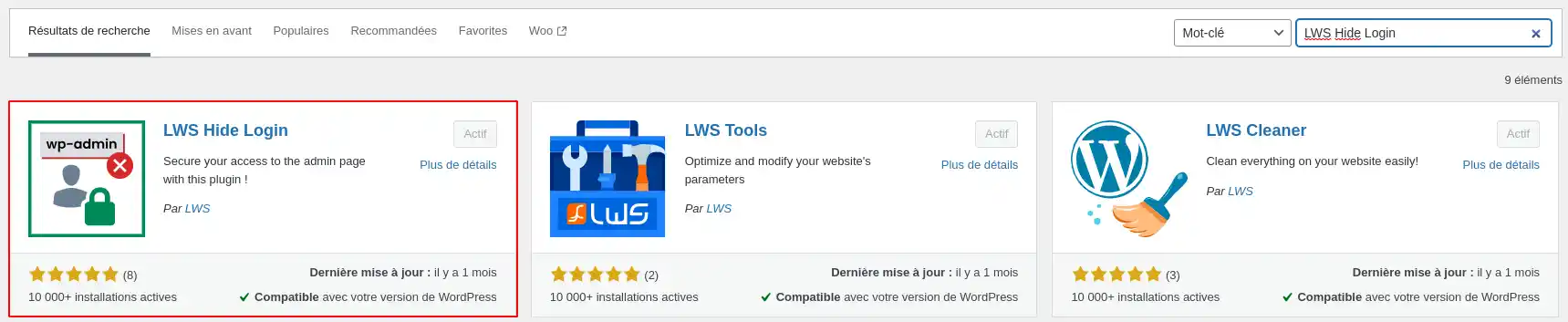
Zoek naar LWS Hide Login in de zoekbalk en installeer de plugin. Eenmaal geïnstalleerd kun je op de "Activeren" knop klikken om je plugin te activeren.
De plugin werkt nu, maar de administratie- en inlogpagina's zijn nog niet omgeleid, dus die moet je nog configureren.
Om je eigen omleidingen te configureren, ga je naar de "LWS Hide Login" tab op je dashboard.
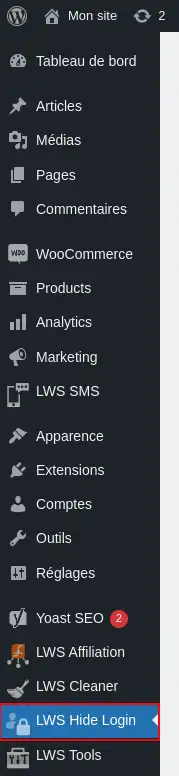
Hier voer je de naam in van de pagina die je wilt gebruiken voor de omleidingen en de nieuwe aanmeldings-URL.
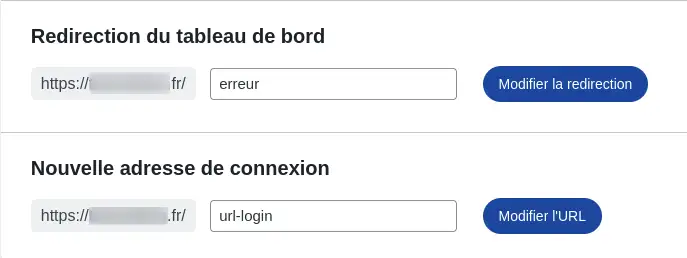
Als je bijvoorbeeld wilt dat je bezoekers worden omgeleid naar de "error" pagina wanneer ze je administratiepagina proberen te openen, voer dan deze naam in het "Dashboard omleiding" veld in en klik vervolgens op de "Wijzig omleiding" knop.
Voer de URL die je wilt gebruiken om verbinding te maken met je dashboard in het veld "Nieuw verbindingsadres" in en klik vervolgens op de knop "URL wijzigen".
[
En dat is het, de plugin is geconfigureerd en direct klaar voor gebruik. Als je van gedachten verandert en pagina's wilt wijzigen, kom je gewoon hier terug en wijzig je de benodigde velden.
Als ik naar het nieuwe adres ga, kan ik inloggen:
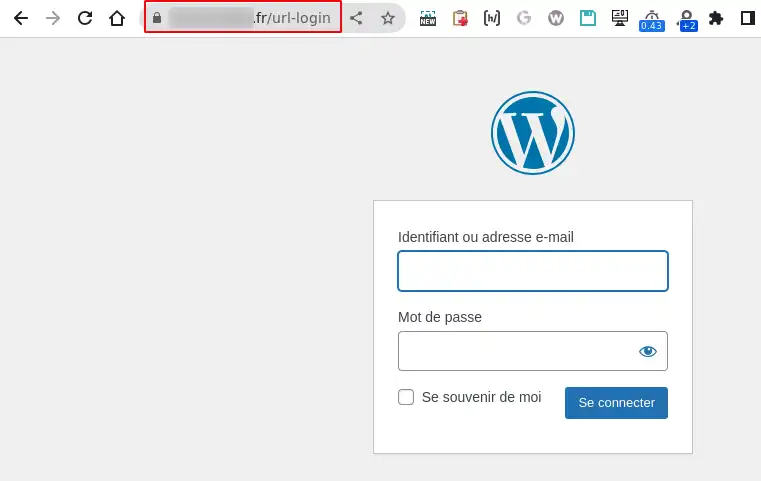
Als ik daarentegen naar de "wp-admin" pagina ga, kom ik automatisch op de pagina "error" terecht.
Je weet nu hoe je :
🔐 Dankzij deze maatregelen wint je WordPress site aan beveiliging en worden kwaadwillende pogingen effectief ontmoedigd. Je kunt nu browsen met het vertrouwen dat je beheerdersruimte beter beschermd is. 🛡️
Hartelijk dank voor het aandachtig lezen! 😊 Als je vragen of feedback hebt of meer advies nodig hebt, aarzel dan niet om een reactie achter te laten. Uw interactie is waardevol en helpt ons om onze diensten voortdurend te verbeteren. 💬
Beoordeel dit artikel :
2,7/5 | 3 mening
Dit artikel was nuttig voor jou ?
Ja
Geen
2mn lezen
Hoe activeer ik een https url op Wordpress?
3mn lezen
Hoe je Wordpress site beveiligen
0mn lezen
Hoe kun je HTTPS afdwingen op je Wordpress site?
2mn lezen
Hoe deblokkeer ik een geblokkeerd IP-adres op Wordpress?
Bonjour,
Merci de votre retour.
L'erreur que vous rencontrez n'est pas générée par nous, mais par le plugin, alors nous vous conseillons de soit changer de plugin ou alors de demander de l'aide au support du plugin en question.
Dans le cas ou il n'y pas de plugin, nous vous invitons à contacter notre service support à travers votre espace client, afin de vous apporter une aide sur le problème rencontrer. (Contacter le support LWS)
Cordialement, L'équipe LWS
 Over LWS :
LWS is een 100% Frans webhostingbedrijf dat zich richt op kwaliteit en innovatie en een responsieve en competente technische service biedt tegen betaalbare prijzen.
Over LWS :
LWS is een 100% Frans webhostingbedrijf dat zich richt op kwaliteit en innovatie en een responsieve en competente technische service biedt tegen betaalbare prijzen. 