 Neem contact met ons op
 Klantenzone
 Bezoek LWS
Beoordeel dit artikel :
Dit artikel was nuttig voor jou ?
 Ja
Ja
 Geen
Geen
 Artikel lezen
18218 eenmaal
Artikel lezen
18218 eenmaal Merci ! N'hésitez pas à
poser des questions sur nos documentations si vous souhaitez plus d'informations et nous aider à les
améliorer.
Merci ! N'hésitez pas à
poser des questions sur nos documentations si vous souhaitez plus d'informations et nous aider à les
améliorer.Vous avez noté 0 étoile(s)



Sommaire
Procédure
1. Maak verbinding met het Magento online shop administratie dashboard.
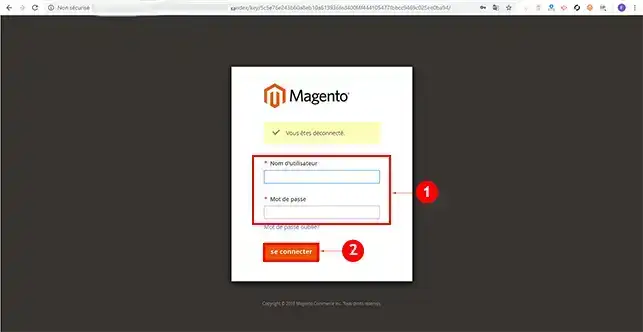
2. Zodra je bent ingelogd in je online shop administratiepaneel, zie je de standaard administratieve tabel. Met deze tabel kunt u snel uw beste verkopen, populairste producten, nieuwe klanten en uw omzet bekijken.

Onder het tabblad"Verkoop" kun je je bestellingen, facturen, leveringen, creditnota's en alle transacties die op je online shop zijn uitgevoerd, bekijken.
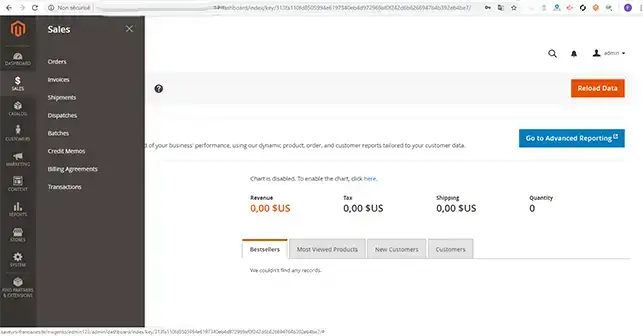
Op dit tabblad kun je ookmassa-acties toepassen op bestellingen (een bestelling annuleren of opschorten bijvoorbeeld). Je kunt ook de details van elke geplaatste bestelling bekijken. Er moet echter worden opgemerkt dat je met Magento 2 niet langer een bestaande bestelling kunt wijzigen. Hiervoor moet je de bestelling annuleren en een nieuwe aanmaken.
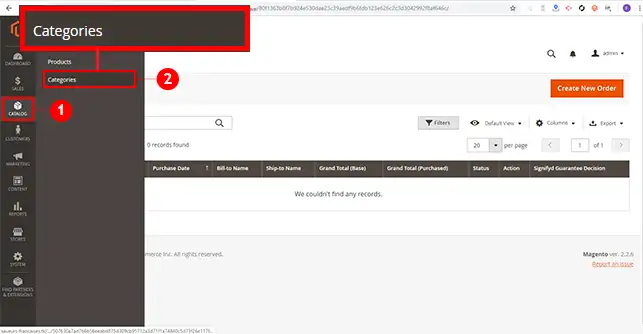
1. Om producten toe te voegen, moet je eerst je verschillende categorieën aanmaken. Om een categorie aan te maken, klik je op het menu"Catalogus" en vervolgens op"Categorieën".
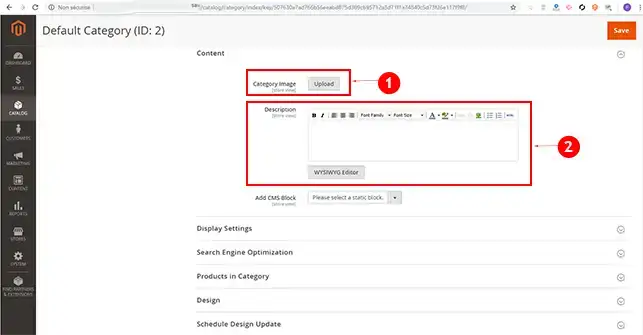
2. U moet het formulier invullen om de categorie toe te voegen. Het wordt als volgt ingevuld:
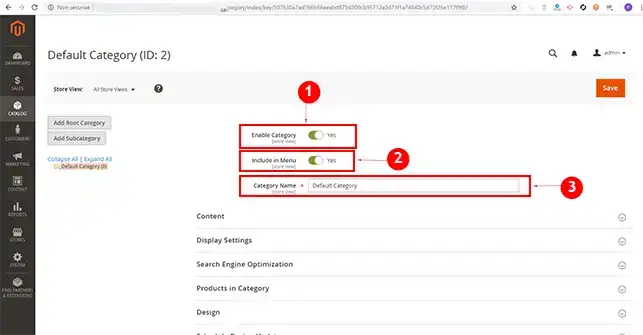
3.Inhoud: Hiermee kun je een afbeelding voor je categorie definiëren en een beschrijving invoegen.
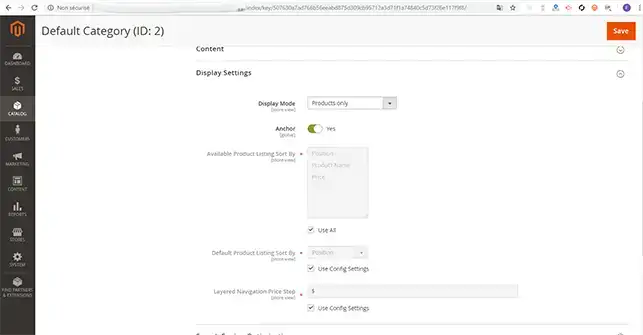
4. In het gedeelte"Weergavenaam" kunt u definiëren of het om een product of een statisch blok gaat. Je kunt hier ook de valuta van het product instellen.
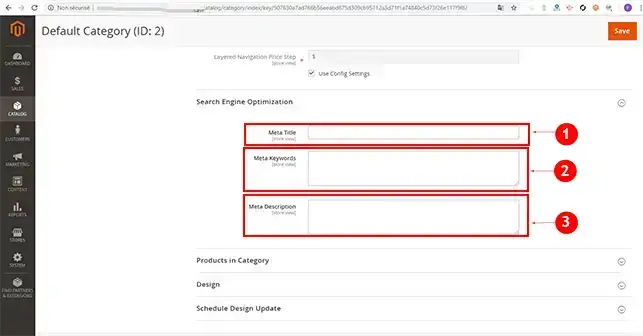
5. Met Magento kun je voor elke productcategorie een beschrijving, trefwoorden en een omschrijving definiëren. Het onderdeel"Zoekmachineoptimalisatie" moet worden ingevuld om de vindbaarheid van je online shop en het aantal verkopen te verhogen.
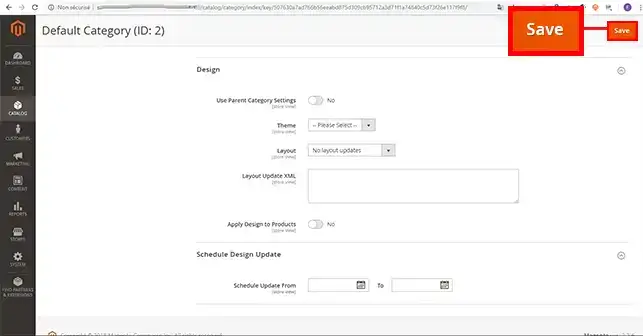
6. Zodra alle formulieren zijn ingevuld, klik je op de knop"Opslaan" om je categorie op te slaan.
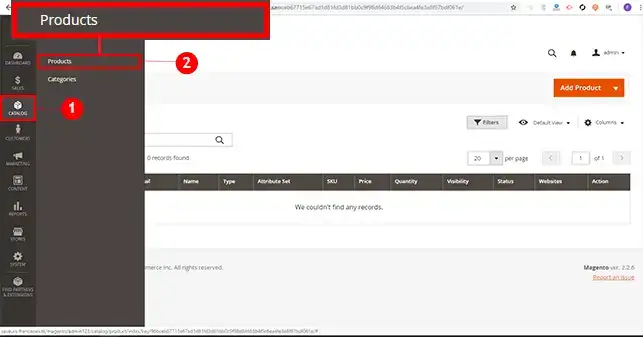
1. Klik op"Catalogus" in het menu van je Magento dashboard en vervolgens op"Producten".
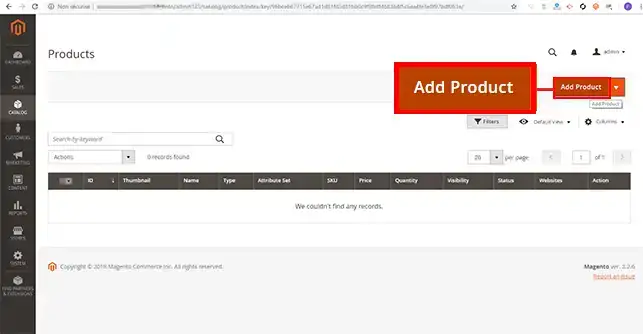
2. Klik op de knop"Product toevoegen".
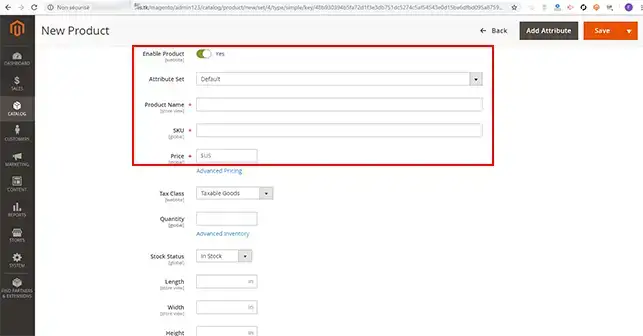
3. Vul het formulier om het product toe te voegen als volgt in:
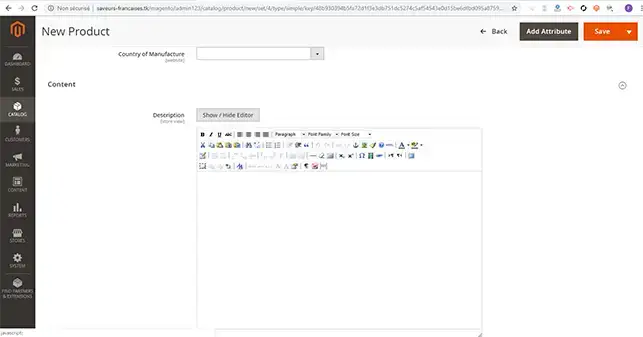
4.Inhoud: Hiermee kunt u een korte of lange beschrijving van uw product toevoegen.
5. U kunt afbeeldingen of video's invoegen. Ga hiervoor naar het gedeelte"Afbeeldingen en video's".
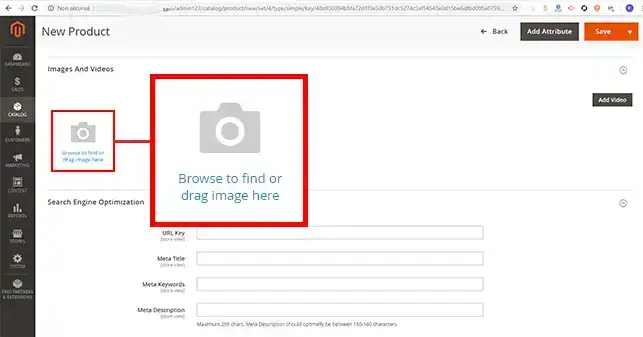
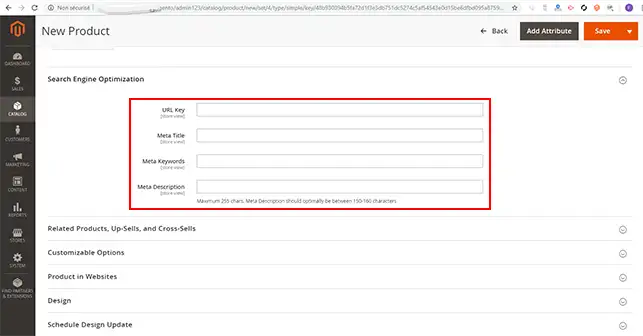
6. Net als bij de categorieën kunt u bij"Zoekmachineoptimalisatie"een metabeschrijving, trefwoorden en een titel aan uw product toevoegen.
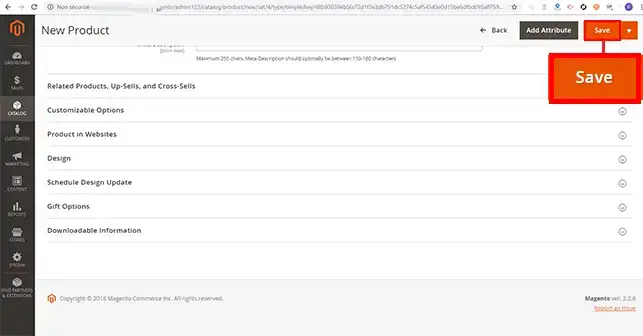
Zodra u alle informatie op het formulier hebt ingevuld, klikt u op de knop"Opslaan" om uw product op te slaan.
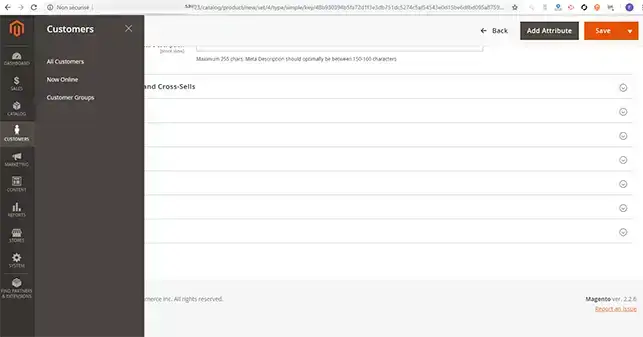
Onder het tabblad"Klanten" vindt u de opties"Alle klanten" en"Nu online".
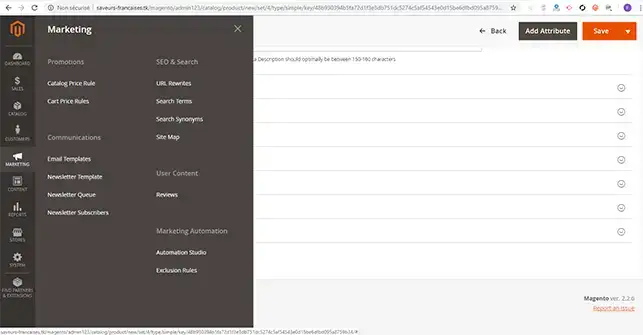
Magento biedt standaard een compleet pakket marketingtools.
Met deze tool kunt u het volgende doen:
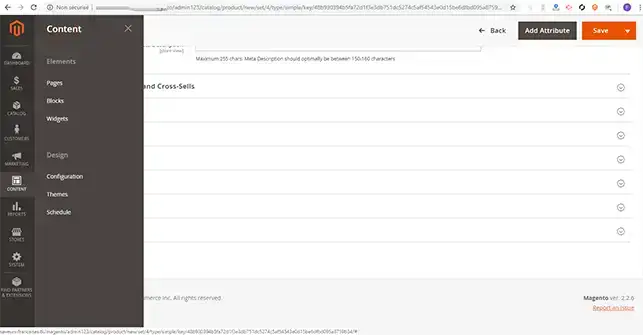
In het menu Inhoud kun je de inhoud en het ontwerp van je online shop beheren. Kies de parameters voor het toevoegen, aanpassen en verwijderen van CMS pagina's en widgets. Ga naar dit gedeelte als je een thema wilt installeren en configureren of automatische wijzigingen van je huidige thema wilt plannen.
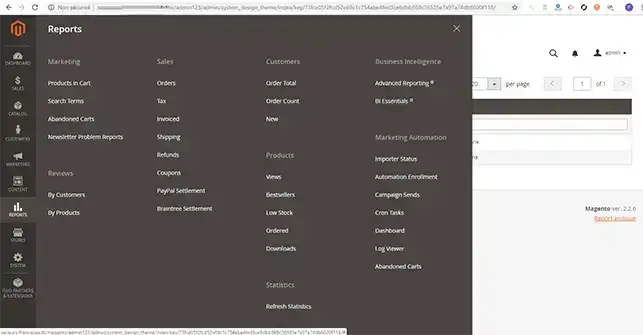
Op het tabblad"Rapporten" kun je de activiteitenlogboeken van je online shop bekijken. Dankzij deze sectie kun je de meningen van je klanten bekijken, verkooprapporten raadplegen en je websitestatistieken bekijken.
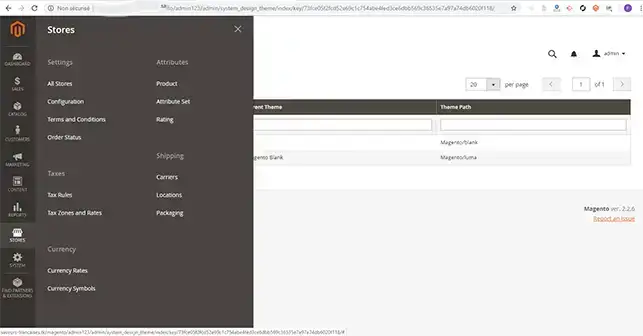
Op het tabblad Winkels kun je je hele Magento online shop configureren, inclusief belastingen, valuta en productattributen.
Je kunt nu je Magento online shop beheren op shared hosting met LWS. U kunt ook nieuwe productcategorieën en nieuwe producten toevoegen. U kunt ook bestellingen controleren en uw klanten bekijken.
Aarzel niet om je opmerkingen en vragen te delen!
Beoordeel dit artikel :
Dit artikel was nuttig voor jou ?
Ja
Geen
2mn lezen
Hoe wissel ik van shared WordPress webhosting?
0mn lezen
Hoe migreer ik van shared hosting naar een VPS server?
2mn lezen
Hoe initialiseer je je shared hostingaccount?
1mn lezen
Hoe los ik de fout Err_Connection_Timed_Out op?
 Over LWS :
LWS is een 100% Frans webhostingbedrijf dat zich richt op kwaliteit en innovatie en een responsieve en competente technische service biedt tegen betaalbare prijzen.
Over LWS :
LWS is een 100% Frans webhostingbedrijf dat zich richt op kwaliteit en innovatie en een responsieve en competente technische service biedt tegen betaalbare prijzen. 