 Neem contact met ons op
 Klantenzone
 Bezoek LWS
Beoordeel dit artikel :
3/5 | 3 mening
Dit artikel was nuttig voor jou ?
 Ja
Ja
 Geen
Geen
 Artikel lezen
30385 eenmaal
Artikel lezen
30385 eenmaal Merci ! N'hésitez pas à
poser des questions sur nos documentations si vous souhaitez plus d'informations et nous aider à les
améliorer.
Merci ! N'hésitez pas à
poser des questions sur nos documentations si vous souhaitez plus d'informations et nous aider à les
améliorer.Vous avez noté 0 étoile(s)



Sommaire
Procédure
Yoast SEO is een van de populairsteWordpress plugins. Yoast bevat een aantal functies waarmee je de SEO van je website nauwkeurig kunt controleren. Het controleert de leesbaarheid van je artikelen en/of pagina's en geeft je advies over hoe je de inhoud van je website kunt optimaliseren.
1. Maak verbinding met je Wordpress Dashboard, klik op"Extensie" en vervolgens op"Toevoegen".
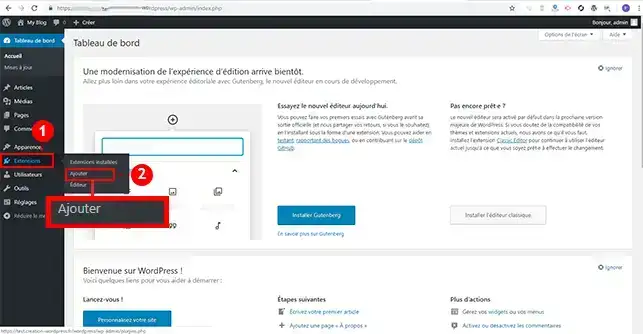
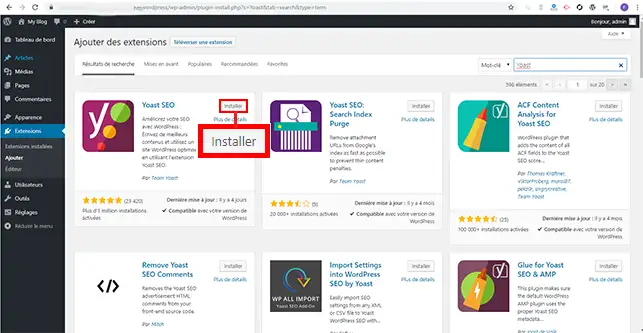
2. Zoek naar de Yoast SEO extensie en klik op de knop"Installeren".
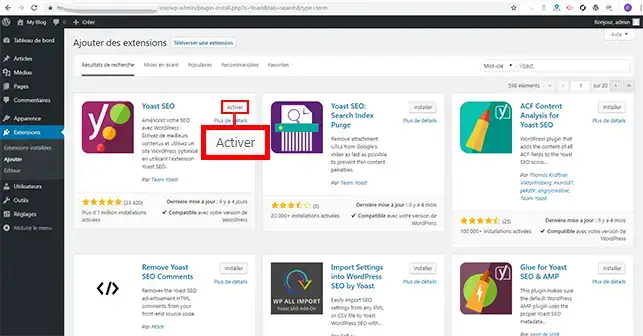
3. Klik op de knop"Activeren" die de knop"Installeren" heeft vervangen.
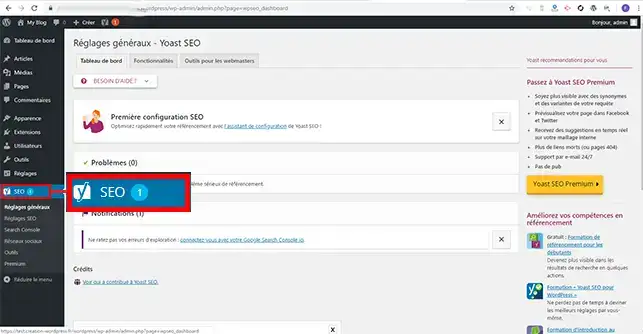
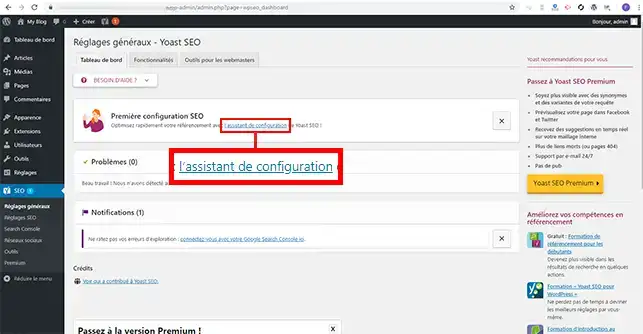
1. Nadat je Yoast SEO hebt geïnstalleerd op je Wordpress Dashboard, klik je op de SEO tab in het rechtermenu.
2. Als je op de link"Configuratie Wizard" klikt, zal Yoast SEO je helpen bij het configureren van de basisinstellingen.
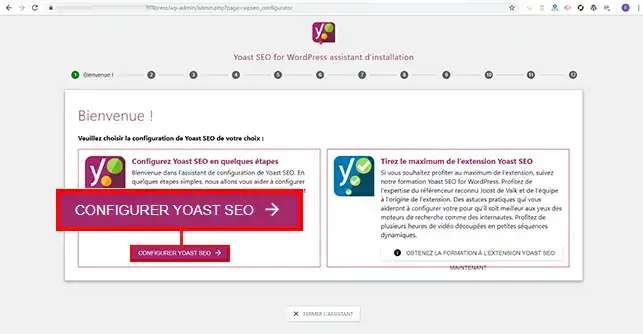
3. Begin met het configureren van je module door op de knop"Yoast SEO configureren" te klikken.
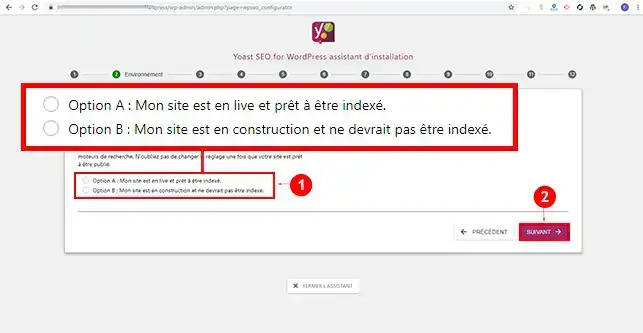
4. Je kunt kiezen uit twee opties. Als uw site al online is en klaar om geïndexeerd te worden door zoekmachines, kies dan optie A. Zo niet, kies dan optie B, waardoor uw site niet geïndexeerd wordt. Klik vervolgens op de knop"Volgende".
5. Kies het type website dat u online wilt zetten. Je kunt bijvoorbeeld kiezen tussen een blog, een online winkel of een nieuwskanaal. Kies het type site dat het beste bij je past. Als je je keuze hebt gemaakt, klik je op de knop"Volgende".

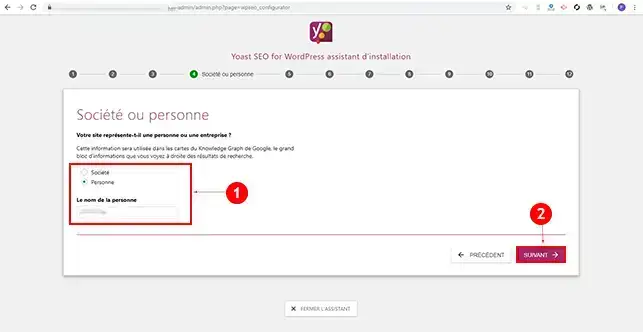
6. In deze stap bepaalt u of u een particulier of een bedrijf bent. Als u"Bedrijf" kiest, wordt u gevraagd de naam van uw bedrijf op te geven en een logo op te geven. Als u een individu bent, worden alleen uw voor- en achternaam gevraagd. Zodra dit is ingevuld, klikt u op de knop"Volgende". In dit gedeelte kun je Google aanvullende informatie geven.
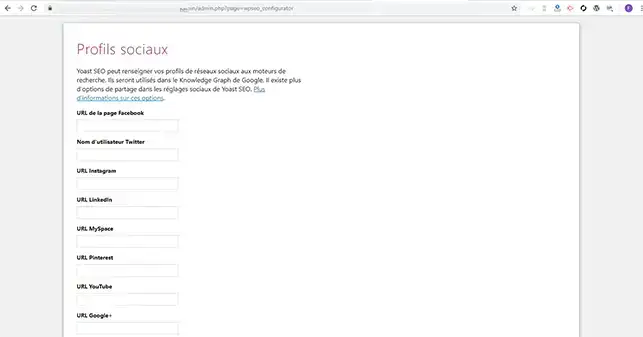
7. In het gedeelte"Sociale profielen" kunt u uw verschillende pagina's aangeven (Facebook, Twitter bijvoorbeeld). Klik op"Volgende" om verder te gaan.
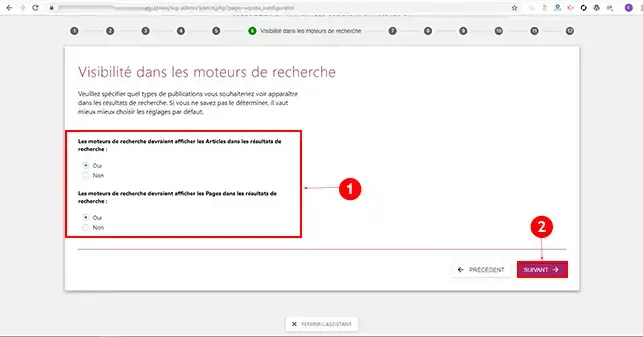
8. In het gedeelte"Zichtbaarheid voor zoekmachines" kunt u aangeven of u wilt dat bepaalde soorten inhoud wel of niet worden geïndexeerd door zoekmachines. In de meeste gevallen is het raadzaam om deze waarden op hun standaardwaarden te laten staan. Klik op"Volgende".
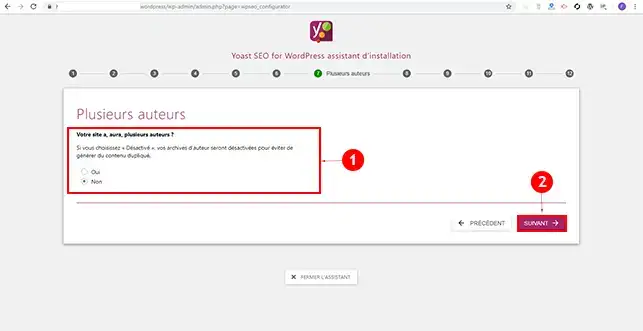
9. Als je de enige bent die blogberichten schrijft, kun je het beste"Nee" aanvinken. Hierdoor zal Yoast SEO automatisch archieven markeren als Noindex om dubbele publicaties te voorkomen. Klik op de knop"Volgende".
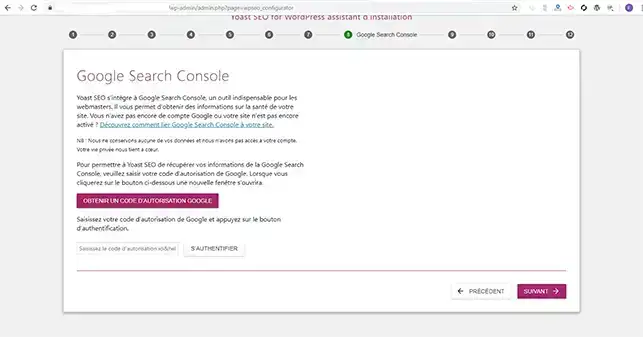
10. Google Search Console is een tool voorhet weergeven van informatie over hoe je website presteert in de organische zoekresultaten van Google. Als je Google Search Console al gebruikt, kan het handig zijn om Yoast toe te staan informatie te importeren.
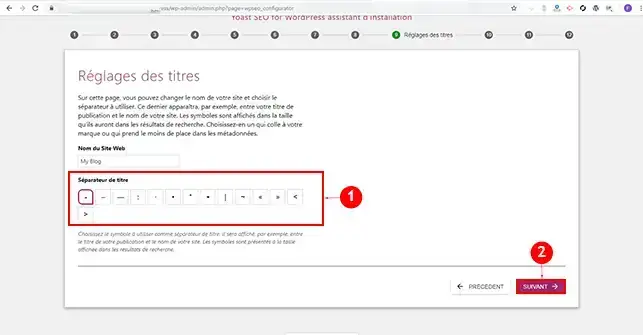
11. Omdat je titel in de zoekmachineresultaten verschijnt, kun je met de titelinstelling de titel van je site en de titel van je pagina scheiden door een teken toe te voegen. Definieer het teken dat je wilt en klik op de knop"Volgende".
Yoast SEO zal je inhoud analyseren en controleren op SEO-kwaliteit en leesbaarheid. De module verschijnt onder de teksteditor wanneer je een nieuw artikel en/of een nieuwe pagina toevoegt.
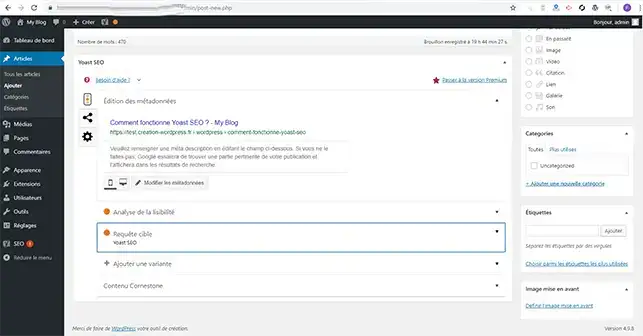
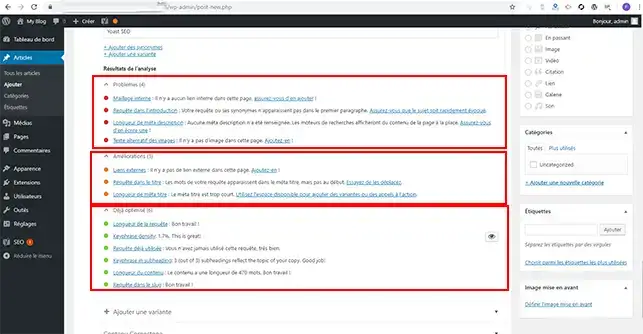
1. In de Zone voor hetanalyseren van de SEO van je artikel voer je een zoekwoord in zodat je inhoud geoptimaliseerd kan worden. De plugin vertelt je wat goed is en wat niet op je artikel of pagina.
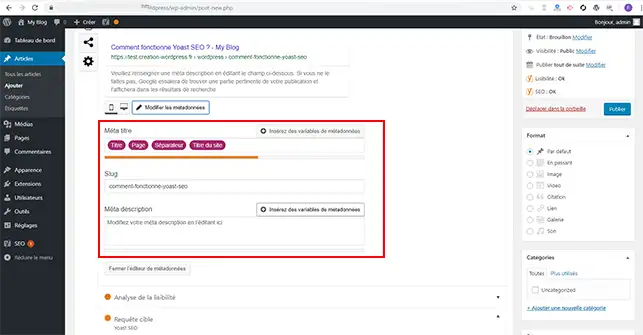
2. Na deze eerste analyse kun je de beschrijving en titel van je artikel aanpassen. Deze beschrijving verschijnt in zoekmachines. Je kunt deze wijzigen door op de knop"Metagegevens wijzigen" te klikken. Je krijgt een voorbeeld te zien terwijl je de informatie aanpast.
3. Het tabblad"Leesbaarheid" gaat voornamelijk over het optimaliseren van je inhoud voor zoekmachines. In dit tabblad probeert Yoast SEO te bepalen hoe leesbaar je inhoud is voor bezoekers. Yoast SEO zal voorstellen dat je wijzigingen aanbrengt om de leesbaarheid te verbeteren.
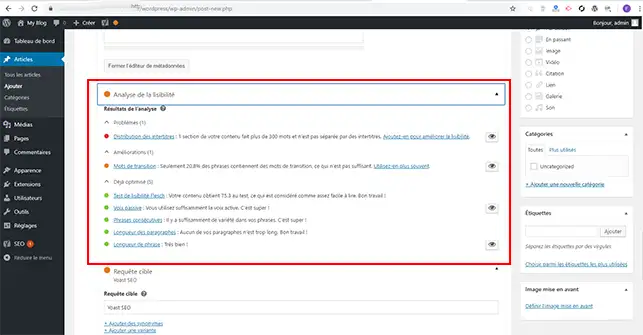
Je kunt nu de Yoast SEO module installeren en gebruiken omde inhoud van je Wordpress site op je LWS webhostingte optimaliseren. Yoast SEO is een van de beste plugins voor het optimaliseren van je webinhoud voor zoekmachines.
Aarzel niet om je vragen en opmerkingen te delen!
Beoordeel dit artikel :
3/5 | 3 mening
Dit artikel was nuttig voor jou ?
Ja
Geen
4mn lezen
Hoe optimaliseer je je Wordpress site?
1mn lezen
Hoe gebruik ik Gutenberg op Wordpress?
2mn lezen
Hoe schakel ik de Gutenberg editor op Wordpress uit?
2mn lezen
Hoe kan ik media ophalen van mijn FTP op WordPress?
 Over LWS :
LWS is een 100% Frans webhostingbedrijf dat zich richt op kwaliteit en innovatie en een responsieve en competente technische service biedt tegen betaalbare prijzen.
Over LWS :
LWS is een 100% Frans webhostingbedrijf dat zich richt op kwaliteit en innovatie en een responsieve en competente technische service biedt tegen betaalbare prijzen. 