 Neem contact met ons op
 Klantenzone
 Bezoek LWS
Beoordeel dit artikel :
5/5 | 3 mening
Dit artikel was nuttig voor jou ?
 Ja
Ja
 Geen
Geen
 Artikel lezen
23688 eenmaal
Artikel lezen
23688 eenmaal Merci ! N'hésitez pas à
poser des questions sur nos documentations si vous souhaitez plus d'informations et nous aider à les
améliorer.
Merci ! N'hésitez pas à
poser des questions sur nos documentations si vous souhaitez plus d'informations et nous aider à les
améliorer.Vous avez noté 0 étoile(s)



Procédure
Soms is het nodig om het ontwerp van je website te veranderen, om functionele wijzigingen aan te brengen zoals het aanpassen van het ontwerp of het verbeteren van de snelheid. In de meeste gevallen kun je op zoek gaan naar nieuwe plugins. Ondertussen moet je je website blokkeren voor toegang door externe gebruikers, omdat er veiligheidsrisico's aan verbonden zijn.
Deze situatie van het blokkeren van een website voor internetgebruikers wordt onderhoudsmodus genoemd.
Er zijn verschillende manieren om een website in onderhoudsmodus te zetten. Hiermee kun je een bericht weergeven aan je bezoekers dat je werkt aan het oplossen van bepaalde problemen of aan het ontwerp van je site.
In deze tutorial gaan we de WP Maintenance extensie gebruiken om deze modus te activeren.
Om de extensie te installeren :
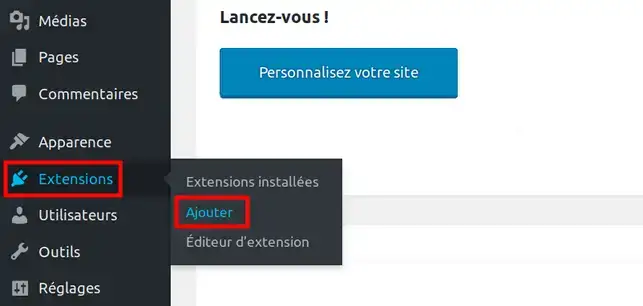
Voer WP Onderhoud in als trefwoord om de extensie te zoeken:

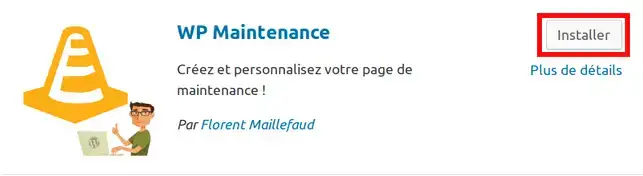
Zoek de volgende extensie tussen de andere en klik op de knop Installeren en vervolgens op Activeren .
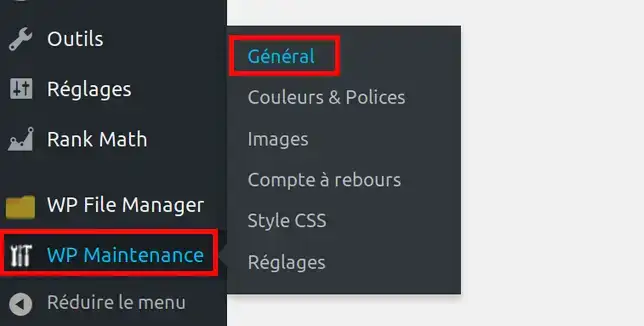
Klik vervolgens in het menu Onderhoudsmodus op Algemeen om de onderhoudsmodus te activeren.
Activeer vervolgens de onderhoudsmodus door op de knop JA te klikken en vervolgens op de knop Wijzigingen opslaan onder aan de pagina:

Je hebt geleerd hoe je Wordpress in onderhoudsmodus kunt zetten. Deze modus zal de toegang tot je website uitschakelen, terwijl je een aantrekkelijke pagina creëert die duidelijk uitlegt dat de website in aanbouw is.
Aarzel niet om je gedachten en vragen te delen!
Beoordeel dit artikel :
5/5 | 3 mening
Dit artikel was nuttig voor jou ?
Ja
Geen
1mn lezen
Hoe werkt Yoast SEO?
4mn lezen
Hoe optimaliseer je je Wordpress site?
1mn lezen
Hoe gebruik ik Gutenberg op Wordpress?
2mn lezen
Hoe schakel ik de Gutenberg editor op Wordpress uit?
Bonjour,
Je vous remercie pour votre message.
Les coordonnés indiquées ne me permettent pas de vous identifier.
Dans un tel cas de figure, vous pouvez également contacter notre support technique pour obtenir de l'aide. Vous pouvez nous contacter depuis votre espace client ou sur cette page : https://www.lws.fr/contact
Rassurez-vous, un technicien corrigera cela pour vous, en dernier recours, nous avons des sauvegardes de votre site également.
Bonne journée,
Cordialement, L'équipe LWS
 Over LWS :
LWS is een 100% Frans webhostingbedrijf dat zich richt op kwaliteit en innovatie en een responsieve en competente technische service biedt tegen betaalbare prijzen.
Over LWS :
LWS is een 100% Frans webhostingbedrijf dat zich richt op kwaliteit en innovatie en een responsieve en competente technische service biedt tegen betaalbare prijzen. 