 Neem contact met ons op
 Klantenzone
 Bezoek LWS
Beoordeel dit artikel :
5/5 | 1 mening
Dit artikel was nuttig voor jou ?
 Ja
Ja
 Geen
Geen
 Artikel lezen
14205 eenmaal
Artikel lezen
14205 eenmaal Merci ! N'hésitez pas à
poser des questions sur nos documentations si vous souhaitez plus d'informations et nous aider à les
améliorer.
Merci ! N'hésitez pas à
poser des questions sur nos documentations si vous souhaitez plus d'informations et nous aider à les
améliorer.Vous avez noté 0 étoile(s)



Sommaire
Procédure
In deze documentatie gaan we in detail in op de verschillende methoden en tools die beschikbaar zijn voor het importeren van gegevens in Outlook en het exporteren van gegevens uit Outlook naar andere bestemmingen of voor back-up. Of je nu wilt migreren naar een nieuwe versie van Outlook of een back-up wilt maken van je belangrijke informatie, deze documentatie leidt je stap voor stap door het proces, met duidelijke uitleg en praktisch advies om je gebruikerservaring te optimaliseren.
1. Start de Outlook-toepassing
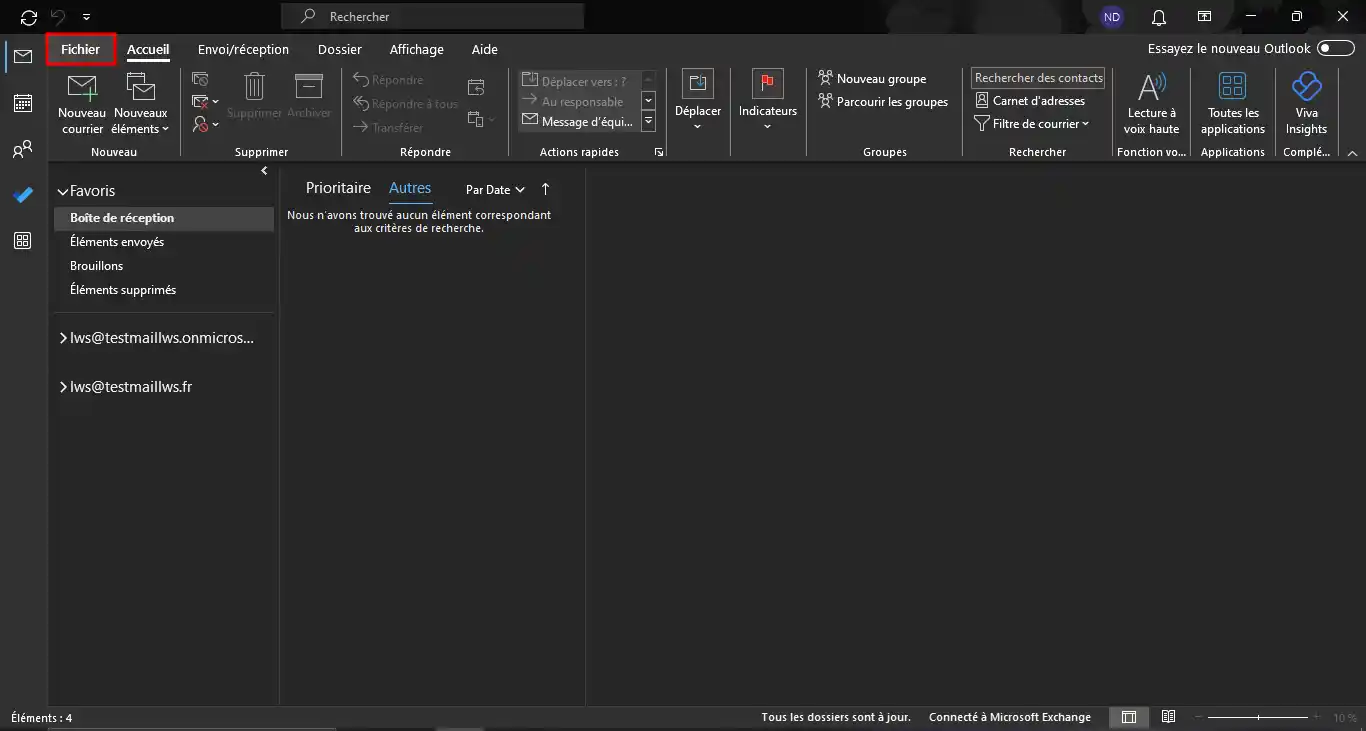
2. Ga naar "Bestand".
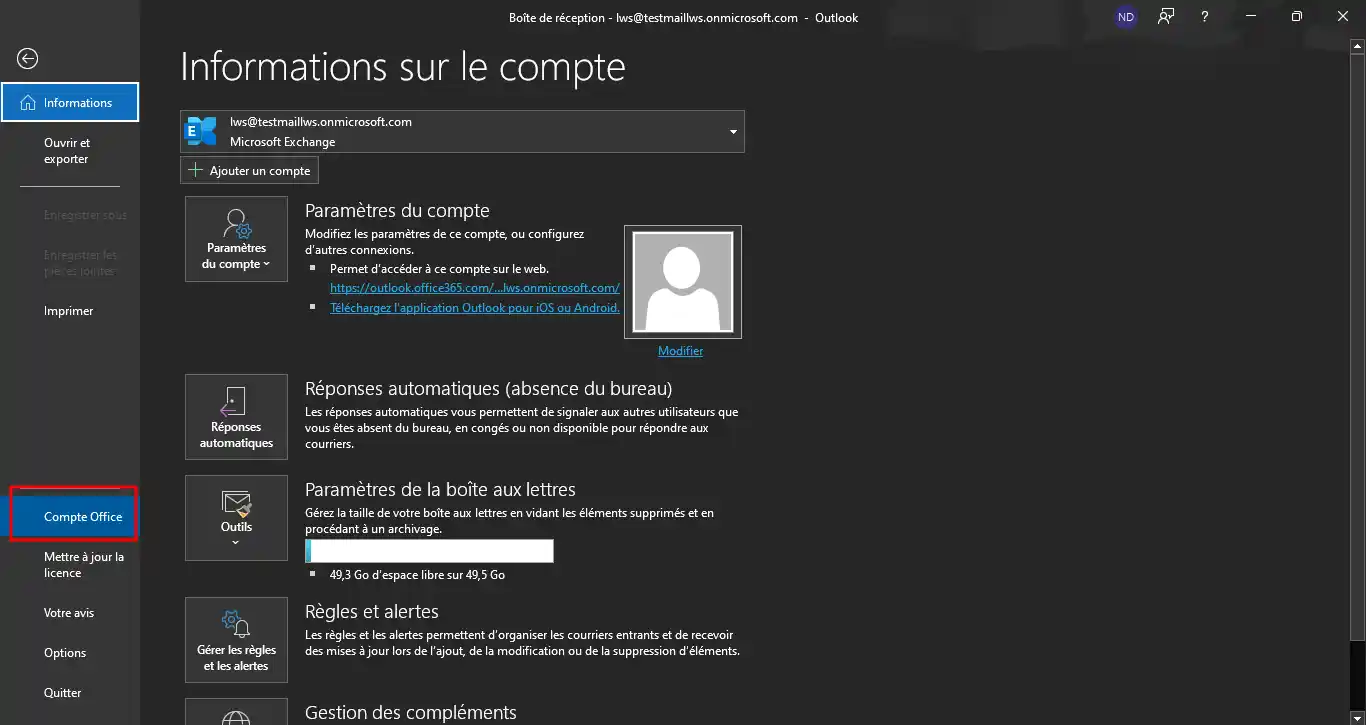
3. Klik in het nieuwe venster op "Office Account".
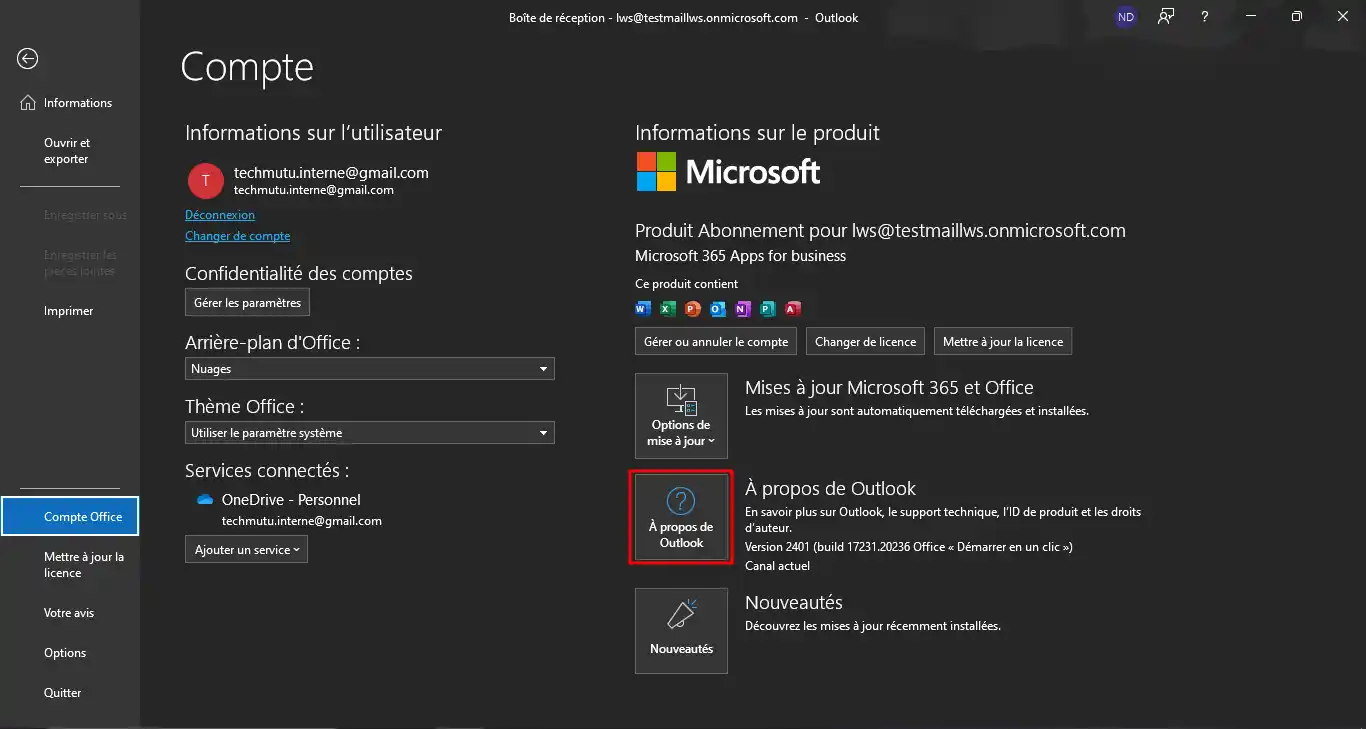
4. Klik op "Over Outlook".
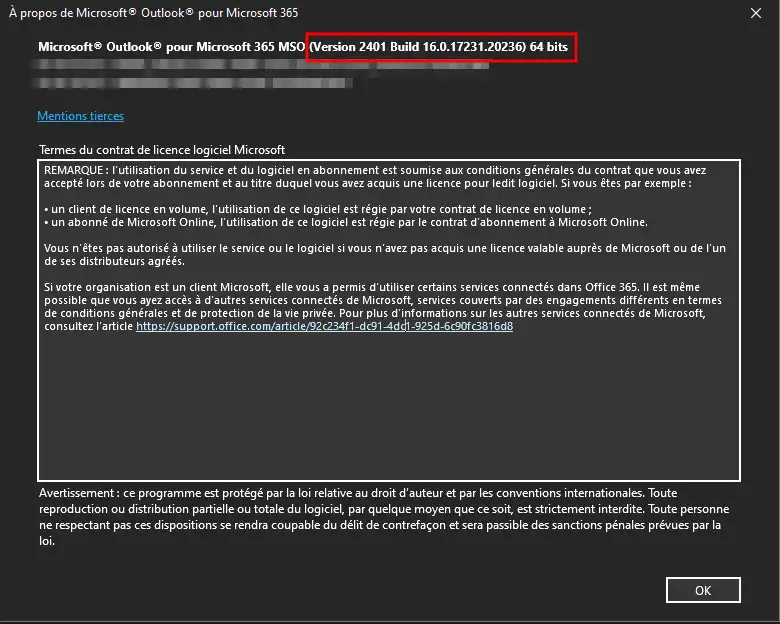
5. Controleer de versie in het venster dat verschijnt. In dit voorbeeld wordt de versie als volgt weergegeven: (Version XXXX Build 16.0.XXXXX.XXXXX) 64 bits. Onze belangrijkste zorg is om te bevestigen dat het Build nummer 16.0 is.
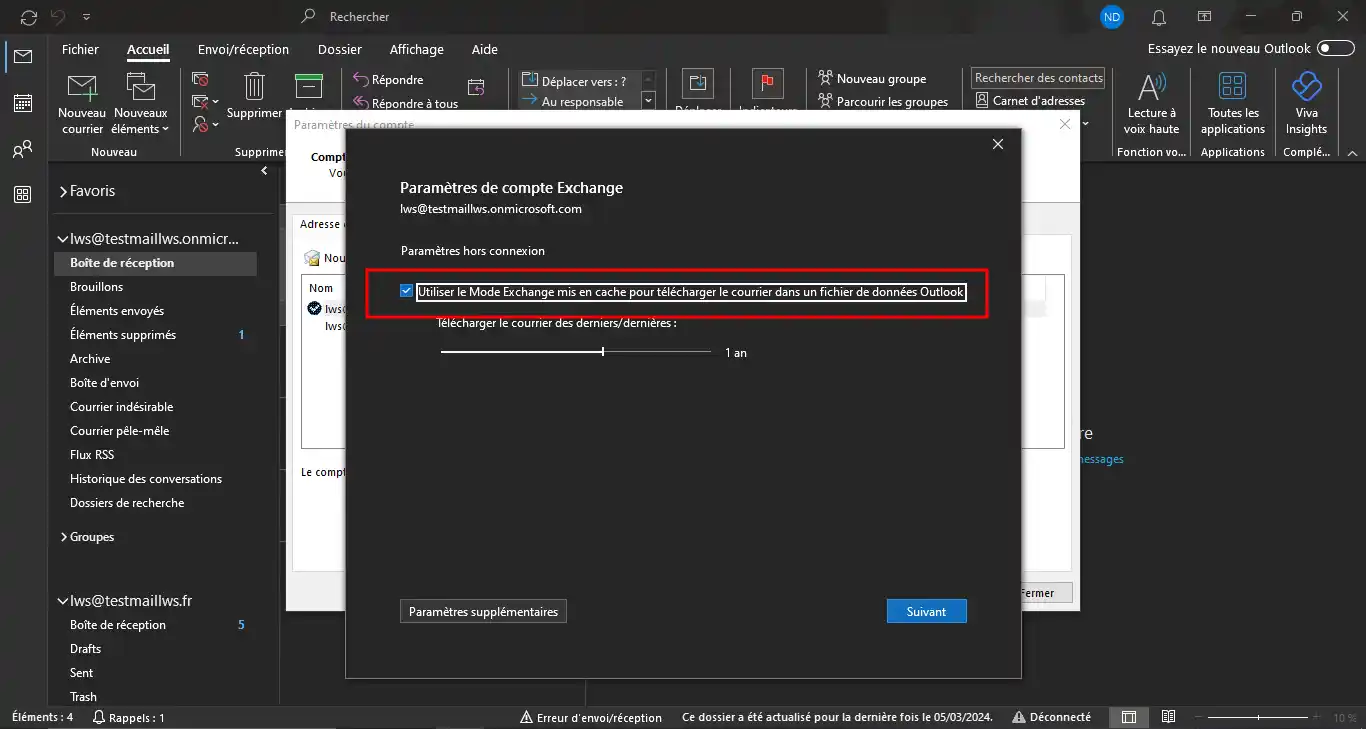
Om een volledig e-mailadres te exporteren, is het cruciaal om ervoor te zorgen dat de gegevens niet in de cache worden opgeslagen. Als deze functie is ingeschakeld, zal Outlook e-mails alleen op verzoek downloaden, wat kan resulteren in onvolledige exports vanwege de leeftijd van het adres of het volume van de gegevens. Het is daarom essentieel om de cache uit te schakelen om ervoor te zorgen dat alle e-mails volledig worden geëxporteerd.
Volg deze stappen om te controleren of deze optie actief is:
1. Klik op "Bestand".
2. Klik in "Informatie" op "Accountinstellingen" en vervolgens op "Accountinstellingen...".
.webp "Click to display the original image")
3. Dubbelklik in het nieuwe venster op het betreffende e-mailadres, in ons voorbeeld lws@testmaillws.onmicrosoft.com.
.webp "Click to display the original image")
4. Als dit het geval is, kunt u al uw e-mails van de externe server exporteren. Zodra het vakje is uitgeschakeld, klikt u op "Volgende" en vervolgens op "Gereed".
.webp "Click to display the original image")
5. Sluit alle vensters en start Outlook opnieuw op.
We kunnen nu beginnen met het exporteren van onze gegevens. Om te beginnen nodig ik je uit om naar de Outlook-toepassing te gaan en dan kunnen we contacten en e-mail exporteren.
Trucs et astuces Als je ongestoord wilt doorwerken en een tweede computer tot je beschikking hebt, raden we je aan deze te gebruiken, ook met een gedeelde mobiele verbinding om onderbrekingen van het proces te voorkomen, mits je mobiele pakket je natuurlijk een aanzienlijke hoeveelheid gegevens toestaat. Afhankelijk van de hoeveelheid gegevens die geëxporteerd moet worden, kun je er ook voor kiezen om 's nachts of in het weekend te exporteren als je niet hoeft te werken.
Volg deze stappen om te beginnen met exporteren:
1. Klik op "Bestand" en vervolgens op "Openen en exporteren".
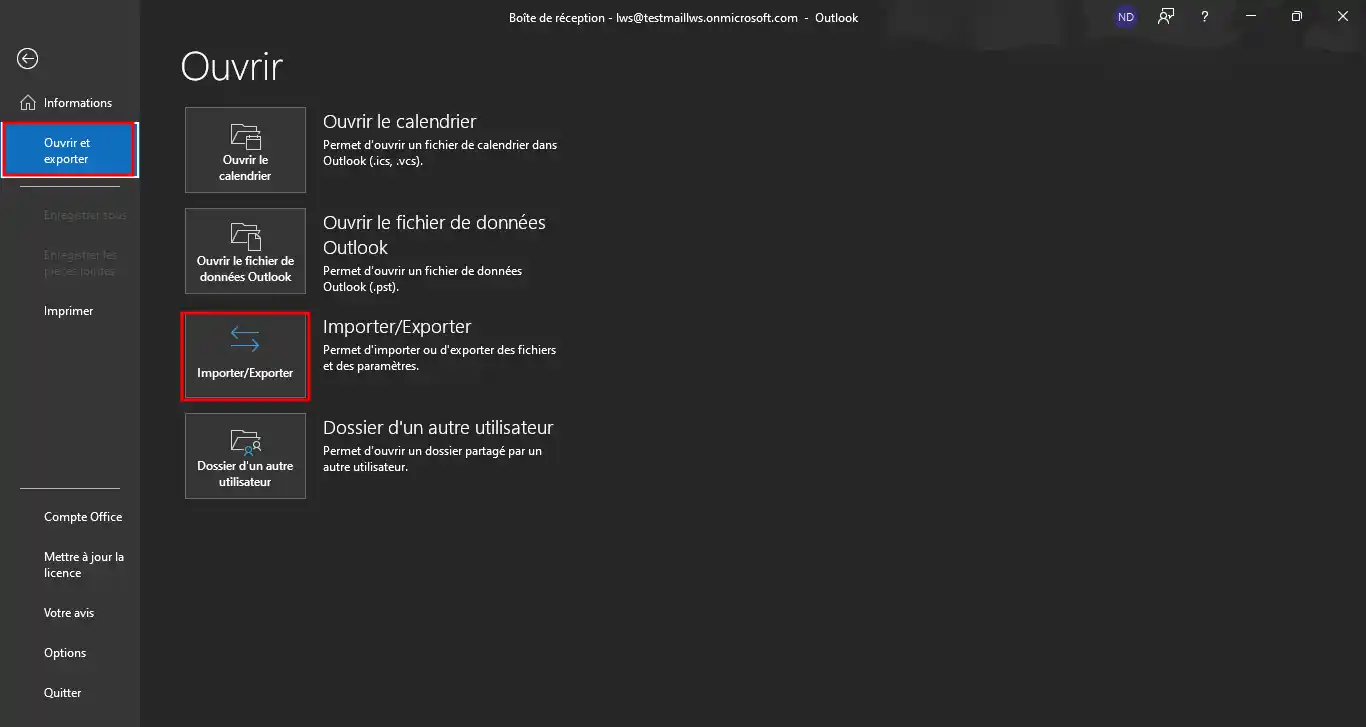
2. Klik vervolgens op "Importeren/Exporteren". Er wordt een nieuw venster geopend en je moet "Gegevens exporteren naar een bestand" selecteren en vervolgens op "Volgende" klikken.
.webp "Click to display the original image")
3. Selecteer op de volgende pagina "Outlook-gegevensbestand (.pst)" en klik vervolgens op "Volgende".
.webp "Click to display the original image")
4. Selecteer vervolgens de "Inbox" van het e-mailadres dat je wilt, of selecteer het hele adres als dat nodig is, klik dan op "Volgende".
.webp "Click to display the original image")
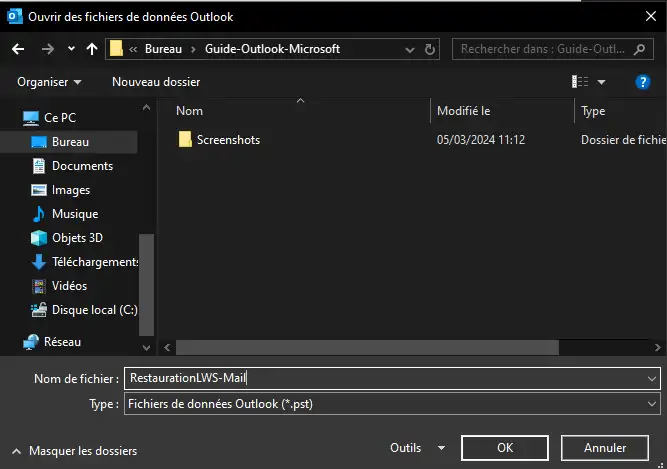
5. Selecteer in het nieuwe venster de doelmap met de knop "Bladeren", selecteer de locatie waar je het bestand wilt opslaan en de naam, bevestig en klik op "Voltooien".
.webp "Click to display the original image")
6. Een nieuw venster zal je vragen of je een wachtwoord wilt invoeren om het bestand te beschermen; je bent vrij om er een in te voeren of niet, bevestig dan met "OK".
.webp "Click to display the original image")
Afhankelijk van het volume van de gegevens die je wilt exporteren, kan het iets langer duren voordat de export plaatsvindt.
We gaan nu de stappen uitvoeren voor het importeren naar een andere Outlook of een ander adres in dezelfde Outlook.
Ga om te beginnen naar de Outlook-toepassing en volg deze stappen:
1. Volg de stappen die vermeld staan in het gedeelte "Exporteren" van stap 1 tot en met 2 totdat je dit venster bereikt, selecteer vervolgens "Importeren vanuit een ander programma of bestand" en klik vervolgens op "Volgende".
.webp "Click to display the original image")
2. Selecteer vervolgens "Outlook-gegevensbestand (.pst)" en klik op "Volgende".
.webp "Click to display the original image")
3. Richt het importbestand door op "Bladeren" te klikken op dezelfde manier als bij het exporteren, zorg ervoor dat het veld "Duplicaten vervangen door geïmporteerde items" is aangevinkt en klik vervolgens op "Volgende".
.webp "Click to display the original image")
4. Vink in dit laatste venster "Include sub-folders" aan als dit nog niet is gedaan, importeer vervolgens de items in dezelfde map in: het e-mailadres waarop de inhoudsmigratie betrekking heeft en klik vervolgens op "Finish".
.webp "Click to display the original image")
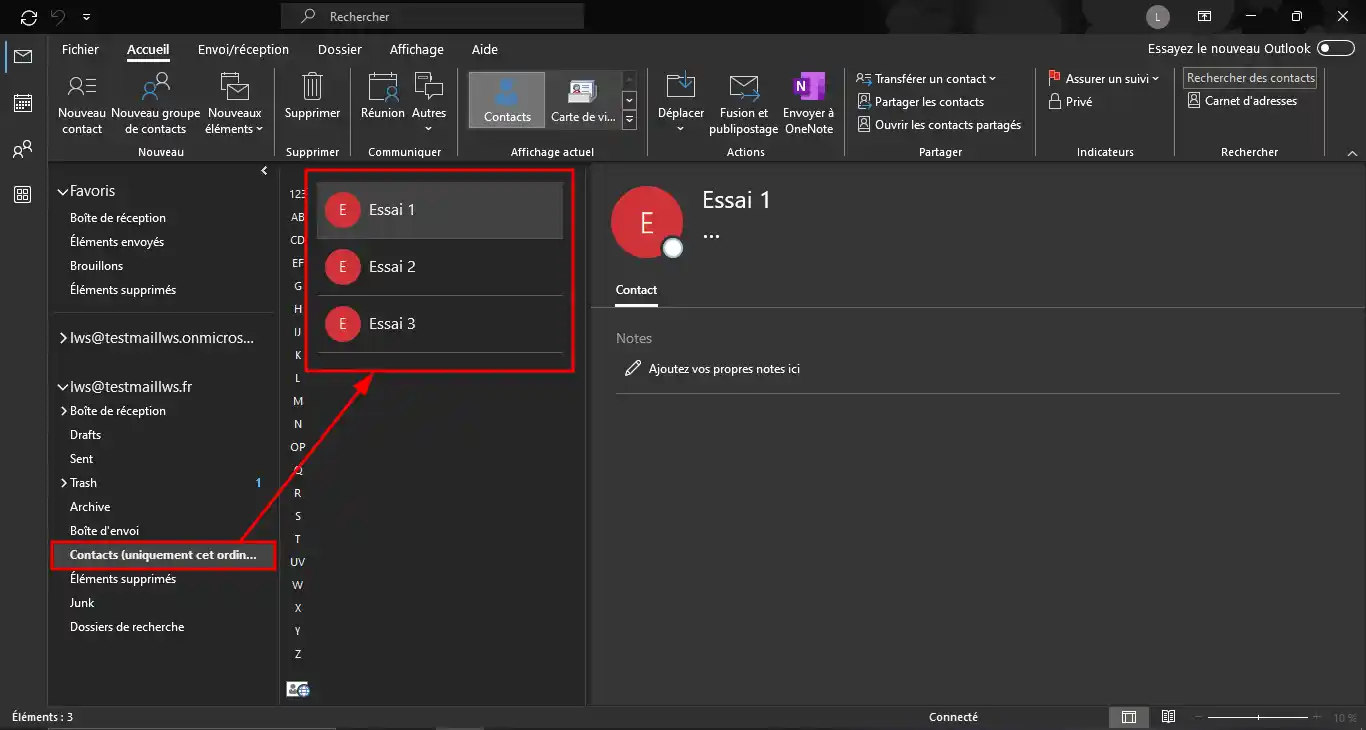
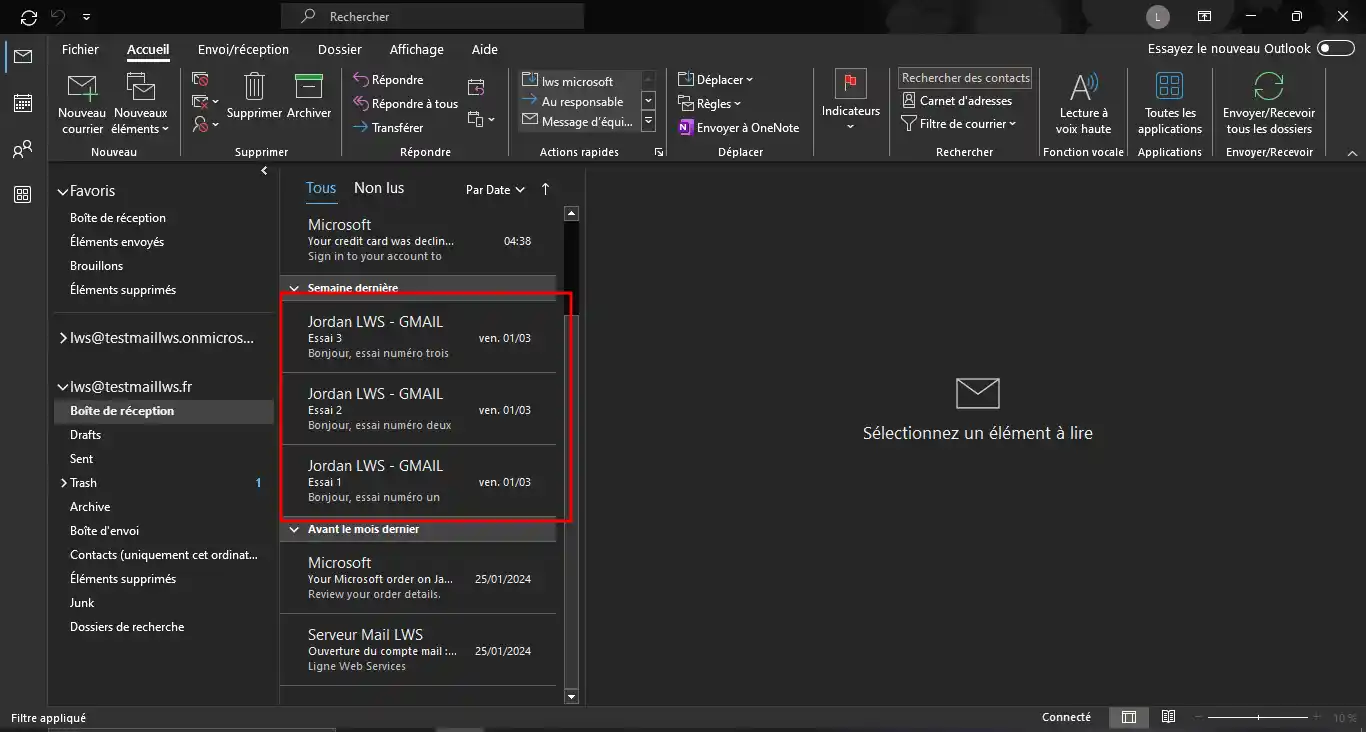
5. U kunt controleren of de import heeft plaatsgevonden door naar het e-mailadres te gaan waarop de import betrekking heeft.
Concluderend biedt deze uitgebreide gids voor het importeren en exporteren van gegevens in Outlook voor Windows een duidelijke en gedetailleerde benadering van de processen die komen kijken bij het efficiënt migreren of back-uppen van uw cruciale informatie. Door middel van stapsgewijze instructies en praktisch advies behandelt dit document alles, van het controleren van je Outlook-versie tot het omgaan met geëxporteerde en geïmporteerde bestanden.
Beoordeel dit artikel :
5/5 | 1 mening
Dit artikel was nuttig voor jou ?
Ja
Geen
0mn lezen
Hoe configureer ik Thunderbird?
0mn lezen
Hoe configureer ik een LWS e-mailadres op een iPhone of iPad?
0mn lezen
Een LWS e-mailadres instellen op een Android tablet of telefoon
1mn lezen
Hoe configureer ik een e-mailadres in Mail op macOS?
 Over LWS :
LWS is een 100% Frans webhostingbedrijf dat zich richt op kwaliteit en innovatie en een responsieve en competente technische service biedt tegen betaalbare prijzen.
Over LWS :
LWS is een 100% Frans webhostingbedrijf dat zich richt op kwaliteit en innovatie en een responsieve en competente technische service biedt tegen betaalbare prijzen. 