 Neem contact met ons op
 Klantenzone
 Bezoek LWS
Beoordeel dit artikel :
2,5/5 | 4 mening
Dit artikel was nuttig voor jou ?
 Ja
Ja
 Geen
Geen
 Artikel lezen
19432 eenmaal
Artikel lezen
19432 eenmaal Merci ! N'hésitez pas à
poser des questions sur nos documentations si vous souhaitez plus d'informations et nous aider à les
améliorer.
Merci ! N'hésitez pas à
poser des questions sur nos documentations si vous souhaitez plus d'informations et nous aider à les
améliorer.Vous avez noté 0 étoile(s)



Sommaire
Procédure
Je hebt waarschijnlijk allemaal al gehoord van Gutenberg op Wordpress. Vanaf versie 5 van Wordpress is het niet langer nodig om deze module te downloaden en te activeren, omdat deze automatisch wordt geïntegreerd in alle nieuwe installaties van dit CMS.
Gutenberg: hoewel deze plugin niet vergelijkbaar is met een Page Builder, werkt hij wel op dezelfde manier. Het werkt op dezelfde manier, met blokken om inhoud toe te voegen. Je kunt verschillende soorten inhoud invoegen, zoals tekst, video's en afbeeldingen. Je kunt blokken verplaatsen door ze simpelweg te slepen en neer te zetten.
Wanneer je een nieuwe pagina of artikel toevoegt, kun je ervoor kiezen omGutenberg of jeklassieke editor te gebruiken.
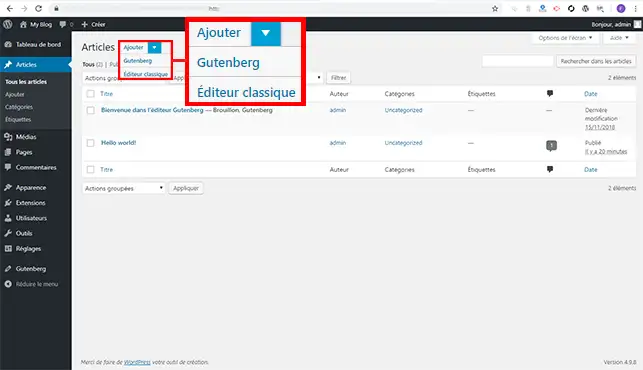
Deze tutorial richt zich op Gutenberg. Er wordt dus een nieuwe pagina aangemaakt. Wanneer je een nieuwe pagina aanmaakt, ga je direct naar de interface voor het maken van een nieuwe pagina.
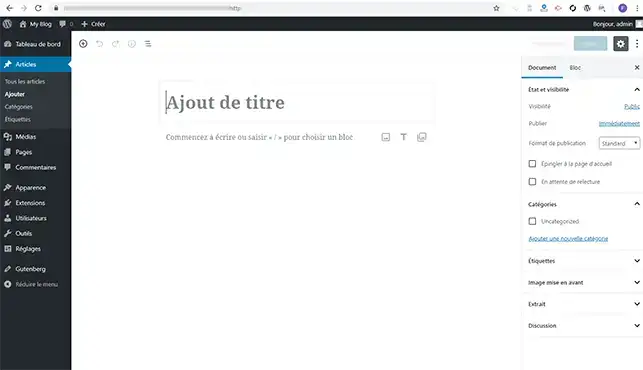
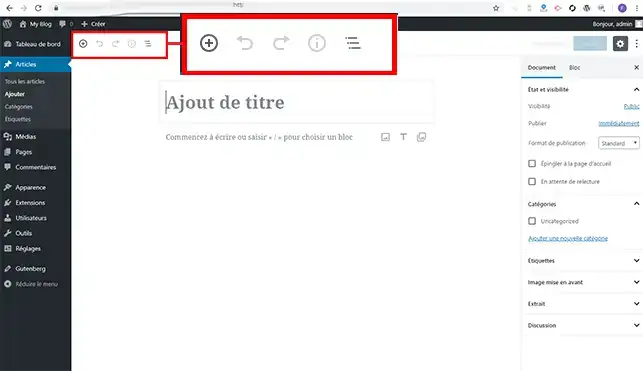
Linksboven in je interface vind je de volgende knoppen:
Rechtsboven in je interface vind je de volgende knoppen:
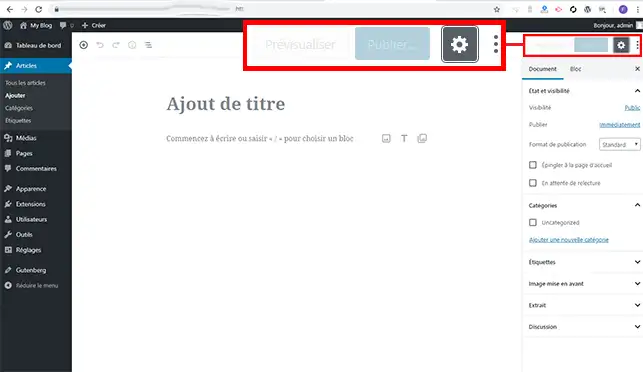
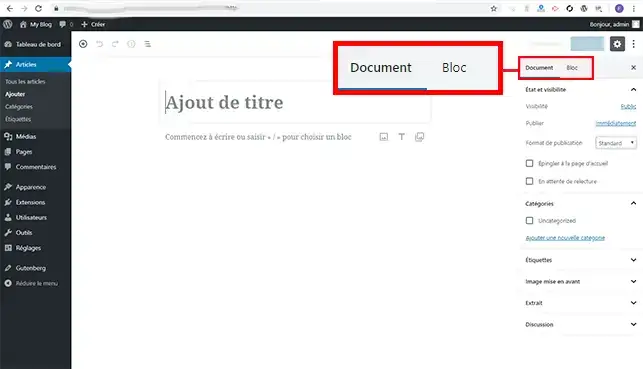
In de zijbalk heb je twee opties, Document en Blok.
Gutenberg heeft verschillende soorten inhoudsblokken. Om blokken toe te voegen, klikt u gewoon op de kleine "+" links bovenaan uw pagina. Standaard wordt elk nieuw blok onderaan de pagina toegevoegd. Er zijn 5 groepen blokken, als volgt:
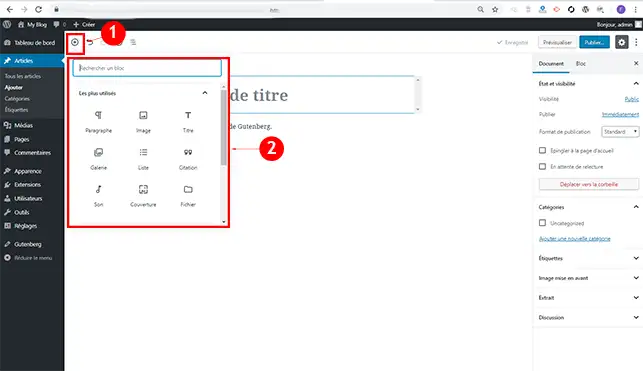
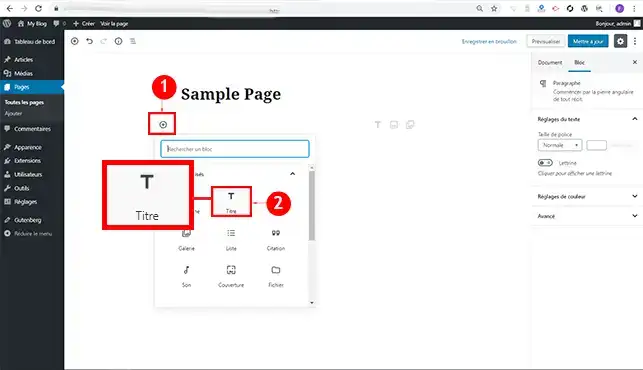
1. Klik linksboven op het tabblad"+" en vervolgens op"Titel".
2. Wanneer u het titelblok toevoegt, hebt u net als bij elk ander blok toegang tot extra opties door op de drie kleine puntjes te klikken. U kunt uw titel dupliceren, verplaatsen, de HTML-code wijzigen en/of het blok verwijderen.
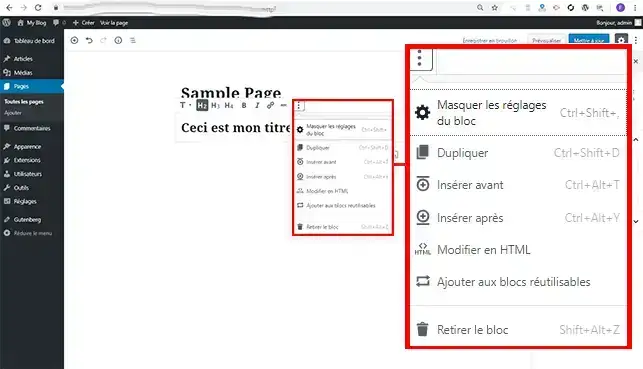
U kunt dezelfde acties uitvoeren voor alle andere blokken. Elk blok heeft zijn eigen opties.
Je bent nu klaar omGutenberg te gebruiken om de verschillende pagina's en artikelen voor je Wordpress site op je LWS hosting te maken. De klassieke Wordpress editor werd oud. Dit is een grote stap voorwaarts voor deze software.
Aarzel niet om je vragen en opmerkingen te delen!
Beoordeel dit artikel :
2,5/5 | 4 mening
Dit artikel was nuttig voor jou ?
Ja
Geen
1mn lezen
Hoe werkt Yoast SEO?
4mn lezen
Hoe optimaliseer je je Wordpress site?
2mn lezen
Hoe schakel ik de Gutenberg editor op Wordpress uit?
2mn lezen
Hoe kan ik media ophalen van mijn FTP op WordPress?
 Over LWS :
LWS is een 100% Frans webhostingbedrijf dat zich richt op kwaliteit en innovatie en een responsieve en competente technische service biedt tegen betaalbare prijzen.
Over LWS :
LWS is een 100% Frans webhostingbedrijf dat zich richt op kwaliteit en innovatie en een responsieve en competente technische service biedt tegen betaalbare prijzen. 