 Neem contact met ons op
 Klantenzone
 Bezoek LWS
Beoordeel dit artikel :
Dit artikel was nuttig voor jou ?
 Ja
Ja
 Geen
Geen
 Artikel lezen
19537 eenmaal
Artikel lezen
19537 eenmaal Merci ! N'hésitez pas à
poser des questions sur nos documentations si vous souhaitez plus d'informations et nous aider à les
améliorer.
Merci ! N'hésitez pas à
poser des questions sur nos documentations si vous souhaitez plus d'informations et nous aider à les
améliorer.Vous avez noté 0 étoile(s)



Sommaire
Procédure
Divi builder is inbegrepen in onzeWordpress webhostingpakketten. Als je ondersteuning voor DIVI builder wilt, moet je je direct op de Elegent theme Divi website abonneren op een licentie.
LWS biedt 3 premium plugins van Elegant Themes (Divi, Bloom en Monarch). Deze worden regelmatig bijgewerkt. Als je eenmaal klant bent bij LWS, krijg je gratis toegang tot deze plugins door de 'Divi Builder' distributie te kiezen bij de installatie van het Wordpress CMS met onze Auto-Installer.
Als je een cPanel pakket hebt of Wordpress al hebt geïnstalleerd met deze distributie, maar geen toegang hebt tot alle thema's of updates, laat het ons dan weten door ons de toegangsgegevens voor het administratiegedeelte van je Wordpress site te geven zodat een technicus de licentie kan updaten.
Let op: u dient een Elegant Themes licentie af te sluiten om gebruik te kunnen maken van ondersteuning. LWS biedt geen ondersteuning voor deze producten.
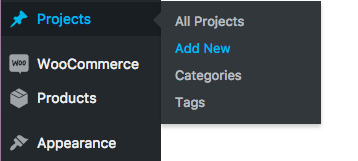
Divi maakt het bouwen van een project leuk en gemakkelijk. Er is een menu-item Projecten toegevoegd in je beheerpaneel zodat je projecten kunt maken alsof je een bericht of pagina maakt. Je hebt ook de optie om de basisstructuur van een project te gebruiken of om de bouwer te gebruiken om prachtige projectlay-outs te maken.
Titel
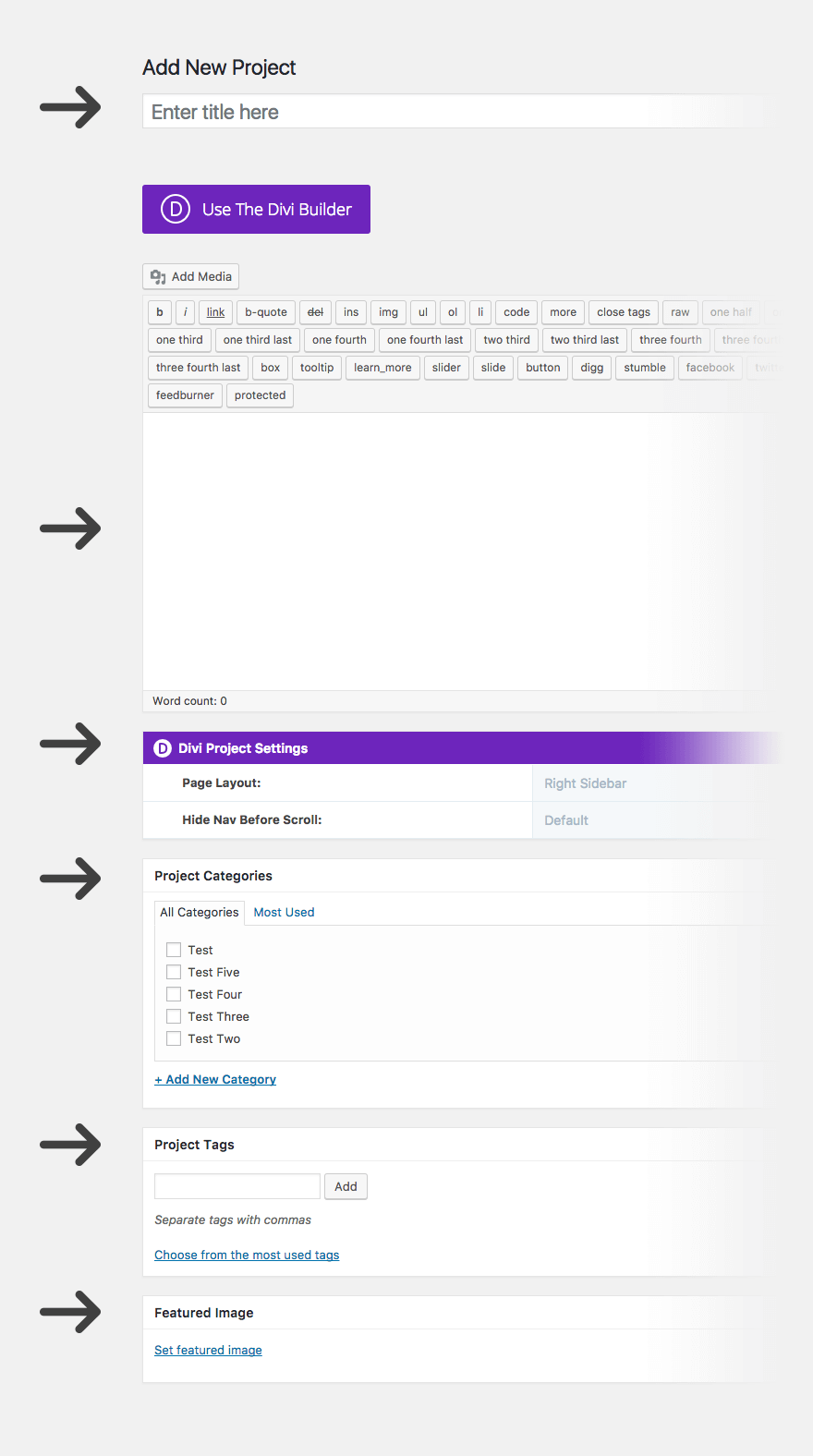
Begin met het definiëren van de titel van je project.
Pagina-indeling
Je kunt kiezen uit drie projectlay-outs - deze kunnen desgewenst uniek zijn voor elk project. De drie lay-outs omvatten een linkerzijbalk, een rechterzijbalk of een optie voor de volledige breedte.
Categorieën
Projectcategorieën zijn gescheiden van jobcategorieën zodat je volledige controle hebt over wat er in je portfolio's verschijnt. In de Project Builder kun je een nieuwe categorie toevoegen of kiezen uit bestaande categorieën.
Tag
Gebruik projecttags om de vaardigheden te definiëren die op het project zijn gebruikt. Deze worden weergegeven op de projectpagina in een lijst met vaardigheden. Elke vaardigheid, of tag, kan worden aangeklikt om alle projecten te zien die die vaardigheid bevatten.
Uitgelichte afbeelding
Selecteer een uitgelichte afbeelding door een afbeelding te kiezen/installeren via de WordPress mediabibliotheek. Dit zal de afbeelding zijn die als miniatuur wordt weergegeven in je portfolio.
De thumbnail zal gebaseerd zijn op de beeldverhouding van je uitgelichte afbeelding, dus we raden aan dat alle afbeeldingen in je project dezelfde beeldverhouding hebben als je een raster gebruikt.
Inhoud: Basis
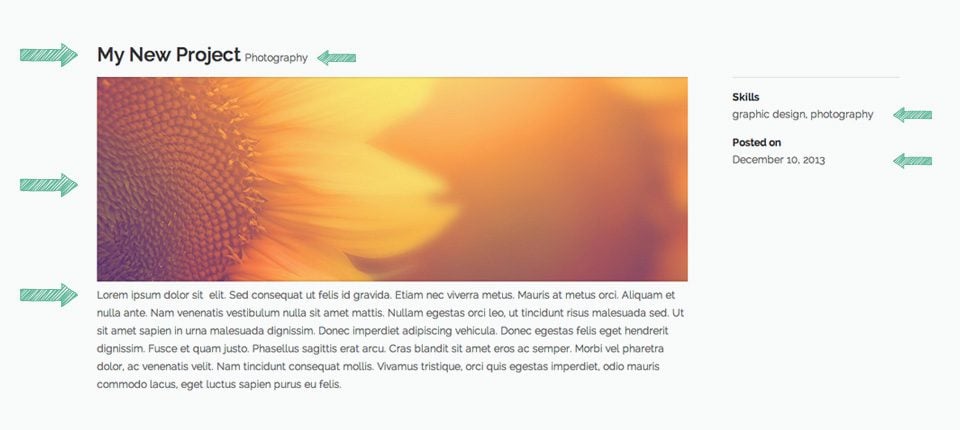
De basislay-out van het project plaatst je afbeelding bovenaan de pagina boven de inhoud die je in de teksteditor plaatst.
In het voorbeeld hieronder zie je de titel van ons project met rechts daarvan onze projectcategorie(ën). Daaronder wordt onze uitgelichte afbeelding over de volledige breedte weergegeven boven de inhoud die we hebben ingevoerd. De tags die zijn gedefinieerd verschijnen als vaardigheden en de datum van plaatsing verschijnt eronder.
Inhoud: Uitgebreid
Als je uitgebreide projectberichten wilt maken, kun je klikken op de knop Use page Builder bovenaan de Project Builder en dan krijg je de Divi Builder te zien.
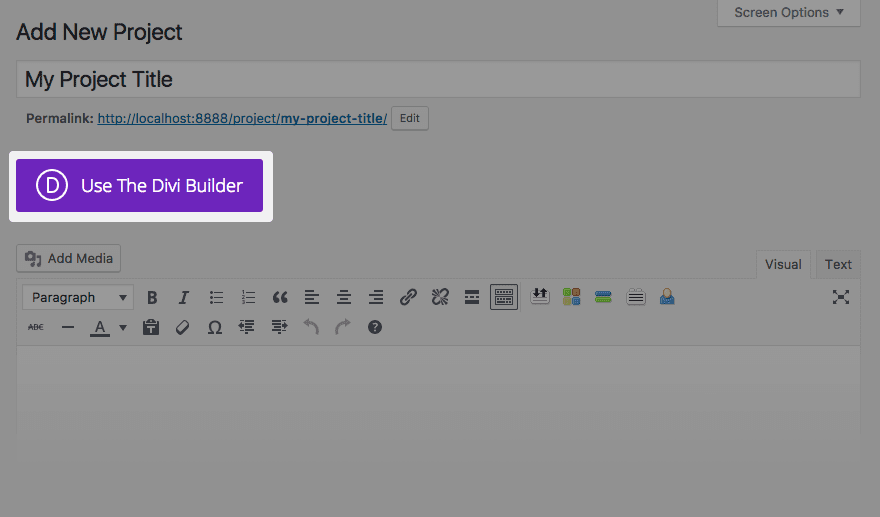
Klik vervolgens op Use Visual Builder om over te schakelen naar de Visual Builder-modus van Divi.
In deze modus heb je net zoveel creatieve vrijheid als wanneer je een andere pagina maakt met de Divi Builder. Bekijk de presentatie van de Divi Builder interface.
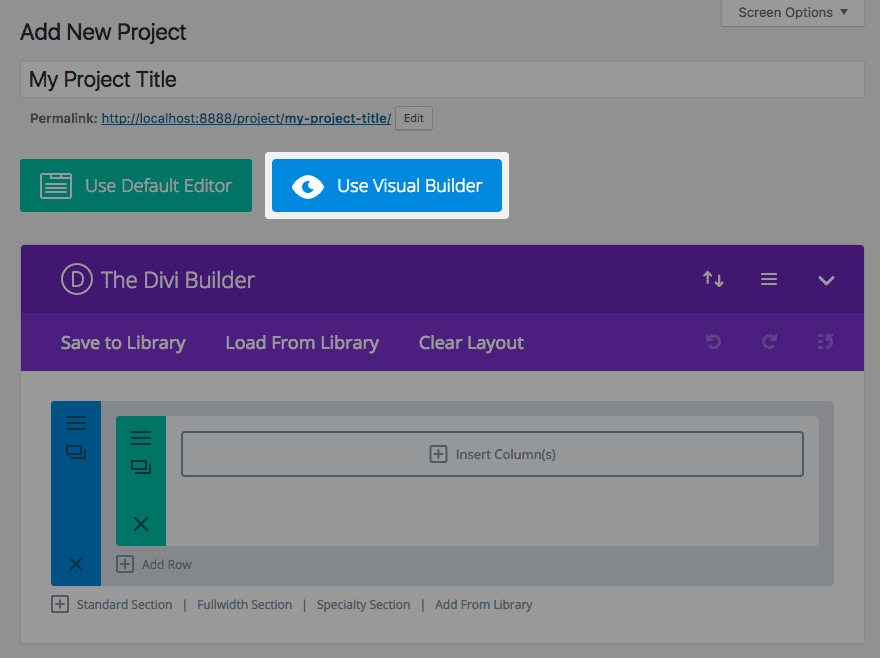
OPMERKING: Als je ervoor kiest om de builder te gebruiken, begin je met een leeg canvas. Dit betekent dat alle elementen van de basislay-out van het project worden verwijderd (titel, categorieën, uitgelichte afbeelding, vaardigheden en datum). Je zult deze informatie echter nog wel willen invullen voor de miniaturen van je projecten in je portfolio's.
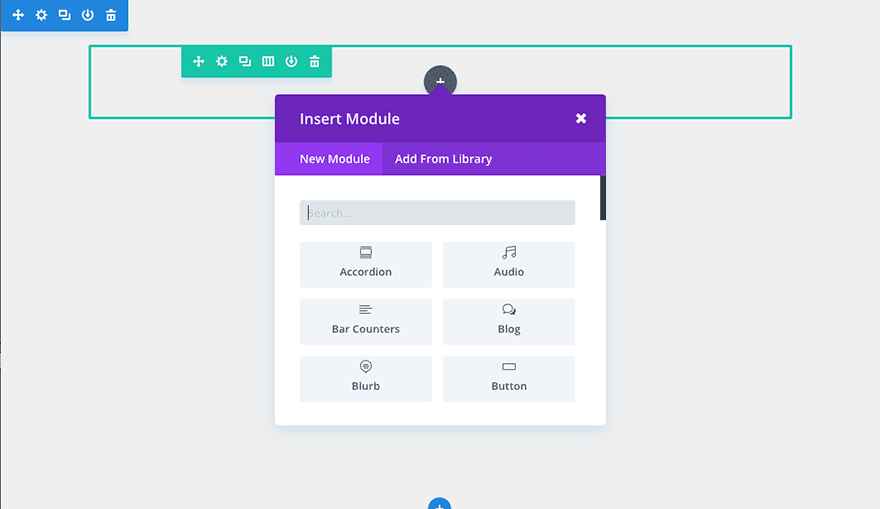
Gefeliciteerd! Je weet nu hoe je een project aanmaakt met Divi :)
Tot snel voor een nieuwe tutorial!
> Raadpleeg de helpsectie van Elegant Themes Divi
Beoordeel dit artikel :
Dit artikel was nuttig voor jou ?
Ja
Geen
3mn lezen
De Divi-bibliotheek
3mn lezen
Hoe installeer ik de Divi Builder plugin?
3mn lezen
Inleiding tot de Divi Builder interface
3mn lezen
De Divi Builder rol-editor gebruiken
 Over LWS :
LWS is een 100% Frans webhostingbedrijf dat zich richt op kwaliteit en innovatie en een responsieve en competente technische service biedt tegen betaalbare prijzen.
Over LWS :
LWS is een 100% Frans webhostingbedrijf dat zich richt op kwaliteit en innovatie en een responsieve en competente technische service biedt tegen betaalbare prijzen. 