Neem contact met ons op
 Klantenzone
 Bezoek LWS
Beoordeel dit artikel :
Dit artikel was nuttig voor jou ?
 Ja
Ja
 Geen
Geen
 Artikel lezen
15240 eenmaal
Artikel lezen
15240 eenmaal Merci ! N'hésitez pas à
poser des questions sur nos documentations si vous souhaitez plus d'informations et nous aider à les
améliorer.
Merci ! N'hésitez pas à
poser des questions sur nos documentations si vous souhaitez plus d'informations et nous aider à les
améliorer.Vous avez noté 0 étoile(s)



Sommaire
Procédure
Je kunteen cPanel-account bewerken om bepaalde dingen te wijzigen, zoals
Als je de cPanel account op je cPanel Cloud Server bewerkt, kun je indien nodig ook het pakket wijzigen dat eraan gekoppeld is.
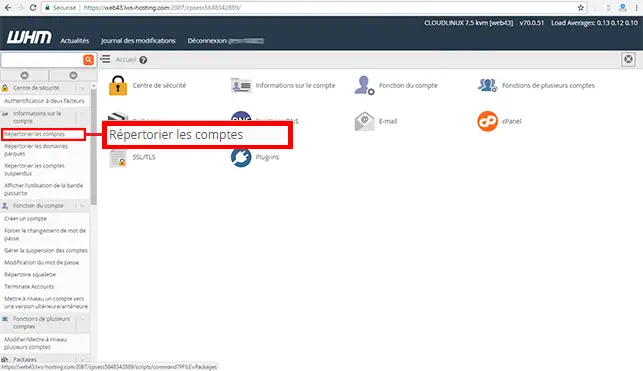
1. Log in op je WHM management interface en klik op de tab"Overzicht accounts" in de sectie"Account informatie".
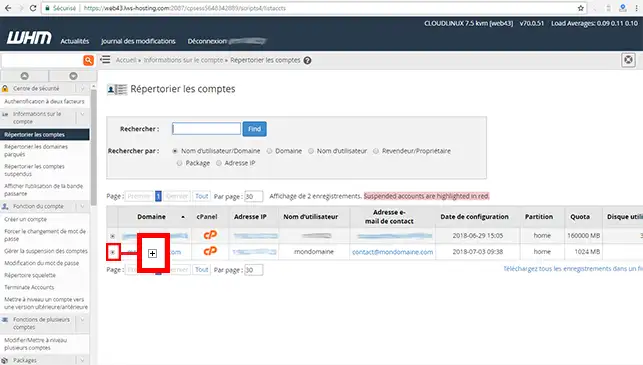
2. Klik op de"+" voor de domeinnaam om het paneel te openen waarmee je bepaalde informatie over de cPanel account kunt wijzigen.
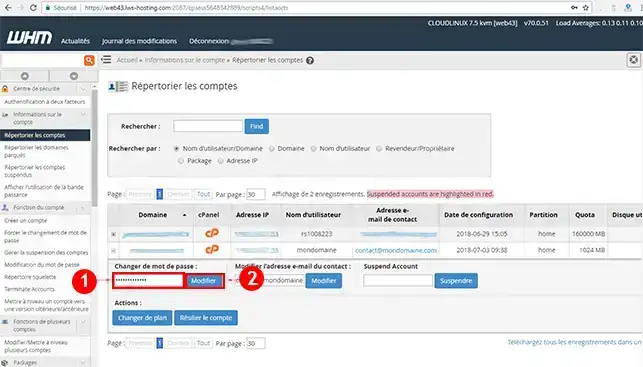
1. Wijzig het wachtwoord in het gedeelte"Wachtwoord wijzigen" en klik op"Wijzigen" om je keuze op te slaan.
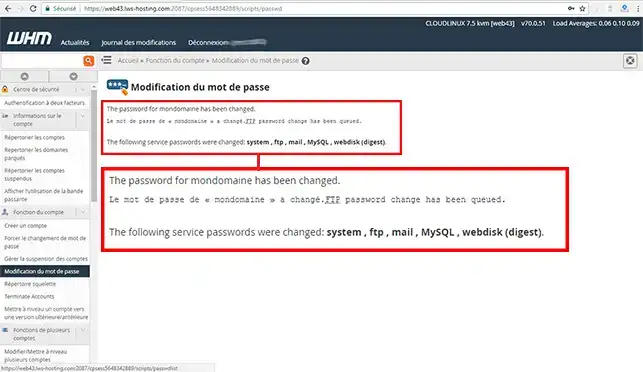
2. Als de wijziging in aanmerking is genomen, moet je worden doorgestuurd naar een nieuwe webpagina. Zodra je het wachtwoord voor het cPanel-klantenaccount wijzigt, wordt ook het FTP-wachtwoord gewijzigd.
1. Ga naar"E-mailadres contactpersoon wijzigen" en voer het nieuwe e-mailadres in in plaats van het bestaande. Klik op de knop"Wijzigen" om je verzoek op te slaan.
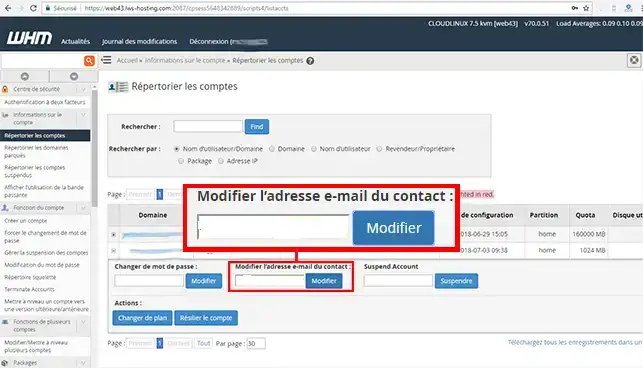
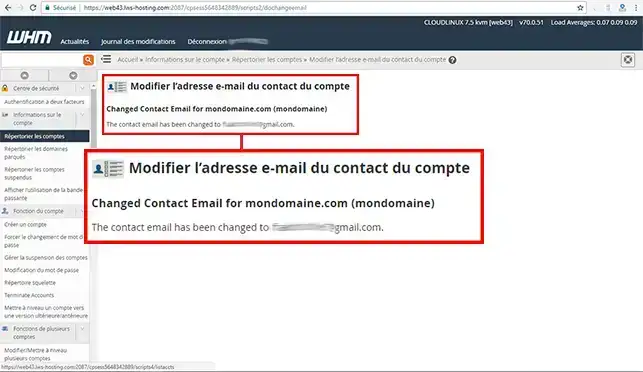
2. Als de wijziging in aanmerking is genomen, word je doorgestuurd naar een nieuwe pagina.
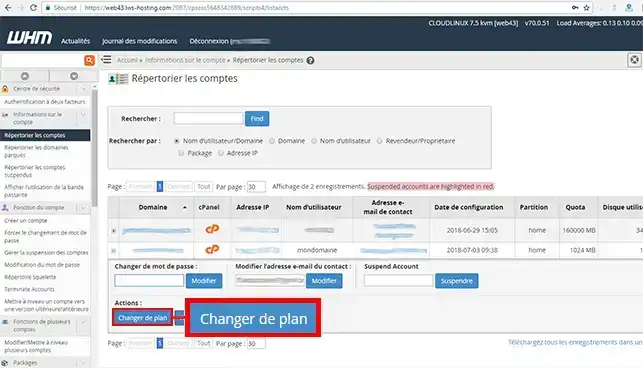
1. Klik op de knop"Plan wijzigen" in het gedeelte"Acties" van het betreffende account.
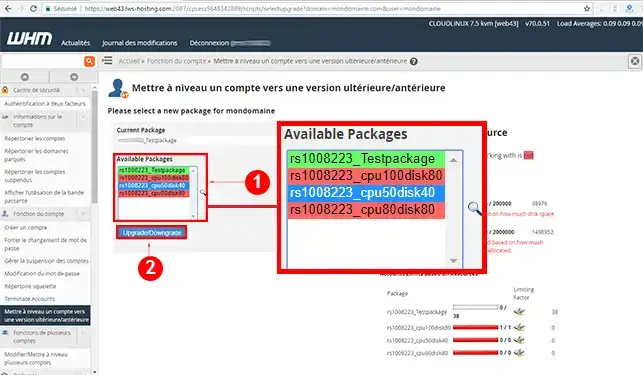
2. Kies een nieuw pakket om te koppelen aan het cPanel-account en klik op de knop"Upgraden/Downgraden" om je verzoek te valideren.
Je kunt nu het cPanel account van je keuze bewerken via de WHM interface van je cPanel Cloud Server pakket. Je kunt elk account wijzigen, maar ook verwijderen als dat nodig is.
Aarzel niet om je opmerkingen en vragen te delen!
Beoordeel dit artikel :
Dit artikel was nuttig voor jou ?
Ja
Geen
0mn lezen
Wat zijn de verschillen tussen cPanel & WHM?
0mn lezen
Hoe wijzig ik de parkeerpagina voor geschorste accounts?
1mn lezen
Hoe wijzig ik een klantenaccount in WHM?
0mn lezen
Hoe verander ik het wachtwoord van een WHM klantaccount?
 Over LWS :
LWS is een 100% Frans webhostingbedrijf dat zich richt op kwaliteit en innovatie en een responsieve en competente technische service biedt tegen betaalbare prijzen.
Over LWS :
LWS is een 100% Frans webhostingbedrijf dat zich richt op kwaliteit en innovatie en een responsieve en competente technische service biedt tegen betaalbare prijzen.