 Neem contact met ons op
 Klantenzone
 Bezoek LWS
Beoordeel dit artikel :
Dit artikel was nuttig voor jou ?
 Ja
Ja
 Geen
Geen
 Artikel lezen
18122 eenmaal
Artikel lezen
18122 eenmaal Merci ! N'hésitez pas à
poser des questions sur nos documentations si vous souhaitez plus d'informations et nous aider à les
améliorer.
Merci ! N'hésitez pas à
poser des questions sur nos documentations si vous souhaitez plus d'informations et nous aider à les
améliorer.Vous avez noté 0 étoile(s)



Sommaire
Procédure
Met de SMS management interface kun je mappen maken en contactpersonen toevoegen en verwijderen. Je kunt ook een CSV-bestand toevoegen om meerdere telefooncontacten tegelijk te importeren.
Door een adresboek aan te maken, kun je gegroepeerde berichten per adresboek versturen en berichten personaliseren op basis van de informatie die je invoert bij het toevoegen van contactpersonen, zoals de gebruikersnaam, achternaam of voornaam van je contactpersoon.
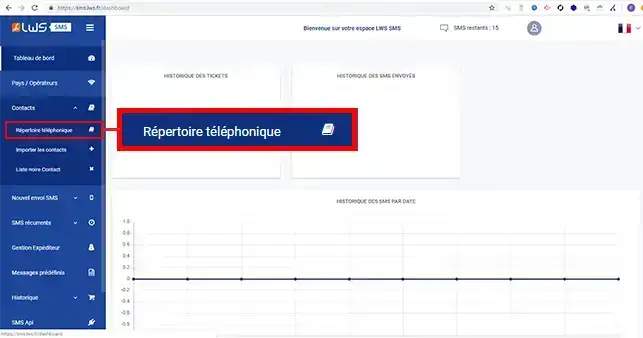
1. Meld u aan bij uw SMS-beheerinterface, klik op"Contact" en vervolgens op"Telefoonboek".
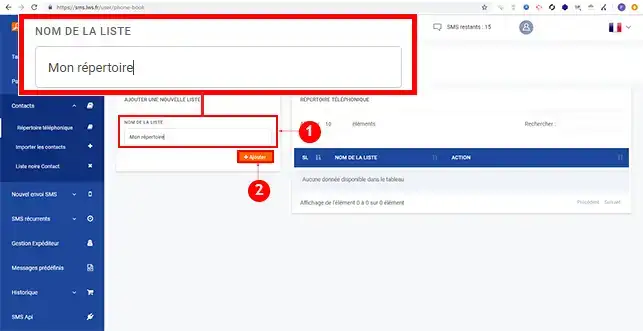
2. Voer de naam van de lijst in het betreffende vak in en klik op de knop"Toevoegen".
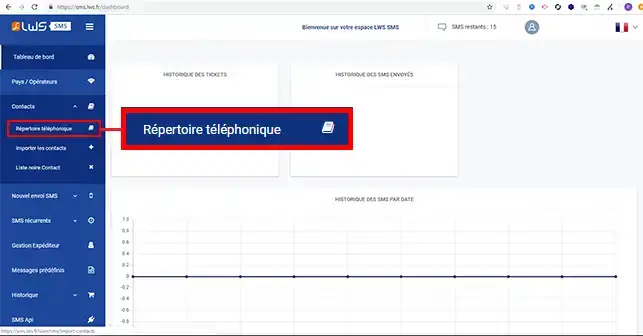
1. Zodra u verbonden bent met de SMS-beheerinterface, gaat u naar"Contact" en vervolgensnaar "Telefoonboek".
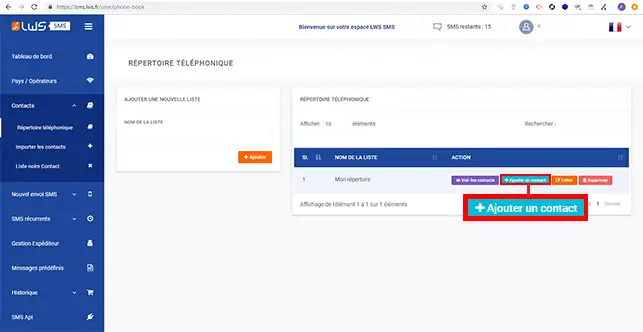
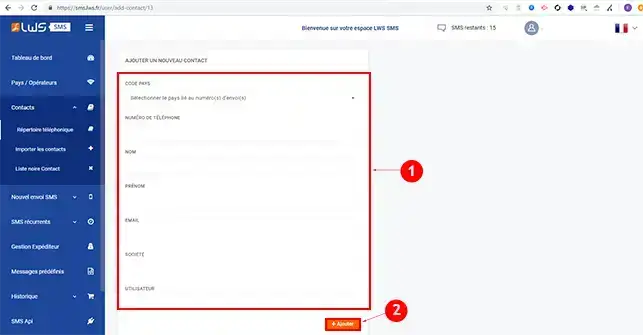
2. Klik op de knop"Een contact toevoegen".
3. Vul de informatie als volgt in:
Klik ten slotte op de knop"Toevoegen".
Je kunt meerdere contactpersonen importeren met behulp van een .CSV-bestand. Het bestand moet als volgt zijn geschreven:
Telefoonnummer,E-mailadres,Gebruiker,Bedrijf,Voornaam,Achternaam,Datum 32687458752,adresse@mail.com,User,LWS,Charles,Schmidt,02/14/18 11:05 AM
De datum wordt als volgt geschreven:
maand/dag/jaar hh:mm AM of PM (AM om de ochtend te definiëren en PM voor de middag.
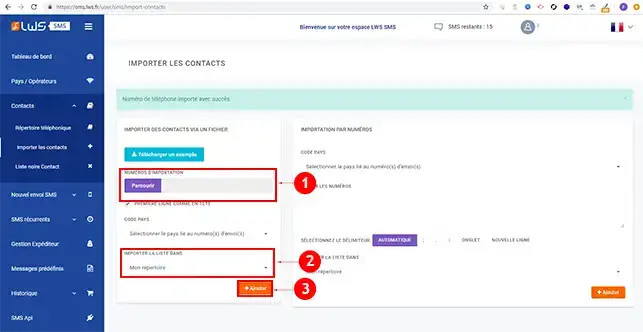
1. Zodra het .CSV-bestand is aangemaakt, klikt u op"Bladeren" in het gedeelte"Importeren nummer" en selecteert u uw .csv-bestand. Selecteer vervolgens de map waarin je het wilt importeren en klik op de knop"Toevoegen".
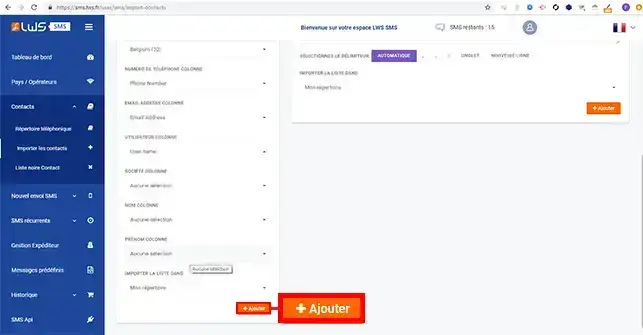
2. Klik nogmaals op de knop"Toevoegen" om uw bestand te importeren.
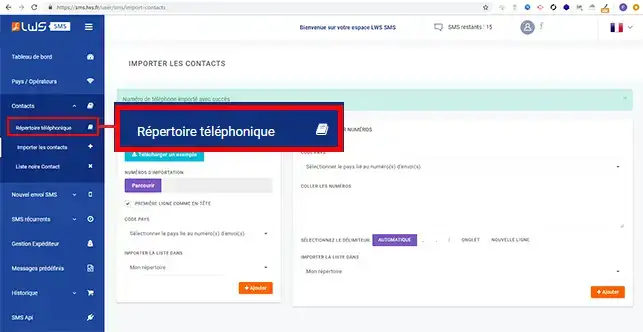
1. Klik op"Telefoonboek" in het contactgedeelte van je menu.
2. Klik op de knop"Contacten weergeven".
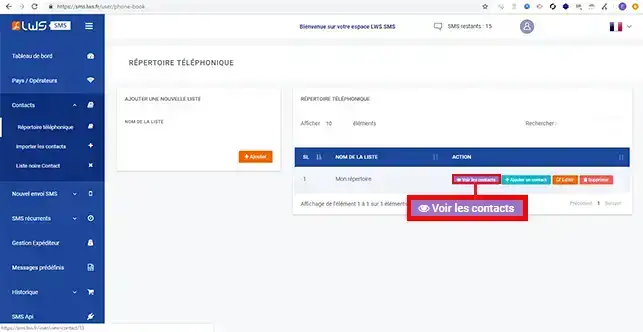
3. Je kunt een contact bewerken door op de knop"Bewerken" achter het betreffende contact te klikken.
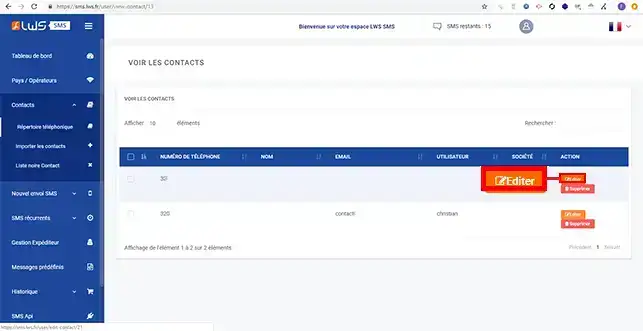
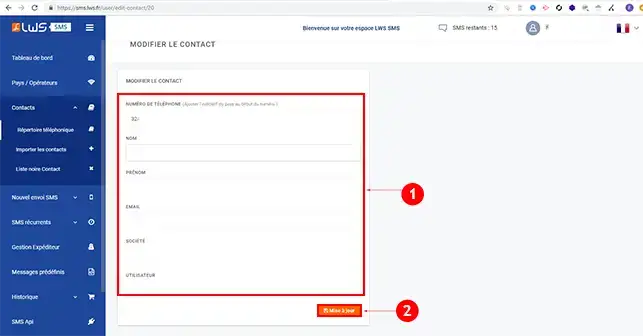
4. Wijzig het contact en klik op"Bijwerken" zodat je wijziging wordt meegenomen.
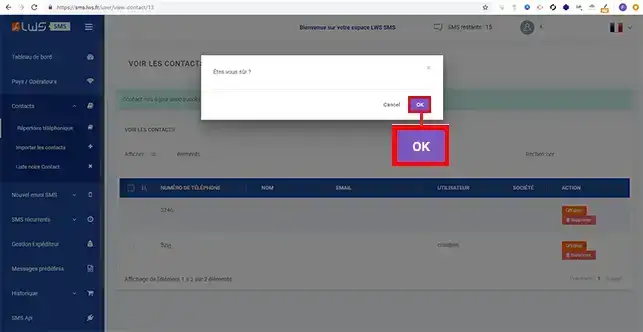
5. Om een contact te verwijderen klik je op de knop"Verwijderen" achter het betreffende contact.
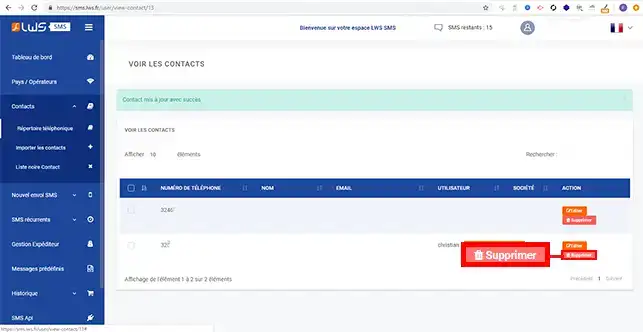
6. Bevestig door op de knop"Ok" te klikken in het nieuwe venster waarin u wordt gevraagd de verwijdering van het contact te bevestigen.
Je bent nu in staat om je telefoonboeken aan te maken en telefooncontacten toe te voegen aan je SMS plan. Je kunt op elk moment contactpersonen toevoegen en verwijderen.
Aarzel niet om uw vragen en opmerkingen te delen.
Beoordeel dit artikel :
Dit artikel was nuttig voor jou ?
Ja
Geen
1mn lezen
Ontdek het nieuwe SMS-platform
0mn lezen
Een vooraf gedefinieerd bericht maken
0mn lezen
Snel en gemakkelijk een sms versturen
0mn lezen
Hoe stuur ik een sms naar meerdere ontvangers?
 Over LWS :
LWS is een 100% Frans webhostingbedrijf dat zich richt op kwaliteit en innovatie en een responsieve en competente technische service biedt tegen betaalbare prijzen.
Over LWS :
LWS is een 100% Frans webhostingbedrijf dat zich richt op kwaliteit en innovatie en een responsieve en competente technische service biedt tegen betaalbare prijzen. 