 Neem contact met ons op
 Klantenzone
 Bezoek LWS
Beoordeel dit artikel :
4,4/5 | 16 mening
Dit artikel was nuttig voor jou ?
 Ja
Ja
 Geen
Geen
 Artikel lezen
63101 eenmaal
Artikel lezen
63101 eenmaal Merci ! N'hésitez pas à
poser des questions sur nos documentations si vous souhaitez plus d'informations et nous aider à les
améliorer.
Merci ! N'hésitez pas à
poser des questions sur nos documentations si vous souhaitez plus d'informations et nous aider à les
améliorer.Vous avez noté 0 étoile(s)



Sommaire
Procédure
reCAPTCHA is in 2009 ontworpen om te controleren of je een echt persoon bent en geen robot. Het maakt het mogelijk om je formulier veilig te verzenden, waardoor SPAM wordt voorkomen. Een van de populairste extensies voor contactformulieren is Contact Form 7, dat een invoegmodule heeft waarmee je in een paar klikken een CAPTCHA-systeem aan je formulier kunt toevoegen.
1. Log in op je Wordpress dashboard, klik op"Extensies" en dan op"Toevoegen".
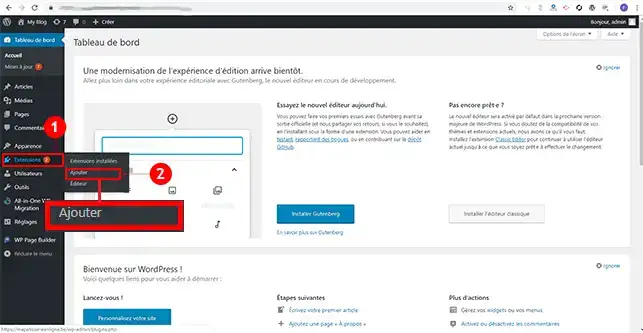
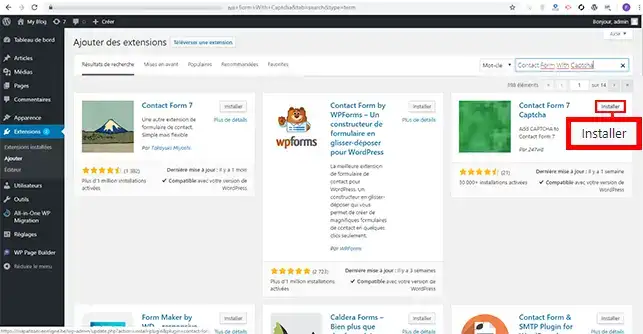
2. Zoek naar de module"Contact Form 7 Captcha" en klik op de knop"Installeren".
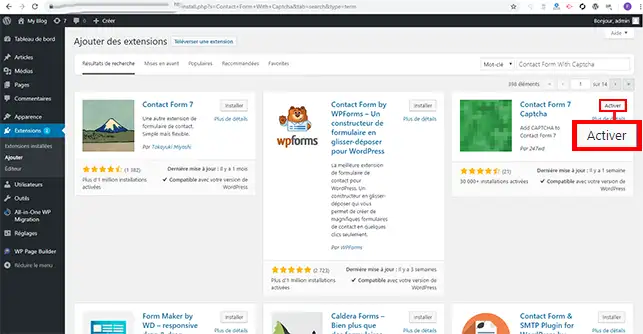
3. Activeer de extensie door op de knop"Activeren" te klikken die de knop"Installeren" heeft vervangen.
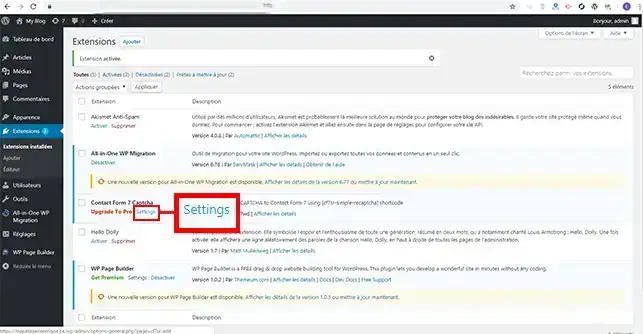
4. Je wordt doorverwezen naar de lijst met extensies die op je Wordpress-site zijn geïnstalleerd. Zoek de module"Contact Form 7 Captcha" die je net hebt geïnstalleerd en klik op de tab"Instellingen" net onder deze module.
5. Klik op het tabblad"hier" om naar de reCaptcha-pagina van Google te gaan. Op deze pagina kun je je extensie configureren.
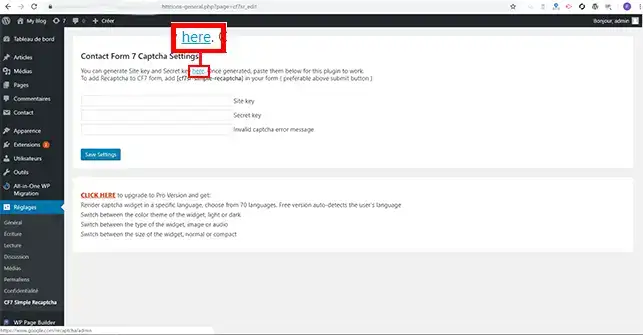
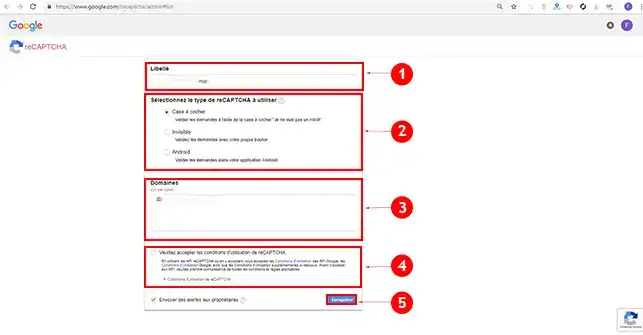
6. Op de Google-pagina moet je een formulier invullen. Je moet het als volgt invullen:
Klik vervolgens op de knop"Opslaan".
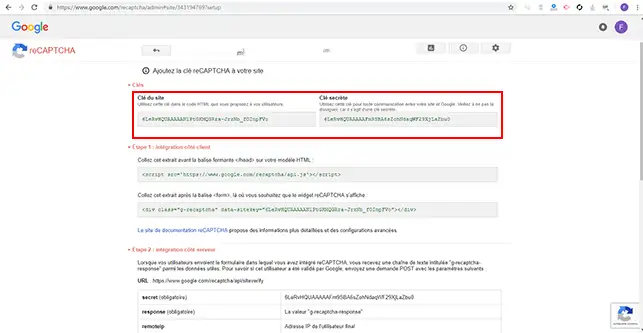
7. Er worden twee sleutels gegenereerd: de websleutel en de geheime sleutel. Deze twee sleutels zijn nodig om de configuratie van uw reCAPTCHA-extensie te voltooien.
8. Ga terug naar je Wordpress Dashboard en vul de drie velden als volgt in:
Klik ten slotte op de knop"Instelling opslaan
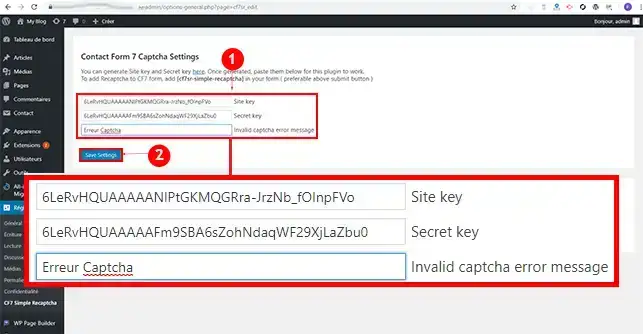
Je kunt nu een captcha invoegen op je Wordpress formulier. reCAPTCHA zal identificeren of het een robot of een echt persoon is en zal voorkomendat spam wordt verzonden via je Wordpress hosting.
Aarzel niet om je klachten en vragen te delen!
Beoordeel dit artikel :
4,4/5 | 16 mening
Dit artikel was nuttig voor jou ?
Ja
Geen
2mn lezen
Hoe activeer ik een https url op Wordpress?
3mn lezen
Hoe je Wordpress site beveiligen
0mn lezen
Hoe kun je HTTPS afdwingen op je Wordpress site?
2mn lezen
Hoe deblokkeer ik een geblokkeerd IP-adres op Wordpress?
 Over LWS :
LWS is een 100% Frans webhostingbedrijf dat zich richt op kwaliteit en innovatie en een responsieve en competente technische service biedt tegen betaalbare prijzen.
Over LWS :
LWS is een 100% Frans webhostingbedrijf dat zich richt op kwaliteit en innovatie en een responsieve en competente technische service biedt tegen betaalbare prijzen. 