 Neem contact met ons op
 Klantenzone
 Bezoek LWS
Beoordeel dit artikel :
5/5 | 2 mening
Dit artikel was nuttig voor jou ?
 Ja
Ja
 Geen
Geen
 Artikel lezen
27757 eenmaal
Artikel lezen
27757 eenmaal Merci ! N'hésitez pas à
poser des questions sur nos documentations si vous souhaitez plus d'informations et nous aider à les
améliorer.
Merci ! N'hésitez pas à
poser des questions sur nos documentations si vous souhaitez plus d'informations et nous aider à les
améliorer.Vous avez noté 0 étoile(s)



Procédure
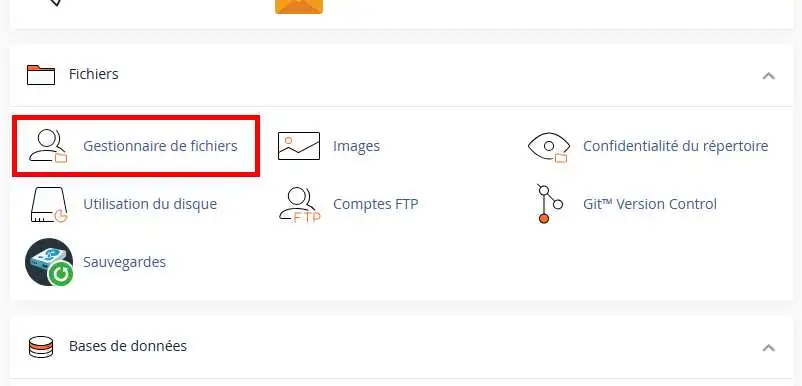
1. Maak verbinding met je cPanel account, scroll naar beneden en klik op het "Bestandsbeheer" icoon.
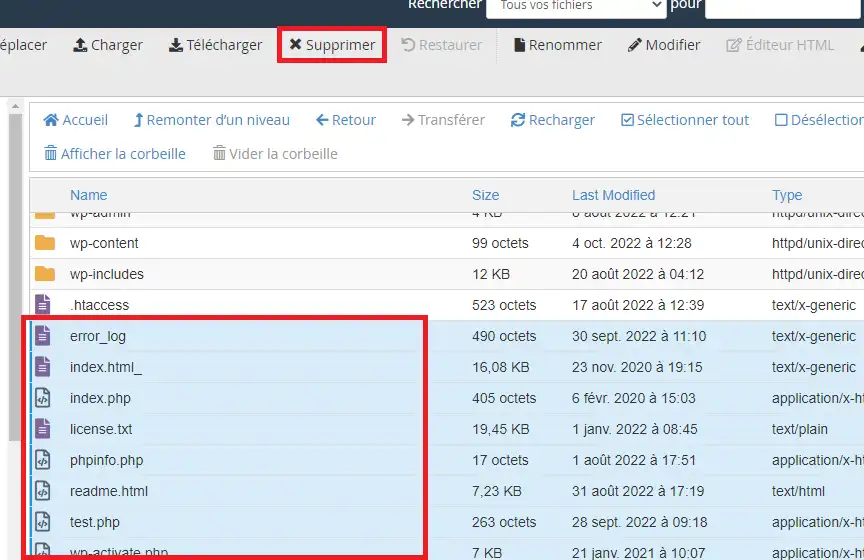
2. Navigeer door je boomstructuur om de bestanden te vinden die je wilt verwijderen en selecteer ze. Klik vervolgens op de knop "Verwijderen ".
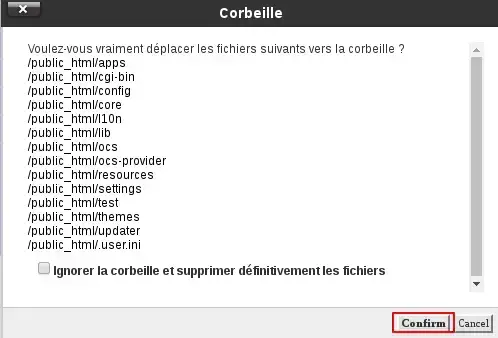
3. Er wordt een bevestigingsdialoogvenster weergegeven. Klik op "Bevestigen " om het verwijderen van uw bestanden te bevestigen. Je kunt van tevoren het vakje"Prullenbak negeren en bestanden permanent verwijderen " aanvinken, zodat de bestanden permanent worden verwijderd en niet gewoon naar de prullenbak worden verplaatst.
Deze acties moeten ook worden uitgevoerd vanuit het bestandsbeheer in je cPanel-account.
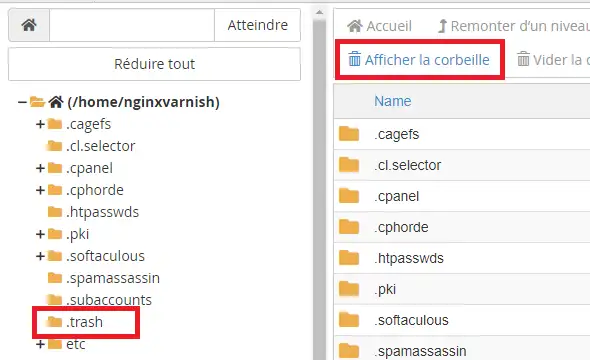
1. Om de prullenbak te legen, klik je op "Prullenbak weergeven" of ga je naar de map " .trash " in je account (de map .trash is alleen zichtbaar als je eerder de weergave van verborgen mappen en bestanden hebt geactiveerd).
2. U kunt dan de volledige inhoud van uw prullenbakmap bekijken. Klik op "Prullenbak legen " om deze te legen.
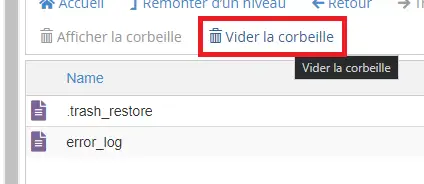
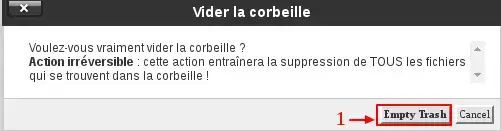
3. Er wordt een bevestigingsbericht weergegeven. Klik op "Prullenbak legen " om de gevraagde actie te bevestigen.
Deze systeemmappen mogen niet worden verwijderd. Het verwijderen van deze mappen kan storingen veroorzaken in de cPanel interface en/of bepaalde diensten die zijn gekoppeld aan je cPanel account.
Beoordeel dit artikel :
5/5 | 2 mening
Dit artikel was nuttig voor jou ?
Ja
Geen
0mn lezen
Hoe gebruik ik bestandsbeheer in cPanel?
 Over LWS :
LWS is een 100% Frans webhostingbedrijf dat zich richt op kwaliteit en innovatie en een responsieve en competente technische service biedt tegen betaalbare prijzen.
Over LWS :
LWS is een 100% Frans webhostingbedrijf dat zich richt op kwaliteit en innovatie en een responsieve en competente technische service biedt tegen betaalbare prijzen. 