 Neem contact met ons op
 Klantenzone
 Bezoek LWS
Beoordeel dit artikel :
2,3/5 | 3 mening
Dit artikel was nuttig voor jou ?
 Ja
Ja
 Geen
Geen
 Artikel lezen
26198 eenmaal
Artikel lezen
26198 eenmaal Merci ! N'hésitez pas à
poser des questions sur nos documentations si vous souhaitez plus d'informations et nous aider à les
améliorer.
Merci ! N'hésitez pas à
poser des questions sur nos documentations si vous souhaitez plus d'informations et nous aider à les
améliorer.Vous avez noté 0 étoile(s)



Sommaire
Procédure
Divi builder is inbegrepen in onzeWordpress webhostingpakketten. Als je ondersteuning voor DIVI builder wilt, moet je je direct op de Elegent theme Divi website abonneren op een licentie.
LWS biedt 3 premium plugins van Elegant Themes (Divi, Bloom en Monarch). Deze worden regelmatig bijgewerkt. Als je eenmaal klant bent bij LWS, krijg je gratis toegang tot deze plugins door de 'Divi Builder' distributie te kiezen bij de installatie van het Wordpress CMS met onze Auto-Installer.
Als je een cPanel pakket hebt of Wordpress al hebt geïnstalleerd met deze distributie, maar geen toegang hebt tot alle thema's of updates, laat het ons dan weten door ons de toegangsgegevens voor het administratiegedeelte van je Wordpress site te geven zodat een technicus de licentie kan updaten.
Let op: u dient een Elegant Themes licentie af te sluiten om gebruik te kunnen maken van ondersteuning. LWS biedt geen ondersteuning voor deze producten.
Voeg overal op je pagina gemakkelijk knoppen toe. Met de geavanceerde ontwerpinstellingen van Divi kun je talloze verschillende knopstijlen maken.
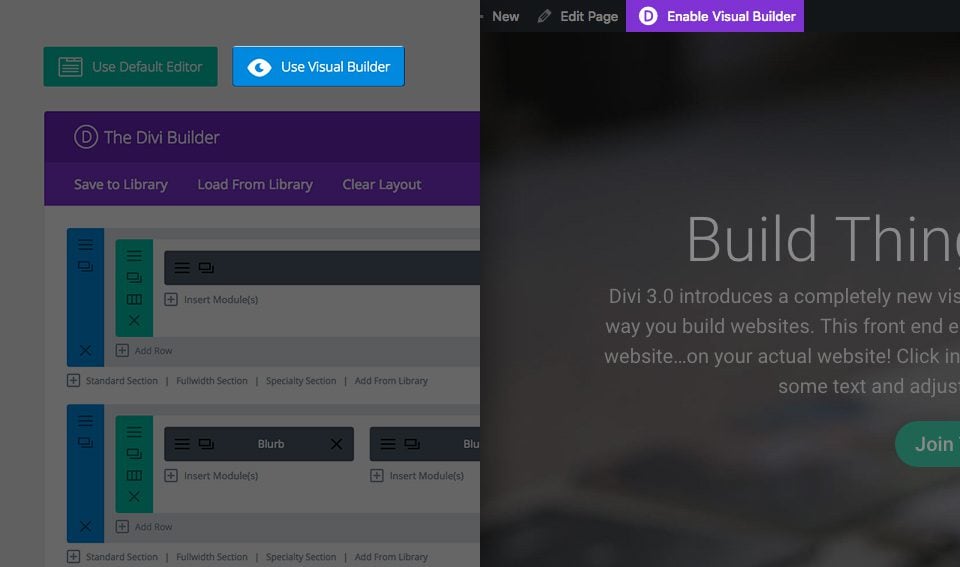
Voordat je een knopmodule aan je pagina kunt toevoegen, moet je eerst overschakelen naar de Divi Builder. Zodra het Divi-thema op je website is geïnstalleerd, zie je telkens wanneer je een nieuwe pagina maakt een knop Gebruik Divi Builder boven de editor voor berichten. Klik op deze knop om de Divi Builder te activeren , zodat je toegang krijgt tot alle modules. Klik vervolgens op de knop Use Visual Builder om de bouwer in visuele modus te starten. Je kunt ook op de knop Visuele bouwer gebruiken klikken terwijl je vooraan door je website bladert als je bent ingelogd op je WordPress dashboard.
Zodra je Visual Builder hebt geopend, kun je op de grijze + knop klikken om een nieuwe module aan je pagina toe te voegen. Nieuwe modules kunnen alleen binnen rijen worden toegevoegd. Als je een nieuwe pagina begint, vergeet dan niet om eerst een rij aan je pagina toe te voegen.
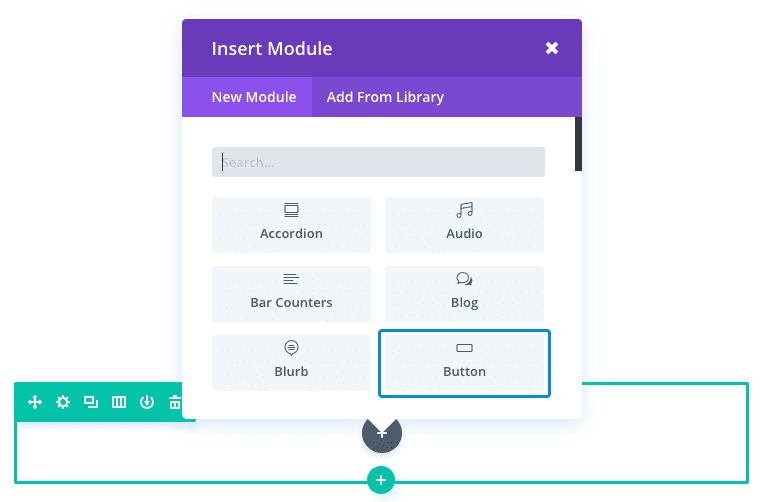
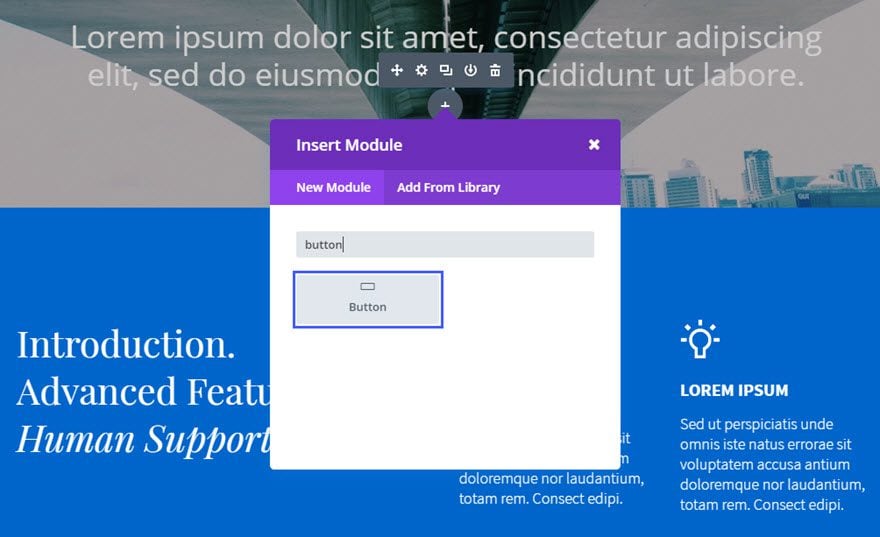
Zoek de knopmodule in de lijst met modules en klik erop om deze aan uw pagina toe te voegen. De lijst met modules is doorzoekbaar, wat betekent dat je ook het woord "knop" kunt intypen en dan op de enter knop kunt klikken om de knopmodule te vinden en automatisch toe te voegen! Zodra de module is toegevoegd, wordt u begroet met een lijst met opties voor de module. Deze opties zijn onderverdeeld in drie hoofdgroepen: Inhoud, Stijl en Geavanceerd.
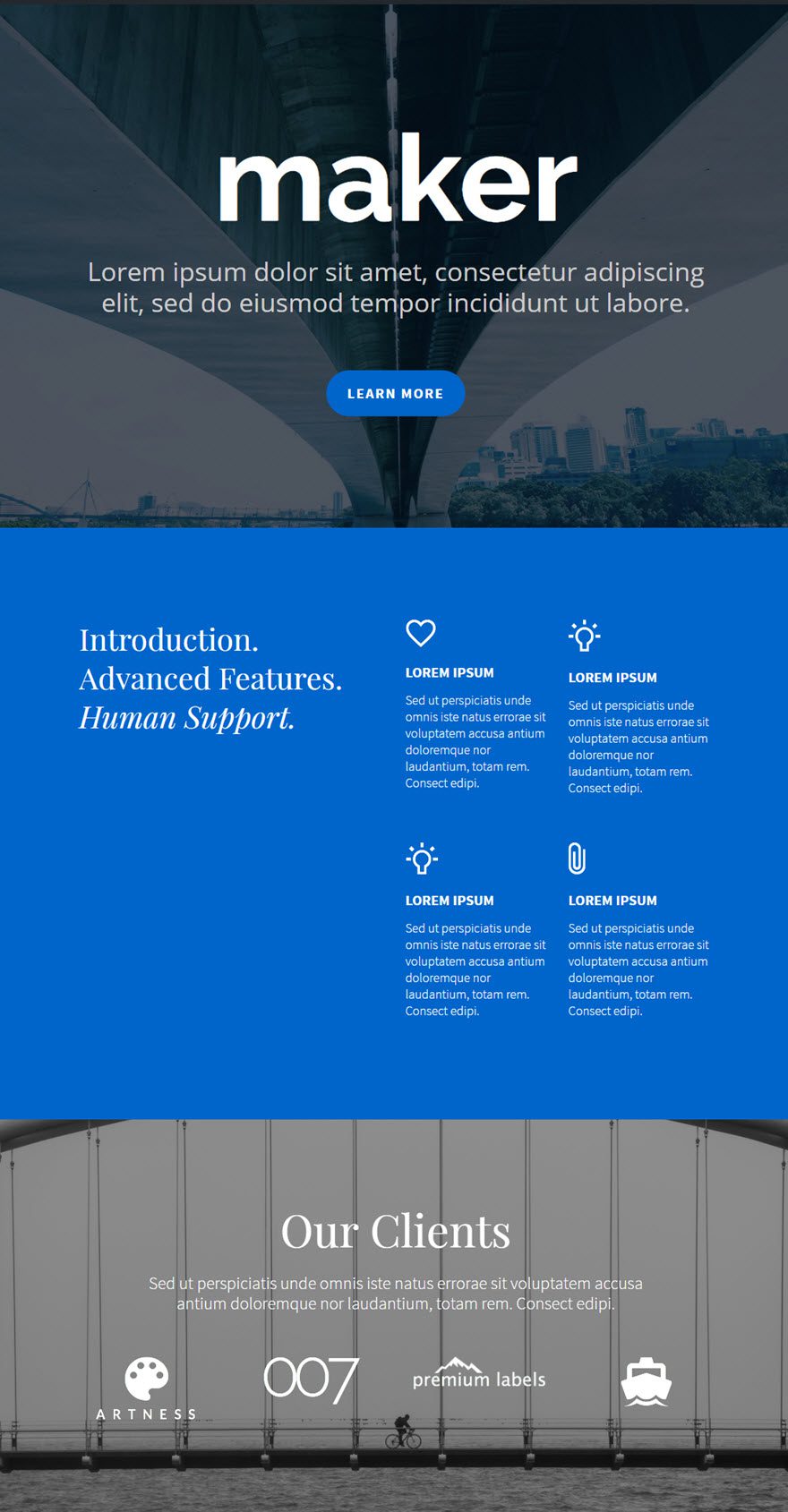
Er zijn talloze manieren om de knoppenmodule te gebruiken. In dit voorbeeld laat ik je zien hoe je een knop "Meer weten" toevoegt aan het heldengedeelte van een landingspagina.
Laten we meteen aan de slag gaan!
Gebruik de visual builder om een standaardsectie met een volledige breedte (1 kolom) toe te voegen. Voeg een tekstelement toe om de titel en ondertitel toe te voegen en op te maken. Voeg vervolgens de Button-module toe direct onder de Text-module.
Vul de beschikbare velden in.
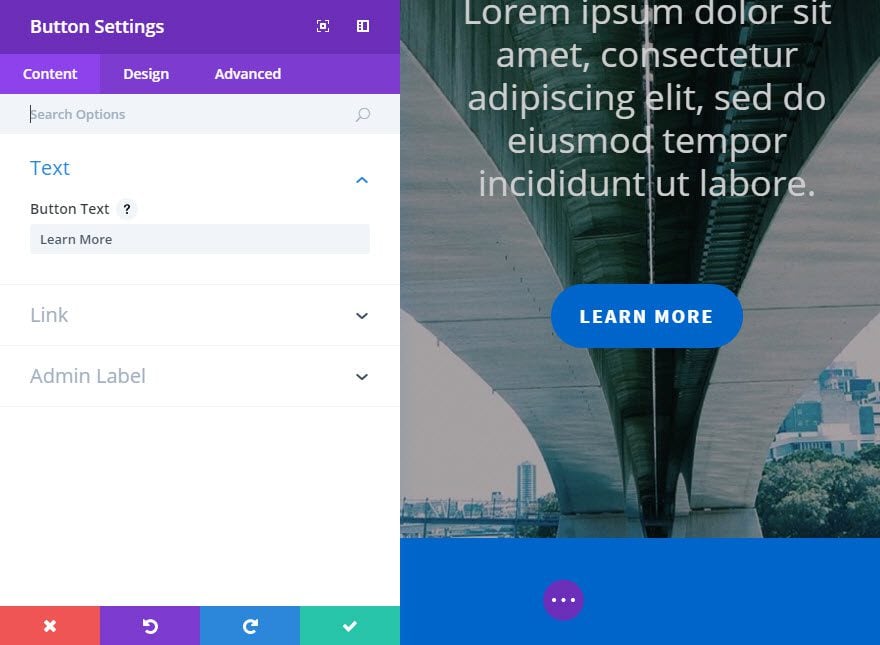
Je bent klaar! En dat is nog maar een van de talloze manieren waarop je de Button-module kunt gebruiken.
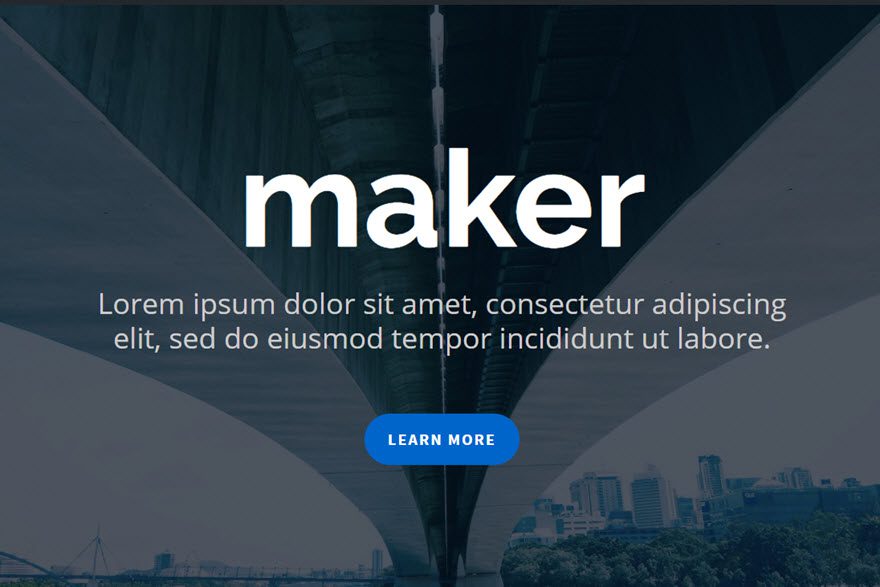
Gefeliciteerd! Je weet nu hoe je de Divi Button Module moet gebruiken, waarmee je een grote verscheidenheid aan knoppen kunt maken die essentieel zijn voor het goed functioneren van je site ;)
Tot snel voor een nieuwe tutorial!
Integreer een oproep tot actie in je site met de Divi-module
> Raadpleeg onze Elegant Themes Divi helpsectie
Beoordeel dit artikel :
2,3/5 | 3 mening
Dit artikel was nuttig voor jou ?
Ja
Geen
3mn lezen
De Divi-bibliotheek
3mn lezen
Hoe installeer ik de Divi Builder plugin?
3mn lezen
Inleiding tot de Divi Builder interface
3mn lezen
De Divi Builder rol-editor gebruiken
 Over LWS :
LWS is een 100% Frans webhostingbedrijf dat zich richt op kwaliteit en innovatie en een responsieve en competente technische service biedt tegen betaalbare prijzen.
Over LWS :
LWS is een 100% Frans webhostingbedrijf dat zich richt op kwaliteit en innovatie en een responsieve en competente technische service biedt tegen betaalbare prijzen. 