 Neem contact met ons op
 Klantenzone
 Bezoek LWS
Beoordeel dit artikel :
5/5 | 1 mening
Dit artikel was nuttig voor jou ?
 Ja
Ja
 Geen
Geen
 Artikel lezen
36975 eenmaal
Artikel lezen
36975 eenmaal Merci ! N'hésitez pas à
poser des questions sur nos documentations si vous souhaitez plus d'informations et nous aider à les
améliorer.
Merci ! N'hésitez pas à
poser des questions sur nos documentations si vous souhaitez plus d'informations et nous aider à les
améliorer.Vous avez noté 0 étoile(s)



Sommaire
Procédure
1. Eerst moet je de outlook-extensie downloaden van sourceforge.
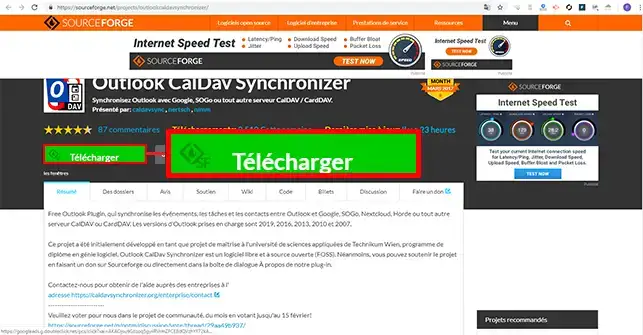
2. Pak de twee bestanden uit en klik op het bestand"setup.exe" om de extensie te installeren.
3. Klik op de knop"Volgende".
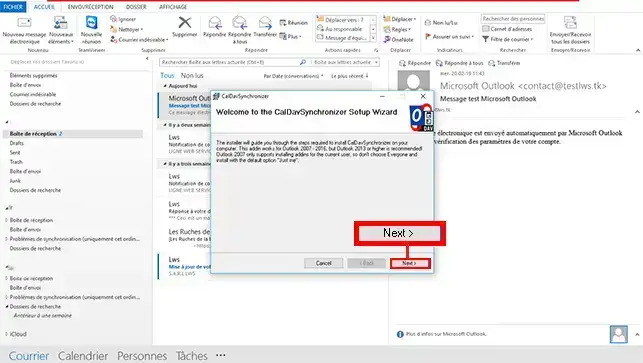
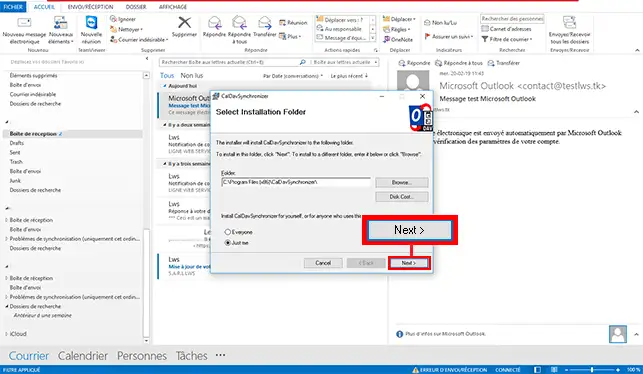
4. Kies de installatiemap voor je extensie en klik op"Volgende".
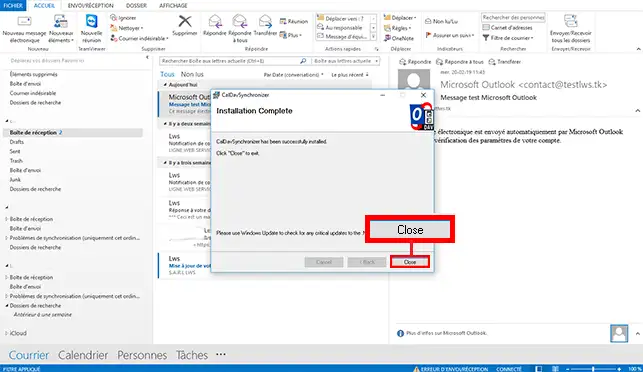
5. Klik op de knop"Sluiten" zodra de installatie is voltooid en startOutlook opnieuw op zodat de extensie kan worden geïnstalleerd.
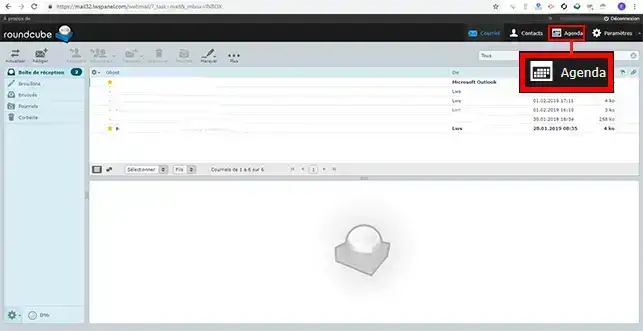
1. Maak verbinding met uw Webmail en klik op het tabblad"Agenda" rechtsboven op uw pagina.
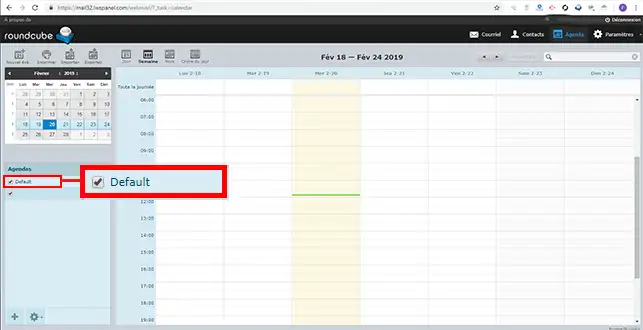
2. Dubbelklik op de agenda waarvoor je de CalDav URL wilt ophalen.
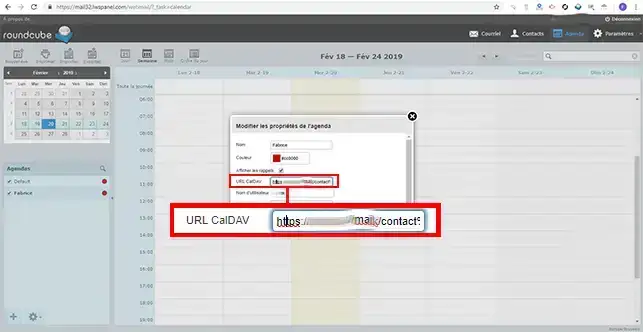
3. Op je Webmail heeft de URL de vorm https://mail.domaine.com/. Wanneer je de URL kopieert, is het aan te raden om mail.domaine.com te veranderen in de URL van je Webmail, bijvoorbeeld mail32.lwspanel.com. Als je mail.domaine.com laat staan, werkt de synchronisatie mogelijk niet.
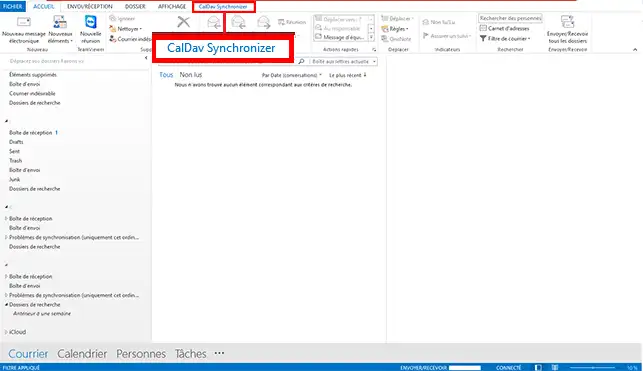
1. Open je Outlook software en klik op de"CalDav Synchronizer" tab bovenaan je scherm.
2. Klik vervolgens op de knop"Synchronisatieprofielen" om de configuratie te starten.
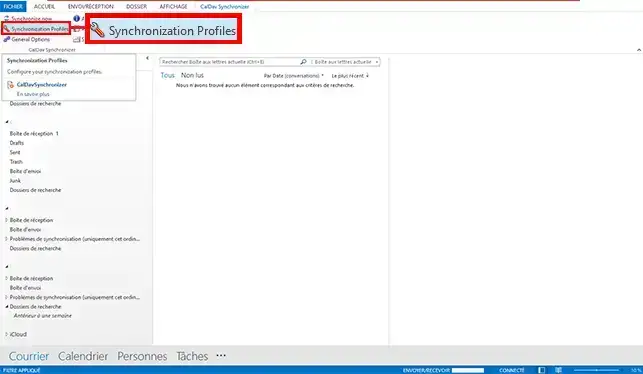
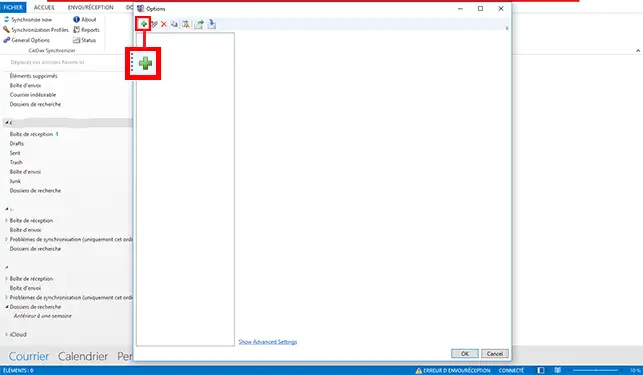
3. Er wordt een nieuw venster geopend. Klik op de"+" om een agenda toe te voegen die gesynchroniseerd moet worden.
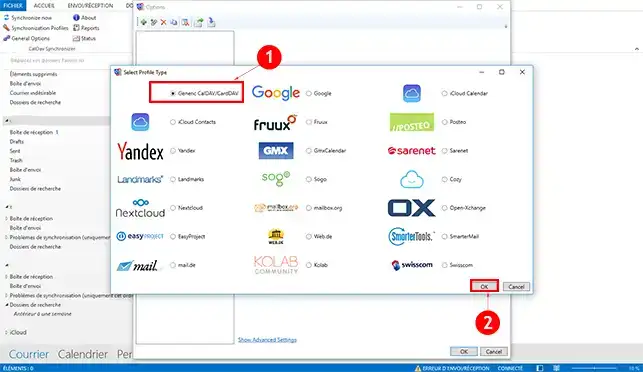
4. Kies"Generic CalDav" en klik op de knop"Ok" onderaan het venster.
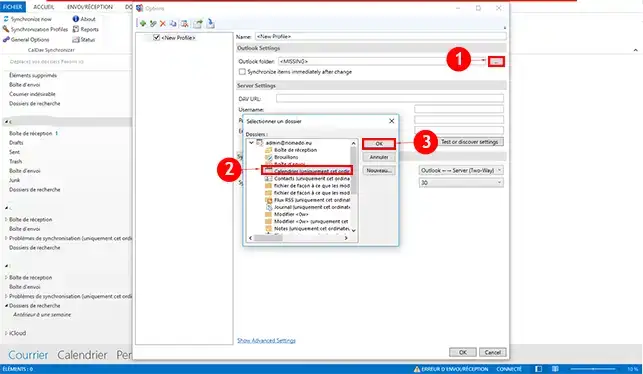
5. Om de agenda te configureren, klik je op het tabblad "..." in het gedeelte"Outlook-instellingen". Selecteer vervolgens de map"Agenda" en klik op"Ok" om je aanvraag op te slaan.
6. Configureer de sectie"Serverinstellingen":
Klik op de knop"Ok" als je de configuratie hebt voltooid om deze op te slaan.
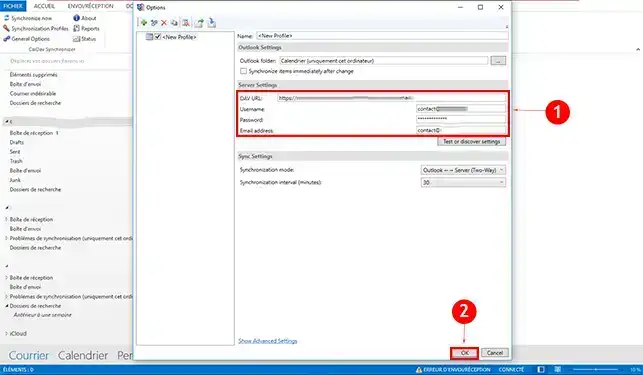
Je kunt nu je CalDav agenda synchroniseren met Outlook op je gepersonaliseerde e-mail met LWS dankzij een plugin. Je kunt meerdere kalenders synchroniseren en kalenders die je al gesynchroniseerd hebt verwijderen.
Aarzel niet om je vragen en opmerkingen te delen.
Beoordeel dit artikel :
5/5 | 1 mening
Dit artikel was nuttig voor jou ?
Ja
Geen
1mn lezen
Hoe configureer ik mijn gedeelde adresboek in Roundcube?
1mn lezen
Hoe configureer ik mijn gedeelde adresboek op mijn iPhone of iPad?
1mn lezen
Hoe configureer ik mijn gedeelde adresboek in Android?
1mn lezen
Hoe configureer ik mijn gedeelde adresboek met Thunderbird?
Bonjour,
Je vous remercie pour votre message.
Je suis toutefois désolé de vous annoncer que cette extension pour Outlook existe uniquement sur Windows, de ce fait, il ne sera pas possible de configurer une synchronisation du calendrier directement sur Outlook.
Néanmoins, il est totalement possible d'effectuer une synchronisation sur l'application Calendrier de Mac, si vous souhaitez de l'assistance sur cela, n'hésitez pas à nous contacter directement par le biais de l'assistance technique LWS afin de pouvoir avoir un échange.
Je vous remercie pour votre attention et reste à votre disposition pour toute autre question ou complément d'information.
Cordialement, L'équipe LWS
 Over LWS :
LWS is een 100% Frans webhostingbedrijf dat zich richt op kwaliteit en innovatie en een responsieve en competente technische service biedt tegen betaalbare prijzen.
Over LWS :
LWS is een 100% Frans webhostingbedrijf dat zich richt op kwaliteit en innovatie en een responsieve en competente technische service biedt tegen betaalbare prijzen. 